重點摘要:
- 傳統的 Excel 熟練度要求使用者學習並記憶數十種公式的確切語法,例如
SUMIFS、VLOOKUP和IF,這是一個耗時且容易出錯的過程。 - 像 Excelmatic 這樣的 Excel AI 代理消除了這項手動工作,讓您可以用自然語言描述您的計算或數據操作需求,例如「加總北區的銷售額」。
- 透過使用 Excelmatic,您可以大幅減少編寫和除錯公式的時間,最大限度地減少語法錯誤,並立即獲得複雜數據問題的答案,讓每個人都能進行分析。
掌握 Excel 公式的無盡挑戰
對於任何處理數據的人來說,Excel 都是一個不可或缺的工具。但老實說:從簡單的數據輸入網格轉變為強大的分析儀表板,涉及一條陡峭的學習曲線。這個挑戰的核心在於 Excel 公式的世界。
想像一下,您是一位行銷分析師,剛剛拿到一份包含數千行活動數據的試算表。您的經理要求提供一份「快速摘要」。您知道答案就在數據中,但要把它們提取出來卻是另一回事。您開始問自己:
- 「要獲得特定區域的總銷售額,我應該使用
SUM、SUMIF還是SUMIFS?」 - 「我需要從另一個表格中提取產品名稱。
VLOOKUP是正確的工具嗎?lookup_value、table_array和col_index_num到底是什麼意思?為什麼它一直給我#N/A錯誤?」 - 「如何將名字和姓氏合併到一個儲存格中而不弄亂間距?」
- 「現在我的經理想根據銷售目標查看『通過/失敗』狀態。我需要一個
IF語句,但如果我需要檢查三個不同的條件怎麼辦?」
這種記憶函數名稱、參數順序和正確語法的腦力雜耍,是數百萬 Excel 用戶每天的掙扎。一個放錯位置的逗號或括號就可能破壞整個計算,導致令人沮喪且耗時的除錯過程。
手動方法:基本 Excel 公式巡禮
要傳統地解決這些問題,您需要精通一組核心的 Excel 函數。這些是讓您能夠切片、切塊和分析數據的強大構建模組。它們通常分為幾個關鍵類別。
1. 基本彙總:基礎
這些通常是任何人最先學習的函數。它們對一個儲存格範圍執行基本的數學運算。
=SUM(A2:A100):加總範圍內的所有數字。=AVERAGE(A2:A100):計算數字的平均值。=COUNT(A2:A100):計算範圍內包含數字的儲存格數量。
雖然簡單,但它們是大多數財務摘要和報告的基礎。
2. 條件邏輯:試算表的大腦
這是 Excel 開始真正變得聰明的地方。條件函數僅在滿足特定條件時才執行操作。
=IF(A2>50, "Pass", "Fail"):檢查條件是否為真,如果是則返回一個值,否則返回另一個值。=SUMIFS(sum_range, criteria_range1, criteria1, ...):加總滿足多個條件的儲存格。例如,加總特定區域(criteria_range1, "North")和特定產品(criteria_range2, "Widgets")的銷售額(sum_range)。=COUNTIFS(criteria_range1, criteria1, ...):計算滿足多個條件的儲存格數量。
這些函數對於創建動態報告來說非常強大,但它們的語法可能很快變得複雜且難以管理,尤其是在有多個條件時。
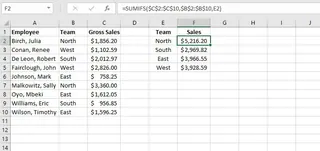 一個典型的 SUMIFS 公式需要定義加總範圍和多個條件範圍,這可能會令人困惑。
3. 查找與參照:尋找您的數據
從其他表格中查找和檢索數據的能力是一個改變遊戲規則的功能。
=VLOOKUP(lookup_value, table_array, col_index_num, [range_lookup]):在表格的第一欄中搜尋一個值,並從另一欄返回對應的值。它以其實用性而聞名,也以其僵化性和錯誤訊息而聲名狼藉。
4. 文字操作:清理與合併
數據很少以完美的格式出現。這些函數對於數據清理至關重要。
=TRIM(A2):從文字字串中移除所有多餘的空格。=CONCAT(A2, " ", B2):將多個儲存格中的文字合併為一個(例如,合併「名字」和「姓氏」)。=LEFT(A2, 3)/=RIGHT(A2, 4)/=MID(A2, 4, 3):從文字字串的左側、右側或中間提取特定數量的字元。
手動方法的限制
雖然掌握這些公式是一項寶貴的技能,但它也伴隨著顯著的缺點:
- 陡峭的學習曲線:需要數小時的練習才能熟練和自信。
- 容易出錯:忘記用於絕對參照的
$或不正確的範圍都可能導致難以發現的錯誤計算。 - 僵化且不靈活:如果您的經理提出後續問題(「很好,現在你能按季度顯示嗎?」),您通常必須從頭開始建立一個新公式。
- 難以維護:將一個充滿複雜、嵌套公式的試算表交給同事可能是一場噩夢。
如果您能在不承受編寫公式的痛苦的情況下獲得這些公式的強大功能呢?
新方法:使用 Excel AI (Excelmatic) 進行即時計算
這就是像 Excelmatic 這樣的 Excel AI 代理改變遊戲規則的地方。Excelmatic 是一個工具,讓您可以使用簡單的對話語言來執行複雜的數據分析。您不需要成為 Excel 公式專家,只需要成為您想問的問題的專家。

過程很簡單:上傳您的檔案,提出問題,然後獲得答案。
逐步指南:從問題到答案
讓我們回顧一下之前的挑戰,看看 Excelmatic 如何在幾秒鐘內解決它們。
1. 上傳您的數據檔案
首先,將您的 Excel (.xlsx) 或 CSV 檔案上傳到 Excelmatic。最佳做法是為您的欄位設定清晰、簡單的標題(例如 Date、Region、Sales Rep、Sales Amount)。

2. 用簡單的語言提問 您無需輸入公式,只需在聊天框中輸入您的請求。以下是您可以如何複製那 12 個基本公式的功能:
取代
=SUMIFS(...):計算「北」區銷售額超過 1,500 美元的總銷售額。
取代
=COUNTIFS(...):「北」區團隊完成了多少筆超過 1,500 美元的銷售?
取代
=VLOOKUP(...):我有另一個包含員工 ID 和姓名的分頁。在我的銷售數據中,您能新增一個欄位,顯示與每個員工 ID 對應的員工姓名嗎?
取代
=CONCAT(...)和=TRIM(...):透過合併「名字」和「姓氏」欄位,建立一個名為「全名」的新欄位。確保它們之間有一個空格,並且開頭或結尾沒有多餘的空格。
取代
=LEFT(...)或=MID(...):透過從「電話號碼」欄位中提取前 3 位數字,建立一個名為「區號」的新欄位。
取代
=AVERAGE(...):每個區域的平均銷售額是多少?

3. 檢視並迭代結果 Excelmatic 不僅僅會給您一個數字。它會以清晰的格式(通常是表格)呈現結果。更重要的是,它能理解上下文,讓您可以與數據進行對話。
您可以提出後續問題來完善您的分析:
- 「很好。現在按總銷售額從高到低對該表格進行排序。」
- 「你能將這個視覺化為長條圖嗎?」
- 「篩選這個,只顯示 2024 年第三季的數據。」
這種迭代過程對於傳統公式來說是不可能的,因為每個新問題都需要一個新的、手動建立的公式。
4. 匯出並使用您的結果 一旦您對分析結果滿意,就可以將結果下載為一個新的 Excel 檔案。該檔案將包含生成的表格、圖表,甚至是 AI 為您創建的確切 Excel 公式。您可以複製此公式並在原始工作簿中使用,這是在工作中學習的好方法。
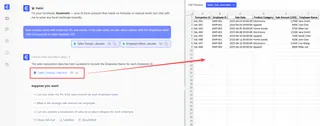
與 Excelmatic 的範例對話
以下是典型工作流程的樣子:
使用者: 我有一個銷售交易清單,包含「銷售代表」、「區域」和「銷售金額」欄位。你能顯示「北」區每位代表的總銷售額嗎?
Excelmatic: 當然。我已經建立了一個摘要表格,顯示「北」區每位代表的總銷售額。您還想分析其他內容嗎?
使用者: 很好。現在,你能新增一個新欄位,計算他們每個人有多少筆銷售額超過 2,000 美元嗎?
Excelmatic: 完成。我已在摘要表格中新增了一個名為「銷售筆數 > $2000」的欄位。您現在可以看到每位代表的總銷售額和高價值銷售筆數。您想將這個視覺化為圖表嗎?
傳統公式 vs. Excelmatic:快速比較
| 方面 | 傳統手動方法 | Excelmatic AI 方法 |
|---|---|---|
| 努力程度 | 記憶語法,編寫複雜公式,除錯錯誤。 | 用簡單語言描述您的目標。 |
| 時間 | 複雜的 SUMIFS 或 VLOOKUP 需要 5-30 分鐘。 |
相同任務不到一分鐘。 |
| 靈活性 | 僵化。新問題需要新公式。 | 高度靈活。透過後續問題完善結果。 |
| 技能水平 | 需要中級到高級的 Excel 知識。 | 只需要知道您想問什麼問題。 |
| 錯誤率 | 語法錯誤、範圍不正確或邏輯缺陷的風險高。 | 大幅降低,因為 AI 處理語法和邏輯。 |
常見問題
1. 使用 Excelmatic 需要了解任何 Excel 公式嗎? 完全不需要!Excelmatic 的主要目的是為您處理公式生成。您只需要描述您想要的結果。對於對公式感到畏懼的初學者,以及想要節省時間的專家來說,它都是一個很棒的工具。
2. 我將數據上傳到 Excelmatic 時安全嗎? 是的。Excelmatic 的設計考慮了數據安全性。您的檔案會安全地處理,並且該平台遵守嚴格的隱私政策。未經您同意,您的數據不會用於訓練模型。
3. Excelmatic 能處理複雜的嵌套公式嗎?
當然可以。您可以描述一個多步驟的邏輯過程,例如「如果銷售金額超過 1000 美元且區域是『西』,則標記為『高價值』,否則標記為『標準』。」Excelmatic 將生成相應的嵌套 IF 語句。
4. 如果我的數據很混亂,例如有多餘的空格或大小寫不一致怎麼辦? 您可以要求 Excelmatic 為您清理。只需說:「從『產品名稱』欄位中修剪所有多餘的空格」或「將『類別』欄位中的所有文字轉換為小寫」。
5. 我能看到並使用 Excelmatic 生成的公式嗎? 是的。Excelmatic 通常會提供它用來獲得答案的公式。您可以將此公式直接複製到您自己的 Excel 工作表中。這是一種無需經歷最初的挫折就能學習如何構建高級公式的絕佳方式。
停止輸入,開始分析:立即升級您的 Excel 工作流程
與公式語法搏鬥並花費數小時除錯 VLOOKUP 的日子已經結束。雖然了解基本的 Excel 公式是一項有用的技能,但它不再需要成為強大數據分析的障礙。
透過擁抱 Excel AI 代理,您可以將焦點從「我如何編寫這個公式?」轉移到「我需要回答什麼問題?」這使您能夠更快地發現洞察,在幾秒鐘內回應臨時請求,並將更多寶貴的時間花在戰略思考上,而不是手動數據整理上。
準備好告別公式挫折了嗎?試著將您的第一個試算表上傳到 Excelmatic,親眼見證它的魔力。