
重點摘要:
- 在 Excel 中手動創建自訂工具(如專案追蹤器、財務儀表板或內容行事曆)需要深厚的公式知識,耗時且容易出錯。
- 像 Excelmatic 這樣的 Excel AI 代理徹底改變了這個過程,您只需用自然語言描述需求,就能生成複雜的圖表、排程和報告。
- 使用 Excelmatic 能將開發時間從數小時大幅縮短至數分鐘,消除公式錯誤,並讓即使沒有進階 Excel 技能的使用者也能輕鬆使用複雜的資料工具。
Excel 的隱藏力量:不僅僅是數字網格
數十年來,Excel 一直是辦公室中無可爭議的冠軍,是資料輸入、財務建模和偶爾的樞紐分析表的代名詞。我們將其視為一個巨大的儲存格網格,一個用於管理預算、銷售數據和無盡數字列表的強大計算器。
但精明的使用者知道,Excel 的潛力遠不止於簡單的試算表。只要具備適當的技能,您就能將空白的工作表轉變為動態的專案管理儀表板、內容行事曆、庫存追蹤系統,甚至是輕量級的 CRM。問題是?「具備適當的技能」是關鍵。手動構建這些自訂工具通常是一項複雜、令人沮喪且耗時的工作,僅限於 Excel 進階使用者。
本文探討了人們在 Excel 中構建的常見商業工具,強調了傳統手動方法的挑戰,並介紹了一種革命性的新方法:使用像 Excelmatic 這樣的 Excel AI 代理,只需透過對話就能為您構建這些工具。
手動苦工:在 Excel 中逐步構建自訂工具
讓我們來剖析以傳統方式在 Excel 中創建複雜工具的現實。雖然結果可能很強大,但過程往往充滿複雜性。
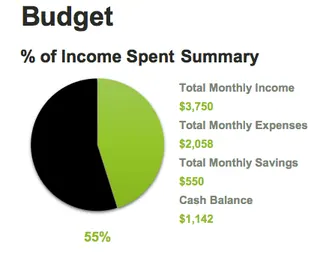
1. 資料分析與報告(圖表、會計、庫存)
目標: 您想要視覺化銷售趨勢、追蹤產品庫存或創建月度財務摘要。
傳統方法:
- 圖表製作: 您精心選擇資料範圍,瀏覽「插入圖表」選單,再花 20 分鐘格式化座標軸、標籤、標題和顏色以使其美觀。如果資料更新,您必須手動調整來源範圍。
- 庫存追蹤: 這通常涉及
SUMIFS、COUNTIFS和VLOOKUP公式的複雜網路。您可能有一個工作表用於進貨,另一個用於銷售,第三個摘要工作表試圖整合所有內容。一個損壞的公式參照就可能導致整個系統崩潰。 - 會計: 您構建複雜的樞紐分析表,仔細拖放欄位到列、欄和值。要回答新問題,您必須返回、打開欄位清單並重新配置整個報告。
限制:
- 高複雜度: 編寫巢狀公式和配置多層樞紐分析表需要大量專業知識,新團隊成員難以理解或維護。
- 靜態且脆弱: 這些工具是僵化的。如果您的老闆問:「我們能看到這個圖表,但只針對西部地區並按週細分嗎?」您通常需要從頭開始重建。
- 容易出錯: 公式中的一個小拼寫錯誤或錯誤的儲存格參照可能導致無聲的、災難性的計算錯誤,這些錯誤可能數週都未被發現。
2. 規劃與組織(行事曆、排程、規劃器)
目標: 創建團隊休假排程、內容行銷行事曆或個人目標規劃器。
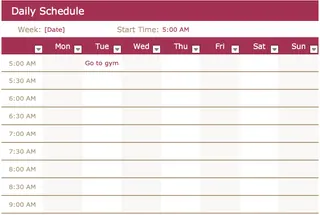
傳統方法: 您可能會從預建的 Excel 範本開始,但自訂才是麻煩的開始。您將花費數小時合併儲存格、套用條件式格式設定以突顯週末或截止日期,並嘗試編寫公式來計算每位員工的「休假天數」。使其成為能自動更新的「滾動式」行事曆本身就是一個專案。
限制:
- 耗時的格式化: 大部分時間都花在視覺佈局和格式化上,而不是實際的規劃邏輯。
- 缺乏互動性: 大多數 Excel 行事曆只是靜態網格。它們不會自動發送提醒,如果沒有複雜的巨集或公式,也很難顯示衝突。
- 難以更新: 新增團隊成員或新專案類別需要手動重新格式化列並更新所有相關公式。
3. 專案與任務管理(任務清單、檢查清單、CRM)
目標: 構建帶有 甘特圖 的專案追蹤器、團隊待辦事項清單,或管理客戶互動的簡單 CRM。
傳統方法:
您創建 任務名稱、負責人、截止日期 和 狀態 等欄。您可能使用 資料驗證 來建立下拉式 狀態 清單(未開始、進行中、完成)。「甘特圖」通常使用堆疊的 長條圖 和計算的日期偏移來模擬——這是一個聰明但極其脆弱的技巧。CRM 變成一個巨大的表格,您需要手動記錄每一通電話和電子郵件。
限制:
- 手動資料輸入: 系統完全依賴於每個人勤奮且正確地更新其狀態。沒有自動化。
- 協作性差: Excel 檔案本質上不具協作性。「誰有最新版本?」是一個不斷出現的問題,導致版本控制混亂。
- 擴展性問題: 最初簡單的清單很快就會變成難以管理的文字牆。在數百個任務或客戶之間篩選和摘要資料變成一份全職工作。
AI 驅動的轉變:用 Excelmatic 重新構想 Excel 任務
如果您能繞過複雜的公式、繁瑣的格式化和脆弱的範本呢?如果您能簡單地描述您需要的工具,並在幾秒鐘內為您構建出來呢?這就是像 Excelmatic 這樣的 Excel AI 代理所承諾的。

Excel AI 如何改變遊戲規則
Excelmatic 充當您的個人資料分析師。您不再需要知道如何在 Excel 中構建某些東西,您只需要知道想要實現什麼。您上傳資料(甚至可以從空白開始),並使用簡單的語言給出指令。AI 會自動處理分析、公式編寫、圖表創建和報告生成。
逐步操作:從提示到精煉結果
讓我們看看如何使用 Excelmatic 創建上述工具。
1. 上傳您的資料檔案
只需將您的 Excel 或 CSV 檔案拖放到 Excelmatic 中。這可以是銷售資料的原始匯出、員工清單或專案任務的腦力激盪。確保您的欄有清晰的標題(例如 銷售日期、產品、金額)。

2. 用簡單語言提問
這就是魔法發生的地方。您不需要編寫公式,只需輸入您想要的內容。
對於庫存報告:
我有一份銷售清單和一份庫存清單。顯示每個產品目前的庫存水準。突顯庫存少於 20 件的產品。
對於內容行事曆:
為 2025 年 5 月創建月曆視圖。我有一份部落格文章標題清單,包含其發布日期和作者。將每個標題放在行事曆中正確的日期上。
對於專案儀表板:
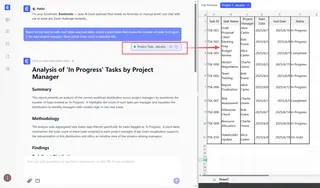
根據我的任務清單(包含開始日期和結束日期),創建一個樞紐分析表,顯示每位專案經理「進行中」的任務數量。然後,創建一個長條圖來視覺化此數據。
3. 透過對話迭代和精煉
您的第一個結果只是開始。真正的力量在於對話式迭代。
- 「很好。現在您能將該庫存報告篩選為僅顯示『電子產品』類別的項目嗎?」
- 「在行事曆中新增一個『狀態』欄位來表示每篇文章的狀態。」
- 「將那個長條圖改為圓餅圖並加上資料標籤。」
每個後續問題都能立即精煉結果,這個過程在傳統 Excel 中需要大量的手動返工。
4. 匯出您的 AI 生成工具
滿意後,您可以將結果下載為一個新的、乾淨的 Excel 檔案,其中包含生成的表格、樞紐分析表、公式和圖表。您也可以複製 Excelmatic 生成的確切公式,並將其貼到原始活頁簿中。
對話實戰:用 AI 構建專案追蹤器
以下是一個示範對話,展示您能多快構建出一個有用的工具。
使用者: 我上傳了一個包含任務清單的 Excel 檔案。它有 任務名稱、專案、負責人、截止日期 和 狀態 等欄。首先,您能顯示分配給每個人的任務數量嗎?
Excelmatic: 當然。我創建了一個摘要表格,按 負責人 分組並計算每個人的任務數量。Sarah 有 12 個任務,Mike 有 8 個,Jennifer 有 5 個。您想將此顯示為圖表嗎?
使用者: 是的,請創建一個直欄圖。另外,我需要一份所有已過截止日期且狀態仍為 未開始 的任務清單。
Excelmatic: 完成。我已生成任務分配的直欄圖。在其下方,我創建了一個新表格,篩選出所有 截止日期 早於今天且 狀態 為 未開始 的任務。看起來有 4 個逾期任務。
使用者: 完美。您能將這些合併到一個單一的儀表板視圖中並匯出給我嗎?
Excelmatic: 我已將摘要圖表和逾期任務表格排列在單一工作表上。您現在可以下載包含您專案儀表板的新 Excel 檔案。
手動 Excel 與 Excelmatic:快速比較
| 方面 | 傳統 Excel | Excelmatic (Excel AI) |
|---|---|---|
| 創建時間 | 數小時至數天 | 數秒至數分鐘 |
| 所需技能 | 進階(公式、樞紐分析表) | 基礎(描述您的目標) |
| 靈活性 | 低(結構僵化) | 高(可透過新提示輕鬆更改) |
| 錯誤率 | 高(手動公式錯誤) | 低(AI 生成並驗證) |
| 維護 | 困難(難以除錯/更新) | 容易(只需問一個新問題) |
常見問題
1. 我需要是 Excel 專家才能使用 Excelmatic 嗎? 完全不需要。如果您能用簡單語言描述您的業務問題,您就可以使用 Excelmatic。它專為從希望執行複雜任務的初學者到希望自動化繁瑣工作的專家而設計。
2. Excelmatic 會修改我原始的 Excel 檔案嗎? 不會。您的原始檔案僅用於分析,是唯讀的。所有結果——表格、圖表和報告——都在平台中生成,並可下載為一個新的、獨立的 Excel 檔案,您的原始資料保持不變。
3. 如果我的資料混亂或結構不良怎麼辦? Excelmatic 包含資料清理功能。您可以要求它「移除重複列」、「用『未知』填補『地區』欄中的缺失值」或「將『全名』欄拆分為『名字』和『姓氏』」。
4. 我可以在自己的試算表中使用 Excelmatic 生成的公式嗎? 可以。Excelmatic 可以向您展示它用來獲得結果的確切公式。您可以將這些公式複製並直接貼到您自己的 Excel 活頁簿中,使其成為學習和應用進階函數的絕佳工具。
5. 將敏感的公司資料上傳到 Excelmatic 安全嗎? 資料隱私和安全是首要任務。Excelmatic 對傳輸中和靜態資料使用業界標準加密。有關具體的合規性和安全政策,請務必參考官方網站的隱私政策和服務條款。
停止構建,開始提問:立即升級您的 Excel 工作流程
想想您花在與 VLOOKUP 搏鬥、重新格式化圖表或試圖除錯損壞的樞紐分析表上的時間。這些時間代表了巨大的機會成本——這些時間本可以用於策略分析、決策制定或其他高價值工作。
固守手動構建 Excel 工具的方式,您不僅浪費時間,還限制了您快速回應新資料驅動問題的能力。
使用像 Excelmatic 這樣的 Excel AI 代理,您可以將注意力從如何構建報告轉移到報告告訴您什麼。您可以在喝杯晨間咖啡的時間內創建自訂的庫存追蹤器、動態團隊行事曆或專案儀表板。
準備好親身體驗了嗎?立即免費試用 Excelmatic。上傳您每天使用的其中一個試算表,並向它提出您一直想回答的問題。是時候停止僅僅成為 Excel 使用者,並開始成為 Excel 進階使用者了,讓 AI 成為您的副駕駛。







