主要重點:
- 處理大型 Excel 檔案時,經常會忽略關鍵的標題列和列識別碼,使得「凍結窗格」成為一種常見但僵化的手動解決方案。
- 像 Excelmatic 這樣的 Excel AI 工具,透過讓您用自然語言查詢資料,徹底改變了這種體驗,消除了手動捲動和鎖定檢視的需求。
- 您可以使用 Excelmatic 立即獲得特定答案、摘要和圖表,而不僅僅是凍結檢視,從而節省大量時間並降低誤解資料的風險。
無盡捲動的挫敗感
如果您從事資料工作,一定經歷過這種情況。您盯著一個有數百甚至數千列、數十欄的試算表。它可能是一份主銷售報告、詳細的專案計劃,或一份全面的庫存清單。
您向下捲動到第 347 列查看特定訂單詳情,卻突然想不起來:欄位「M」是出貨日期還是送達日期?您一路捲回頂部,查看標題列,然後試圖再次找到您的位置。接著,您向右捲動查看欄位「AZ」中的年終數據,但現在您又搞不清楚第 347 列是哪個產品了。
這種不斷來回切換不僅令人煩躁,更是對生產力的嚴重消耗,也是滋生錯誤的溫床。您花費在導覽工作表上的時間,比分析其中的資料還要多。
傳統解決方案:「凍結窗格」如何運作(及其侷限性)
幾十年來,Microsoft Excel 對此問題的解決方案一直是 凍結窗格 功能。這是一個聰明的工具,旨在鎖定特定的列和欄,讓它們在您捲動時保持可見。
它位於 檢視 索引標籤下,提供三個主要選項:
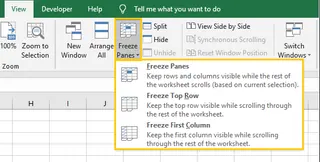
- 凍結頂端列:這只會鎖定工作表的第 1 列。如果您的所有標題都整齊地放在第 1 列,這是一個快速的解決方法。
- 凍結第一欄:類似地,這會鎖定第一欄(A 欄),如果您的首要識別碼(如產品 ID 或員工姓名)列在那裡,這會很有用。
- 凍結窗格:這是最靈活的選項。您選擇一個儲存格,Excel 會凍結該儲存格上方的所有列和左側的所有欄。例如,要讓前兩列和第一欄保持可見,您需要選擇 B3 儲存格,然後點擊
凍結窗格。
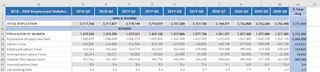
一個相關功能 分割,會將您的視窗分成多個可獨立捲動的窗格。這允許您比較同一個工作表中兩個相距較遠的部分,但它可能很快讓您的螢幕顯得雜亂且令人困惑。
手動方法的侷限性
雖然凍結窗格是一項基本的 Excel 技能,但它是來自不同時代的解決方案。在當今的資料驅動世界中,它在幾個關鍵方面存在不足:
- 僵化:一旦凍結窗格,您就被鎖定在該檢視中。如果您需要比較凍結區域之外的資料,您必須解凍所有內容並重新開始。
- 無助於分析:凍結窗格幫助您看到資料,但無助於理解資料。您仍然需要手動尋找洞察、比較數值並計算總計。
- 容易出錯:正確設定凍結需要選擇正確的儲存格。凍結錯誤的區域可能會讓人迷失方向。
- 治標不治本:凍結窗格是針對一個更根本問題的權宜之計:手動導覽龐大的資料集效率低下。您是在處理症狀(遺失標題列),而不是疾病(低效的資料互動)。
現代解決方案:使用 Excelmatic 的 Excel AI
如果您可以完全停止導覽呢?如果您可以簡單地詢問您的試算表您需要的確切資訊,而不是捲動和搜尋呢?
這就是像 Excelmatic 這樣的 Excel AI 代理程式所提供的典範轉移。它將問題從「我如何看到我的標題列?」重新定義為「我需要從這些資料中得到什麼答案?」

Excelmatic 允許您上傳 Excel 或 CSV 檔案,然後使用簡單的聊天介面以平實語言提問。AI 會分析您的資料並直接給您答案,無論是數字、摘要表格、樞紐分析表還是圖表。
逐步指南:從捲動到提問
讓我們重新審視我們龐大的銷售報告。使用 Excelmatic,您將這樣解決相同的問題,而不是凍結窗格。
1. 上傳您的資料檔案
只需將您的 Excel (.xlsx) 或 CSV 檔案拖放到 Excelmatic 介面中。AI 將讀取您的資料,包括標題列。

2. 用平實語言提問
現在,只需輸入您的問題,而無需捲動。
與其凍結頂端列來尋找欄位「M」的標題,您可以問:
三月份訂單的「出貨日期」欄位值是什麼?
與其凍結第一欄來查看第 347 列的產品名稱,您可以問:
顯示「產品 ID 85721」的所有資料。
要無需任何導覽就獲得特定洞察,您可以提出複雜問題:
「北部」地區第四季的總銷售收入是多少? 建立一個樞紐分析表,顯示每位銷售代表按產品類別細分的平均銷售額。 生成一個長條圖,比較我們上個月前 5 名產品的總銷售單位數。
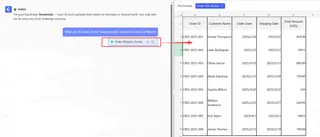
3. 獲得即時答案與洞察
Excelmatic 不僅僅是指向正確的儲存格。它會計算答案並以清晰、易於理解的格式呈現。它可能會生成新表格、建立公式、設定樞紐分析表或為您建立圖表。

4. 迭代與匯出
最棒的部分是這是一個對話。您可以透過後續問題來完善您的要求。
好的,現在按最高銷售收入對該表格進行排序。 篩選此結果,僅顯示「電子產品」部門的資料。 您能新增一個欄位來計算每列的利潤率嗎?
一旦獲得所需的結果,您可以將其下載為新的 Excel 檔案,隨時可以分享或整合到您的報告中。
對話範例:AI 實戰演練
這是一個典型的對話,取代了整個凍結窗格和手動搜尋的過程:
使用者: 我上傳了我的全年銷售報告。檔案很大。你能告訴我「西部」地區下半年的總利潤嗎?
Excelmatic: 我已分析您的資料。「西部」地區從 7 月 1 日到 12 月 31 日的總利潤為 247,580 美元。這來自 1,230 筆個別銷售。
使用者: 很好。那段時間該地區按利潤計算的前 3 名銷售代表是誰?
Excelmatic: 下半年西部地區按利潤計算的前 3 名銷售代表是:
- David Chen(45,120 美元)
- Maria Garcia(41,850 美元)
- Ben Carter(38,900 美元) 我可以為您建立一個摘要表格。您需要嗎?
使用者: 需要,請在他們的總利潤旁邊加上他們的總銷售額。
Excelmatic: 完成。我已生成一個表格,顯示該期間前 3 名代表、他們的總銷售額和總利潤。您現在可以下載新的 Excel 檔案。
傳統方法 vs. Excelmatic
| 任務 | 凍結窗格方法 | Excelmatic AI 方法 |
|---|---|---|
| 完成時間 | 1-5 分鐘(取決於複雜度) | 10-30 秒 |
| 流程 | 點擊 檢視 -> 凍結窗格,選擇儲存格,捲動,手動尋找資料,可能需要重複。 |
上傳檔案,用平實語言輸入問題,獲得直接答案。 |
| 靈活性 | 低。檢視是僵化的。改變您想看的內容需要解凍並重新凍結。 | 高。可以提出任何問題,進行後續追問,並即時更改您的分析。 |
| 分析能力 | 無。它僅是一個檢視輔助工具。 | 高。自動執行計算、彙總、排序和篩選。 |
| 錯誤風險 | 中等。容易誤讀列/欄或在手動計算時出錯。 | 低。AI 根據您的明確指示執行計算。 |
常見問題
1. 將資料上傳到 Excelmatic 時,我的資料安全嗎? 是的,資料安全是首要任務。Excelmatic 使用安全連線,且不會長期儲存您的檔案。請務必參考官方隱私權政策以獲取詳細資訊,但該平台是為專業使用而設計的。
2. 使用 Excelmatic 需要清理資料或有完美的標題列嗎? 雖然清晰的標題列(例如「銷售代表」而非「SR」)總是有助於 AI 理解,但即使資料不完美,它也能很好地理解上下文。它通常可以推斷欄位的含義並處理微小的不一致。
3. 這個工具適合初學者還是進階 Excel 使用者? 兩者都適合。初學者無需學習公式或樞紐分析表即可獲得答案。進階使用者可以自動化分析中繁瑣的部分(如初始資料彙總和清理),從而騰出時間專注於更高層次的策略洞察。
4. Excelmatic 能處理非常大的檔案嗎? 是的,Excelmatic 旨在處理那些通常在桌面版 Excel 中處理起來過大或過慢的檔案,非常適合大型資料集。
5. Excelmatic 會修改我原始的 Excel 檔案嗎? 不會。您的原始檔案永遠不會被修改。Excelmatic 在安全環境中處理您資料的副本。您生成的任何結果,例如新表格或圖表,都可以作為單獨的新檔案下載。
6. 那麼,我應該完全停止使用凍結窗格嗎? 不一定。對於小型工作表的快速、簡單檢視鎖定,凍結窗格仍然是一個快速的離線工具。然而,一旦您的任務涉及分析、比較或總結大型工作表中的資料,AI 方法將強大且高效得多。
採取行動:升級您的 Excel 工作流程
您花在試算表中捲動、搜尋和重新定位自己的每一分鐘,都是您沒有花在寶貴分析上的一分鐘。凍結窗格是它那個時代的偉大發明,但工作的性質已經改變。
透過擁抱像 Excelmatic 這樣的 Excel AI 代理程式,您可以從手動資料操作員轉變為策略性資料分析師。您可以在幾秒鐘內回答複雜的業務問題,而不是幾分鐘,並以信心和速度建立報告。
停止與檢視視窗的侷限性搏鬥。是時候與您的資料進行對話了。
立即免費試用 Excelmatic 並提出您的第一個問題。上傳那個您一直害怕處理的繁瑣試算表,看看您能多快獲得所需的答案。