
重點摘要:
- 樞紐分析表的進階功能(如切片器、計算欄位和報表篩選器)雖然強大,但需要大量手動步驟,導致管理僵化且耗時。
- 像 Excelmatic 這樣的 Excel AI 助手能自動化這些複雜任務,讓您只需使用簡單的自然語言指令,即可生成分析、計算和視覺化圖表。
- 轉向 AI 驅動的工作流程,您可以大幅縮短報表建立時間、消除人為錯誤,並能即時調整分析以回答新問題。
問題背景與痛點
您已掌握 Excel 樞紐分析表的基礎。您可以透過拖放欄位,在幾秒內彙總數千行資料。但很快地,基礎彙總就不夠用了。您的上司要求更多——更多細節、更多互動性、更多自訂計算。
假設您經營一家精釀啤酒廠。您的銷售資料是一個不斷增長的試算表,記錄了每筆交易:日期、啤酒類型(IPA、司陶特、皮爾森)、規格(大酒壺、半桶)、銷售金額和單位成本。
基礎的樞紐分析表可以顯示每種啤酒類型的總銷售額。但現在您需要:
- 計算每種啤酒類型的利潤,而這在原始資料中並非一個現成的欄位。
- 建立一個互動式儀表板,讓您可以按年份篩選銷售數據,並同時應用於多個圖表和表格。
- 為每種啤酒類型生成獨立的報表工作表,以便發送給各品牌經理。
- 快速向下鑽研,查看彙總報表中某個大數字背後包含的具體交易明細。
突然間,您不再處於簡單的拖放世界。您正穿梭於隱藏選單的迷宮中:「計算欄位」、「切片器」、「報表連線」、「顯示報表篩選頁面」。每項任務都需要一套不同且不直覺的工作流程。您原本靈活的報表變成了一個脆弱、複雜的機器,難以更新,同事更難以理解。
傳統 Excel 解決方案:步驟與限制
要實現這些進階分析,Excel 專家傳統上依賴一套強大但繁瑣的功能。雖然有效,但每項功能都有其學習曲線和令人困擾之處。
手動方法:切片器、計算欄位及其他
以下是為看似簡單的分析問題所需投入的手動勞動一瞥。
1. 使用切片器建立互動式篩選器:
要同時篩選多個樞紐分析表和圖表(例如按年份),您需要切片器。
- 步驟:
- 點擊任一個樞紐分析表內部。
- 前往
樞紐分析表分析索引標籤,點擊插入切片器。 - 選擇您想篩選的欄位,例如
年份。 - 現在,這個切片器只控制一個樞紐分析表。要將其連結到其他分析表,您必須在切片器上按右鍵,選擇
報表連線,然後手動勾選您希望它控制的每一個其他樞紐分析表。
2. 使用計算欄位新增自訂計算:
要計算利潤,您不能只在樞紐分析表旁邊新增公式,因為當表格佈局變更時,它不會隨之調整。您需要一個計算欄位。
- 步驟:
- 點擊樞紐分析表內部。
- 導航至
樞紐分析表分析>欄位、項目與集合>計算欄位...。 - 在對話方塊中,為您的新欄位命名(例如「利潤」)。
- 在公式方塊中,您必須透過從清單中選擇欄位並插入它們來輸入公式,例如
= 銷售 - 成本。語法必須完全正確。
傳統方法的限制
這種方法雖然可行,但遠非高效。主要限制包括:
- 認知負荷高: 您必須記住 Excel 功能區選單中每個特定功能的位置。切片器、計算欄位和報表篩選器都位於不同位置,介面也各不相同。
- 僵化且缺乏彈性: 您的報表是為特定一組問題而建構的。如果您的經理提出後續問題,例如:「很好,現在可以改為顯示利潤率嗎?但只顯示第三季度的?」您通常必須回頭重建計算欄位或重組整個樞紐分析表。
- 容易出現無聲錯誤: 更新原始資料後,您是否忘記點擊「全部重新整理」?您的整個分析可能都是錯的。您是否忘記將新圖表連結到切片器?您的儀表板將顯示矛盾的資訊。這些錯誤很容易發生,卻難以發現。
- 耗時: 每個步驟——插入、設定、連線、格式化——都是一連串的點擊。建立一個全面的儀表板可能需要數小時枯燥、重複的工作,而不是幾分鐘的策略性思考。
使用 Excel AI(搭配 Excelmatic)尋求新解決方案
如果您能跳過所有手動步驟,直接告訴 Excel 您想要什麼呢?這就是像 Excelmatic 這樣的 Excel AI 助手所承諾的。您無需在選單中搜尋,而是可以與您的資料進行對話。

整體概念
使用 Excelmatic,工作流程將徹底改變:
- 上傳: 您上傳原始資料檔案(Excel、CSV 等)。
- 提問: 您用簡單的語言輸入您的需求,就像您會詢問一位人類分析師一樣。
- 取得: Excelmatic 處理您的請求,並立即生成結果——一個表格、樞紐分析表、公式或圖表。
- 迭代: 您可以繼續對話,提出後續問題來完善分析,直到完美為止。
讓我們使用這種新方法來解決啤酒廠的分析挑戰。
逐步指南:從原始資料到洞察,只需幾秒鐘
1. 上傳您的銷售資料
首先,只需將啤酒廠的銷售資料檔案拖放到 Excelmatic 中。AI 將自動解析欄位並理解資料結構。請確保您的欄位有清晰的標題,如 啤酒類型、銷售、成本 和 日期。

2. 用簡單語言提出您的需求
無需點擊選單,您只需輸入您的問題。以下是可以取代複雜傳統方法的指令範例:
建立利潤計算(取代計算欄位):
建立一個樞紐分析表,顯示每種啤酒類型的總銷售額和總成本。新增一個名為「利潤」的新欄位,其值為銷售額減去成本。
按年份篩選(取代切片器):
彙總我 2023 年按啤酒類型和季度的銷售額。現在,顯示 2024 年的相同資料。
為每種啤酒類型建立報表(取代「顯示報表篩選頁面」):
為每種啤酒類型,生成按月份的總銷售額摘要。
向下鑽研資料(取代雙擊):
在上一個表格中,顯示構成「IPA」在「Q1」總額的原始銷售記錄。

3. 審查並透過後續問題迭代
Excelmatic 將顯示結果。但真正的威力在於對話式的後續追問。您可以繼續完善您的分析,而無需從頭開始。
- 「按『利潤』欄位降冪排序表格。」
- 「現在,新增另一個欄位『利潤率』,計算公式為(利潤 / 銷售額)。」
- 「建立一個長條圖,視覺化每種啤酒類型的利潤。」
4. 匯出您的最終報表
一旦您對分析結果滿意,您可以將結果下載為一個全新的、乾淨的 Excel 檔案,其中包含所有生成的表格、圖表和資料。您也可以複製 Excelmatic 建立的公式或樞紐分析表配置,並將其貼到您自己的工作簿中。
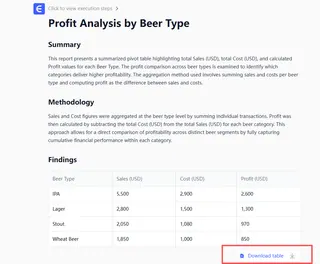
對話範例
以下是我們啤酒廠老闆與 Excelmatic 的典型對話可能呈現的樣子:
使用者: 我已上傳我的銷售資料。你能建立一個樞紐分析表,顯示我 2023 年按啤酒類型和季度的總銷售額嗎?
Excelmatic: 當然。我已建立一個樞紐分析表,彙總了 2023 年按啤酒類型和季度的銷售額。列代表啤酒類型,欄代表季度。
| 啤酒類型 | Q1 銷售額 | Q2 銷售額 | Q3 銷售額 | Q4 銷售額 |
|---|---|---|---|---|
| 琥珀艾爾 | $12,500 | $14,200 | $15,100 | $13,800 |
| IPA | $25,600 | $28,900 | $32,500 | $30,100 |
| 皮爾森 | $18,300 | $19,500 | $21,000 | $20,500 |
| 司陶特 | $22,000 | $21,100 | $19,800 | $25,400 |
使用者: 很好。現在,你能新增一個計算欄位來顯示每種啤酒類型的利潤嗎?公式是銷售額 - 成本。另外,請為利潤新增一個總計。
Excelmatic: 我已更新分析。新表格包含了每種啤酒類型的「總利潤」欄位,並在底部新增了總計。
使用者: 完美。現在生成一個長條圖來比較每種啤酒類型的總利潤。並且只顯示利潤最高的前 3 種啤酒。
Excelmatic: 完成。這是一個長條圖,顯示了利潤最高的前 3 種啤酒:IPA、司陶特和皮爾森的總利潤。您可以下載包含此圖表和資料表格的新 Excel 檔案。
傳統樞紐分析表 vs. Excelmatic
| 面向 | 傳統樞紐分析表 | Excelmatic (Excel AI) |
|---|---|---|
| 洞察速度 | 數小時的點擊與設定 | 幾分鐘的對話 |
| 靈活性 | 僵化;新問題需要重建 | 高度靈活;透過後續問題即可調整 |
| 學習曲線 | 高;需要學習許多獨立功能 | 低;只需知道您的業務問題 |
| 錯誤率 | 高;手動重新整理和連線容易出錯 | 低;AI 能一致地處理計算和連線 |
| 協作性 | 困難;複雜的設定難以交接 | 容易;分享對話記錄或最終的乾淨報表即可 |
常見問題
問:使用 Excelmatic 需要是 Excel 專家嗎? 答:完全不需要。如果您能用簡單語言描述您想要的業務結果(例如,「按區域顯示銷售額」),您就可以使用 Excelmatic。它專為希望執行複雜分析的初學者,以及希望節省時間的專家而設計。
問:我將資料上傳到 Excelmatic 時安全嗎? 答:資料安全是首要任務。Excelmatic 使用安全協定進行資料傳輸和儲存,您的檔案將被視為機密處理。具體細節請務必參考網站上的官方隱私權政策。
問:Excelmatic 會修改我原始的 Excel 檔案嗎? 答:不會。Excelmatic 在安全環境中處理您資料的副本。您電腦上的原始檔案保持不變。您可以將新的分析結果下載為一個獨立的 Excel 檔案。
問:如果我的資料混亂或結構不完美怎麼辦? 答:雖然資料越乾淨,結果越好,但您也可以使用 Excelmatic 來協助清理資料。您可以要求它「移除重複列」、「尋找並取代所有 'grolwer' 為 'growler'」或「將『全名』欄位拆分為『名字』和『姓氏』」。
問:我可以在自己的試算表中使用 Excelmatic 生成的公式或樞紐分析表嗎? 答:可以。Excelmatic 可以提供確切的公式或向您展示它如何配置樞紐分析表。您可以複製這些內容並用於您自己的工作簿,這也使其成為一個很好的學習工具。
問:Excelmatic 如何處理資料重新整理? 答:如果您的原始資料發生變更,您只需上傳新檔案,並要求 Excelmatic 執行相同的分析即可。由於您的指令儲存在對話記錄中,您只需點擊一下即可重新生成複雜的報表。
採取行動:使用 Excelmatic 升級您的 Excel 工作流程
您花費在處理切片器連線、除錯計算欄位或手動重新整理報表上的每一小時,都是您沒有用於策略性分析的一小時。在 Excel 中進行進階分析的傳統方式雖然強大,但卻是一個瓶頸。
使用像 Excelmatic 這樣的 Excel AI 助手,您可以將焦點從如何取得資料轉移到資料意味著什麼。您可以像打字一樣快地回答複雜的業務問題,在幾分鐘內建立互動式儀表板,最終讓您的資料為您服務,而不是反過來。
準備好告別手動點擊了嗎?立即試用 Excelmatic。上傳您自己的一份報表,並嘗試提出本文中的一個問題。親身體驗試算表分析的未來。







