重點摘要:
- 在 Excel 中添加誤差線是一個關鍵但繁瑣的手動過程,需要瀏覽多個選單和窗格來表示數據的變異性。
- 像 Excelmatic 這樣的 Excel AI 工具改變了這項任務,只需用自然語言描述你的需求,就能生成帶有精確誤差線的圖表。
- 使用 Excelmatic 不僅能節省大量時間,還能避免因選單選擇錯誤而產生的失誤,並能輕鬆嘗試不同的視覺化樣式,例如百分比、標準差或自訂誤差值。
挑戰:為何在 Excel 中視覺化數據不確定性如此繁瑣
無論你是展示實驗結果的科學家、預測股票表現的財務分析師,還是報告目標差異的銷售經理,你的數據很少是單一、絕對的數字。總是有一定程度的變異性、不確定性或潛在誤差。誤差線是傳達這種信賴區間範圍的完美視覺工具,顯示一個數據點可能波動的程度。
它們對於誠實且準確的數據敘事至關重要。平均銷售額 50,000 美元看起來很棒,但一個顯示其範圍可能在 30,000 到 70,000 美元之間的誤差線,為決策提供了關鍵的上下文。
問題在哪裡?雖然誤差線至關重要,但在 Excel 中添加誤差線卻是一個出乎意料地繁瑣且不直觀的任務。你知道你需要它們,但接下來就是令人沮喪的點擊之旅:選擇圖表,找到小小的 "+" 圖示,將滑鼠懸停在「誤差線」上,點擊側邊箭頭,導航到「更多選項…」,然後還要應付一個單獨的格式設定窗格。感覺就像一個旨在拖慢你速度的迷宮。
當你需要特定類型的誤差線時,例如基於數據中另一欄的自訂範圍,這種複雜性會加劇。這需要更多的手動步驟,增加了連結錯誤儲存格並損害整個圖表完整性的風險。
手動方法:在 Excel 中添加誤差線的逐步指南
對於堅持傳統方法的人,讓我們逐步介紹手動過程。核心思想是先創建圖表,然後將誤差線作為額外的「圖表項目」添加。
想像你有一個平均月溫度的數據集,你想添加誤差線來表示典型的溫度波動。
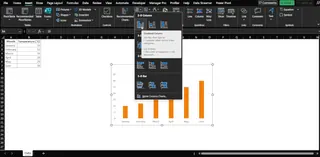
以下是典型的工作流程:
- 創建圖表: 選擇你的數據,然後轉到
插入標籤,創建一個 2-D 直條圖、橫條圖、折線圖或散佈圖。 - 找到圖表項目: 點擊你新創建的圖表。一個小加號 (
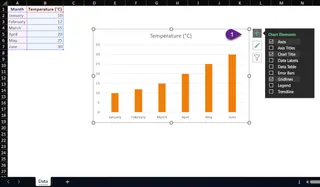
+) 圖示,稱為 圖表項目,將出現在右上角(在 Windows 上)。 - 導航到誤差線: 點擊
+圖示。在下拉選單中,將滑鼠懸停在 誤差線 上,然後點擊其右側出現的小黑色三角形。 - 選擇誤差類型: 你會看到像
標準誤差、百分比和標準差這樣的選項。要獲得更多控制權,你必須選擇更多選項...。
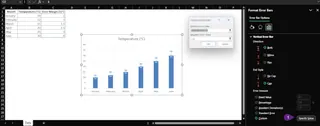
- 在格式窗格中配置: 這會打開 格式化誤差線 窗格。在這裡,你可以定義方向(兩者、正、負)、端點樣式(有端點或無端點)以及誤差量。如果你需要自訂值,你必須選擇
自訂並點擊指定值按鈕。
手動方法的限制
雖然功能上可行,但這個過程遠非高效,並且充滿了潛在的挫折:
- 耗時且重複: 每次創建新圖表或需要調整現有圖表時,你都必須重複這個多步驟、高點擊率的過程。
- 不直觀: 選項被隱藏起來。你必須記住確切的點擊順序,這在 Windows 和 Mac 版的 Excel 之間可能略有不同,增加了另一層困惑。
- 容易出錯: 在指定自訂誤差線時,極易為「正誤差值」或「負誤差值」選擇錯誤的儲存格範圍,導致錯誤和誤導性的視覺化。
- 僵化且不靈活: 如果你的經理要求將變異性顯示為 10% 的百分比而不是固定值怎麼辦?你必須一路返回選單並重新配置所有內容。沒有空間進行快速、對話式的「假設」分析。
更聰明的方法:使用 Excelmatic 創建帶有誤差線的圖表
如果你能完全繞過選單呢?與其點擊穿過迷宮,不如直接告訴 Excel 你希望你的圖表看起來是什麼樣子?這正是像 Excelmatic 這樣的 Excel AI 代理程式的設計目的。

Excelmatic 允許你上傳數據,並使用簡單的語言來請求分析、圖表和公式。添加誤差線變成了一個簡單的指令,而不是一個複雜的程序。
逐步指南:使用 Excelmatic 添加誤差線
讓我們重新審視同樣的任務——創建一個帶有誤差線的圖表——但這次,使用基於對話的方法。
1. 上傳你的數據
首先,只需將包含你數據(例如,月銷售額、實驗結果、溫度讀數)的 Excel 或 CSV 文件拖放到 Excelmatic 聊天介面中。

2. 用簡單語言提問
不用點擊,你只需輸入。描述你想要的圖表,包括誤差線。Excelmatic 理解上下文和不同類型的誤差線。
以下是你可以使用的幾個提示範例:
"創建一個顯示每月平均銷售額的直條圖。為每個直條添加標準誤差線。""繪製季度營收的橫條圖,並包含 10% 的百分比誤差線。""我有一個「銷售額」欄和一個「誤差邊際」欄。生成銷售額的折線圖,並使用「誤差邊際」欄作為自訂誤差線。""對於附加的數據,製作「測試分數」與「學習時數」的散佈圖,並根據「時間變異」欄添加水平誤差線。"

3. 立即檢視和微調
Excelmatic 將在幾秒鐘內生成帶有指定誤差線的圖表。但真正的力量在於迭代。你可以繼續對話以微調結果。
"好的,看起來不錯。現在將誤差線改為顯示標準差。""將誤差線設為紅色並加粗一點。""你能移除誤差線的端點嗎?""實際上,只顯示正誤差線,不要顯示負誤差線。"
這種對話式的微調在傳統方法中是不可能的,因為每次更改都需要重新進入格式設定窗格。
4. 匯出完成的圖表
一旦你滿意了,你可以下載一個包含完美格式化圖表的新 Excel 文件,準備好放入你的簡報或報告中。
對話範例
以下是與 Excelmatic 的典型對話可能如何進行:
使用者: 我有一個包含月銷售額和每個月預先計算好的標準差的文件。你能創建一個銷售額的直條圖,並使用「標準差」欄添加自訂誤差線嗎?
Excelmatic: 當然可以。我已生成一個顯示你月銷售額的直條圖。誤差線已使用你「標準差」欄中的值添加。你想調整誤差線的顏色或樣式嗎?
使用者: 是的,把它們設為深灰色並移除端點。
Excelmatic: 完成。誤差線現在是深灰色且沒有端點。更新後的圖表已準備好供你檢視或下載。
傳統方法 vs. Excelmatic:快速比較
| 方面 | 傳統 Excel | Excelmatic (Excel AI) |
|---|---|---|
| 時間 | 5-10 分鐘的點擊和格式設定 | 幾秒鐘的輸入提示 |
| 複雜性 | 高;需要瀏覽多個選單和窗格 | 低;使用自然語言 |
| 靈活性 | 僵化;更改需要重複過程 | 高;易於通過後續提示進行迭代 |
| 專業知識 | 需要特定的 Excel 圖表知識 | 需要知道你想看到什麼 |
常見問題
問:Excelmatic 可以添加不同類型的誤差線,如「百分比」或「標準差」嗎?
答:可以。只需在你的提示中指定你想要的類型,例如 "添加一個 5% 的百分比誤差線" 或 "顯示標準差誤差線"。Excelmatic 會自動計算並應用它。
問:如果我的自訂誤差線數據在單獨的一欄中怎麼辦?
答:這是使用它的理想方式。只需告訴 Excelmatic 使用哪一欄。例如:"使用「信賴區間」欄為我的折線圖創建自訂誤差線。"
問:我可以用 Excelmatic 格式化誤差線(顏色、粗細、方向)嗎?
答:可以。在初始圖表創建後,你可以通過後續提示要求格式化更改,例如 "將誤差線設為藍色並變細" 或 "只顯示誤差線的「正」方向。"
問:如果我在一個圖表中有多個數據系列,Excelmatic 還能工作嗎?
答:可以。你可以在請求中具體說明。例如:"在我的組合圖中,只為「2024 預測」線添加誤差線,不要為「2023 實際」直條添加。"
問:我將數據上傳到 Excelmatic 時安全嗎? 答:Excelmatic 的設計以數據安全為優先。你的文件僅用於分析處理,不會長期儲存或共享。詳細資訊請務必參考網站上的官方隱私權政策。
問:在要求誤差線之前,我需要先創建圖表嗎? 答:不需要,這是一個主要優勢。你可以要求 Excelmatic 在單一步驟中創建圖表並添加誤差線,直接從你的原始數據開始。
準備好告別點擊了嗎?用 Excelmatic 視覺化你的數據變異性
不要再浪費寶貴的時間在 Excel 的選單中尋找像誤差線這樣關鍵的功能。你的精力應該花在解讀數據上,而不是與軟體搏鬥。通過擁抱 Excel AI 代理程式,你可以將一個繁瑣、容易出錯的任務轉變為與數據快速、直觀甚至愉快的對話。
在幾秒鐘內獲得帶有準確、完美格式化誤差線的簡報就緒圖表。專注於洞察,而不是點擊。
立即免費試用 Excelmatic。上傳一個你正在處理的數據集,並使用本文中的一個提示。親身體驗數據視覺化可以多麼簡單和強大。