主要重點:
- 財務負擔:資料品質差平均每年讓組織損失 1,290 萬美元。這不只是混亂;是預算外洩。
- 瓶頸所在:像 VLOOKUP 與 Power Query 這類傳統工具是決定性(deterministic)的——當資料有拼字錯誤或邏輯不一致時就會失效。
- 解決方案: Excelmatic 引入機率式清理(Probabilistic Scrubbing),讓 AI 理解「你的意思」,修正公式看不見的錯誤。
「垃圾進,垃圾出」(GIGO)的高昂代價
每個月都是同一個劇本。你從 CRM 匯出報表或從供應商收到「主檔案」,結果發現一團亂。混合的日期格式、拼寫略有差異的重複客戶,以及那些會破壞所有 分析 的看不見「幽靈空格」。
髒亂的資料不只是惱人——會毀掉職涯。根據 Gartner,資料人員有近 80% 的時間在當「資料清潔員」——清理與準備資料而不是分析。當你的 "Client_Name" 欄位對同一個數百萬美元帳戶出現三種不同拼法時,你的銷售分析就被扭曲。你不只是浪費時間;你在根據幻覺做出關鍵商業決策。
三大資料災難(以及為何傳統工具會失敗)
1. 日期混亂(格式惡夢)
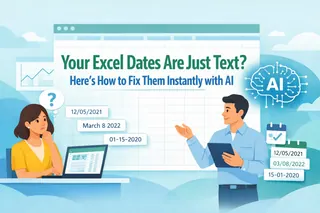
混亂情形:同一欄出現 01/12/2026(歐式)、Dec 1, 2026(美式)和 2026-12-01(ISO)。
為何公式會失敗:Excel 標準格式化需要單一輸入類型。要手動修正,你得寫複雜的 DATEVALUE 巢狀字串或使用 Power Query 的「依地區變更類型」設定,但一旦出現新格式就會崩潰。
2. 模糊身份(語義重複)
混亂情形:「Apple Inc」、「apple inc.」和「 Apple Inc. 」被視為三家公司。
為何公式會失敗:TRIM 與 PROPER 只解決表面問題。傳統工具是決定性的;它們需要精確字元匹配。它們無法「知道」像「Amzon」這類拼錯實際上指的是「Amazon.com」。
3. 幽靈空格(VLOOKUP 的殺手)
混亂情形:一個儲存格看起來像 "NY",但內含不可見字元或尾隨空格("NY ")。
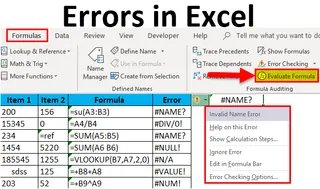
為何公式會失敗:你的 VLOOKUP 或 XLOOKUP 回傳 #N/A,你得花 30 分鐘除錯一個邏輯完好的公式,只因為一個隱藏像素。
技術落差:為何 AI 勝過 Power Query
大多數進階 Excel 使用者會轉向 Power Query 或 Python 腳本來清理。雖然功能強大,但這些工具仰賴規則式邏輯。你必須事先預測每一種錯誤並為其寫下特定規則。
**Excelmatic AI 使用語意處理(Semantic Processing)。**AI 不再尋找字元匹配,而是尋找意圖。它使用向量邏輯理解在商業語境下「Microsoft Corp」與「MSFT」是同一實體。它彌合那些需要人工稽核花數小時交叉比對才能找到的缺口。
60 秒回復:像專家一樣清理資料
要充分利用 AI 清理,你需要從「撰寫公式」轉向「引導智慧」。
步驟 1:匯入混亂
上傳你的髒亂資料檔案——不論是 .xlsx、.csv 或 任何其他支援的格式。不用擔心事先格式化;讓 AI 看到原始混亂。

步驟 2:使用情境式指令
不要用通用指令,使用 專業級提示語 來處理多步推理。
試試這個「主指令」:
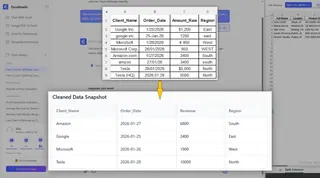
將所有日期標準化為 YYYY-MM-DD。識別即便拼法或後綴(如 Inc 與 LLC)有差異的重複客戶,並合併其收入。最後,移除所有不可見字元並確保 'Region' 欄位使用詞首大寫。

步驟 3:審查並回收你的價值
在 60 秒內,Excelmatic 會產生一份乾淨、可稽核的資料集。你不再是「資料清潔員」。你是準備進董事會的策略分析師。
| 指標 | 手動清理 | Power Query | Excelmatic AI |
|---|---|---|---|
| 設定時間 | 幾小時 | 20–40 分鐘 | 60 秒 |
| 需求技能 | 耐心 | 中階技術 | 基本文字能力 |
| 能處理拼寫錯誤? | 可以(但慢) | 否(需規則) | 可以(模糊邏輯) |
| 決策準確性 | 低(有人為錯誤) | 高(若規則完美) | 最高(語意) |
常見問題:有關 AI 資料清理的問答
Q:使用 AI 時我的資料安全嗎?
A:完全安全。Excelmatic 為專業使用打造,採企業級加密。你的資料僅為清理任務處理,未經你同意不會儲存或用於訓練公開模型。
Q:能處理 100,000+ 列嗎?
A:可以。不同於在大量巨集或 Power Query 執行時常會當掉的本機 Excel,我們的雲端 AI 基礎設施為擴展而建。
Q:它支援不同語言嗎?
A:支援。因為 AI 理解語意含義,它常能跨不同語言整合資料(例如將英文的 "Sales" 與西班牙文的 "Ventas" 對應起來)。
別再清理了。開始分析。
你的專業價值不該由修復破碎試算表的能力來定義;而是你從中萃取的洞見。你花在修日期格式的一小時,就是你沒有花在策略上的一小時。
「Excel 夜班」與「資料清潔員」時代正式結束。是時候卸載繁瑣工作,回到真正能讓你升遷的工作。