核心要點
- 資料輸入錯誤與不一致會干擾商業分析,導致決策失誤與資源浪費
- Excel傳統資料驗證需要複雜設定與技術知識,多數商務使用者並不具備
- Excelmatic 透過簡易語言指令即時驗證並清理資料,消除複雜規則設定與技術障礙
- 結合主動驗證與Excelmatic的AI稽核功能,為商務工作流程中的資料品質保障提供最全面的解決方案
理解並實施資料驗證原則對於初階資料分析師與資深專家同樣重要。確保資料準確一致是可靠分析的基石。本指南將探討在Excel中實現此目標的兩種強大方法:經典的規則式資料驗證功能,以及Excelmatic現代化的AI驅動即時稽核方法。
什麼是資料驗證?
資料驗證是檢查資料準確性與一致性的過程,旨在確保輸入試算表的資料符合特定預定義標準。這些標準可包含正確資料類型(如數字、文字、日期)、指定範圍內的值,或符合適當長度的內容。
本質上,這是從源頭維持資料品質或事後清理資料的方法。
為何資料驗證如此重要?
健全的資料驗證至關重要,它能防範資料輸入錯誤,並確保分析所用資訊的可靠性。讓我們深入探討資料驗證的主要理由。
資料品質
資料驗證可防止儲存不準確或不一致的值,減少潛在錯誤,提升整體資料品質,並增強資料分析的實質意義。
電腦科學中著名的「垃圾進,垃圾出」(GIGO)概念完美詮釋了高品質資料的重要性。基本上,分析有缺陷的資料會導致錯誤與誤導性結果。
以下舉例說明缺乏驗證可能導致的異常數值:
- 大學紀錄: 大學學生人數不可能為小數,僅接受整數為有效值
- 醫療紀錄: 人體最高體溫不可能超過50°C
- 年齡欄位: 年齡欄位應只接受合理數值,通常介於0至120歲之間
- 電子郵件地址: 電子郵件欄位需符合特定格式,必須包含「@」符號
- 庫存數量: 庫存系統中的產品數量不應為負值
請注意,雖然資料驗證能確保資料完整性,但無法保證絕對正確性。例如驗證規則可限定僅允許輸入「貓」或「狗」,但無法防止誤將貓標記為狗的人為錯誤。
資料完整性與合規性
資料驗證對於維持資料完整性及確保符合行業法規與標準至關重要。
醫療領域必須遵循HIPAA法規保護病患資訊。同樣地,在歐盟營運的企業必須遵守GDPR,確保個人資料隱私與安全。
資料清理與預處理
有個著名原則指出:資料分析師約花費80%時間準備資料,僅20%時間進行實際分析。由於資料分析師經常需耗費不成比例的時間清理與預處理資料,在工作流程早期實施有效驗證方法可節省大量時間。
決策制定
分析經過驗證的資料能產出可靠且具洞察力的發現,進而協助制定更明智的資料驅動決策。長期而言,資料驗證能為企業節省時間與金錢,創造更健康、更具成本效益且更盈利的業務。
確保資料品質:兩種現代化方法
Excel中處理資料驗證主要有兩種方式:透過內建規則主動預防錯誤,或使用強大工具被動稽核現有資料。
方法一:使用Excel內建資料驗證進行主動控制
這是傳統方法。Excel的資料驗證功能可設定規則控制使用者在儲存格中輸入的內容,非常適合建立範本或共享工作表,從一開始就強制執行標準。
您可以在資料標籤的資料工具群組中找到此功能。

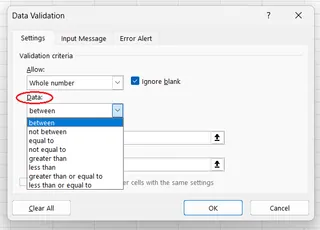
這會開啟資料驗證彈出視窗,您可在此定義規則。

以下是可使用的核心技術:
限制資料類型與範圍/長度
這是最常見的應用情境。您可以限制輸入內容為整數、小數、日期、時間或特定長度的文字。針對每種類型,可套用邏輯條件如介於、大於或等於。
建立下拉式清單
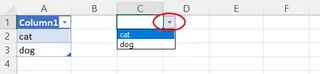
若要將選項限制在預定義值集合(如「貓」、「狗」),下拉式清單是最佳解決方案。您只需在儲存格範圍內建立選項清單,然後將資料驗證規則指向該清單。
- 輸入清單項目,可選擇性將其轉換為Excel表格(Ctrl+T)以便自動更新清單
- 選取要放置下拉式清單的儲存格
- 開啟資料驗證,從允許下拉選單選擇清單,並選取清單範圍作為來源
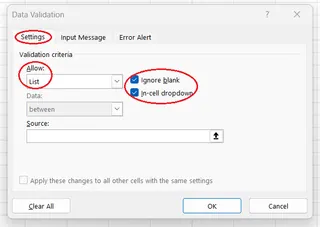
結果會在儲存格中產生清晰易用的下拉選單。
套用自訂公式
針對更複雜的規則,可使用自訂公式獲得最大靈活性。以下列舉幾個範例:
- 禁止重複:
=COUNTIF(範圍, 最上方儲存格)<=1 - 僅限過去日期:
=最上方儲存格<TODAY() - 無多餘空格:
=最上方儲存格=TRIM(最上方儲存格)
雖然功能強大,但此方法需要您了解正確公式並準確套用,學習門檻較高。
方法二:使用Excelmatic進行即時稽核
若資料已存在試算表中該怎麼辦?或規則太過複雜難以用公式表達?這正是Excelmatic改變遊戲規則的時刻。

無需逐個儲存格建立規則,您只需上傳檔案並用簡單語言提問。Excelmatic會執行繁重工作,立即提供答案、圖表與洞察。這是專為商務使用者設計的被動式(或稽核式)資料驗證方法。
讓我們比較此方法與前述自訂公式的差異:
尋找重複項:
- 傳統方法: 仔細編寫並套用公式
=COUNTIF(A:A, A2)<=1至整欄 - Excelmatic: 上傳檔案並提問:「找出客戶ID欄位中的所有重複項目」。Excelmatic會立即識別甚至為您列出這些項目
- 傳統方法: 仔細編寫並套用公式
驗證日期:
- 傳統方法: 使用公式
=B2<TODAY()設定驗證規則 - Excelmatic: 直接提問:「是否有未來的訂單日期?顯示具體項目」
- 傳統方法: 使用公式
檢查格式正確性(如無多餘空格):
- 傳統方法: 使用公式
=A2=TRIM(A2)然後篩選出FALSE結果 - Excelmatic: 提問:「識別『產品名稱』欄位中所有包含首尾空格的儲存格」
- 傳統方法: 使用公式
Excelmatic的方法並非在輸入時預防錯誤,而是以驚人速度與簡便性在現有資料集中發現錯誤——非常適合商業分析與報告需求。
尋找無效資料:清晰對比
Excel具備尋找違反現有規則資料的功能。設定規則後,可前往資料驗證 -> 圈選無效資料。
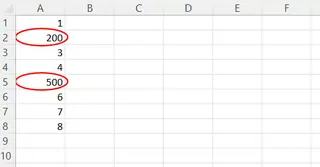
這功能雖有幫助,但仍屬手動流程。
使用Excelmatic時,流程更為直接。您提出問題,工具不僅會標示資料,還能進行篩選、在新表格中列出錯誤,甚至建立總結錯誤的圖表。這是隨需應變的資料清理與驗證。
為您的任務選擇合適方法
兩種方法各有價值,但適用不同情境。
| 使用情境 | 最佳方法 | 原因 |
|---|---|---|
| 為團隊建立資料輸入範本 | Excel資料驗證 | 從源頭主動預防錯誤,確保一致性 |
| 稽核大型現有資料集的錯誤 | Excelmatic | 極速直覺,無需編寫複雜公式 |
| 強制執行簡單固定規則(如州別清單) | Excel資料驗證 | 可輕鬆設定下拉清單適用固定規則 |
| 尋找複雜或臨時性錯誤 | Excelmatic | 靈活足以處理任何能用簡單語言提出的問題 |
如何管理傳統資料驗證規則
若使用Excel內建功能,以下是編輯或移除規則的方法。
如何編輯資料驗證
- 選取包含要編輯之資料驗證規則的儲存格
- 開啟資料驗證視窗(資料 > 資料工具 > 資料驗證)
- 在「設定」、「輸入訊息」或「錯誤提醒」標籤中進行修改
- 關鍵步驟:勾選將這些變更套用到所有具有相同設定的其他儲存格
- 按下確定
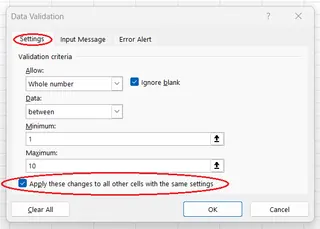
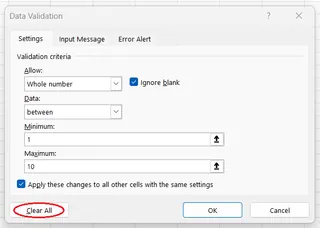
如何移除資料驗證
- 選取要移除驗證的儲存格
- 開啟資料驗證視窗
- 若需從所有類似儲存格移除,請勾選將這些變更套用到...
- 點擊左下角的全部清除按鈕
- 按下確定
結論
確保資料準確性是優質分析不可妥協的要素。Excel透過其資料驗證功能提供健全的主動防護系統,非常適合建立結構化範本並在資料輸入時強制執行規則。
然而針對稽核與清理現有資料這項常見任務,Excelmatic為商務使用者提供了更快速、更直覺且更強大的替代方案。透過簡單的語言提問,您能在數秒內完成複雜的驗證檢查——消除技術障礙並加速資料分析工作流程。
無論您是要驗證銷售資料、清理客戶紀錄,還是確保財務報告的合規性,Excelmatic讓資料品質保障變得人人可及,無關技術專業程度。
準備好改變您在Excel中驗證與清理資料的方式嗎?立即開始使用Excelmatic,體驗AI驅動的即時資料驗證與清理。
常見問答
什麼是資料驗證?
資料驗證是檢查資料準確性與一致性的過程,確保其符合預定義條件,如資料類型、範圍或長度。
資料驗證有哪些優點?
資料驗證能提升資料品質、協助維持資料完整性與合規性、加速資料清理流程,並帶來更可靠的發現與更優質的資料驅動決策。
Excel中的主要資料驗證技術有哪些?
傳統方法使用資料驗證功能來限制資料類型與範圍、建立下拉式清單,或套用自訂公式。現代化方法則使用Excelmatic透過自然語言查詢進行資料稽核。
在現有試算表中尋找無效資料的最快方法是什麼?
雖然Excel的「圈選無效資料」功能適用於預定義規則,但最快且最靈活的方法是使用Excelmatic。您可直接提問如「找出所有數量為負值的列」,立即獲得可執行的錯誤清單。
如何防止在Excel中輸入重複資料?
您可使用自訂資料驗證公式如 `=COUNTIF(範圍, 最上方儲存格)<=1」。或者,在資料輸入後,可要求Excelmatic「尋找所有重複值」進行快速稽核。
如何在Excel中為無效資料設定自訂錯誤訊息?
在資料驗證視窗中,使用錯誤提醒標籤設定樣式(停止、警告、資訊)、標題與自訂訊息,這些內容會在使用者輸入無效資料時顯示。
如何刪除Excel中的資料驗證?
選取相關儲存格,開啟資料驗證視窗,點擊全部清除按鈕,然後按確定。