核心要點
- 商務專業人士經常因複雜的 Excel 公式和語法而困擾,拖慢數據分析速度。
- Excelmatic 的 AI 驅動方法讓您只需用簡單語言描述需求,即可計算立方根及其他複雜運算,無需使用公式。
- 對於需要快速獲得答案且不想面對技術障礙的市場、銷售和營運專業人士,Excelmatic 提供了最快速且最直觀的解決方案。
- 使用 Excelmatic,您能在幾秒內完成傳統上需要背誦公式或學習 VBA 才能達成的工作。
在本教學中,我們將向您展示四種在 Excel 中計算立方根的簡易方法。您可以使用傳統公式如脫字號 ^ 運算子和 POWER() 函數,或使用現代化的 AI 驅動工具 Excelmatic 來即時獲得答案,無需任何公式。
快速解答:如何在 Excel 中計算立方根
計算 Excel 中的立方根有四種方法,從手動公式到 AI 自動化皆有:
- 使用脫字號
^運算子: 要使用^計算立方根,請輸入=A1^(1/3),其中 A1 是包含數字的儲存格。 - 使用 POWER() 函數: 要使用
POWER()計算立方根,請輸入=POWER(A1, 1/3),其中 A1 是包含數字的儲存格。 - 使用 AI 助手 (Excelmatic): 將您的試算表上傳至 Excelmatic,並用簡單語言提問:「計算 A 欄中數值的立方根。」AI 會處理後續所有步驟。
- 使用自訂 VBA 函數: 您也可以建立自訂的 Visual Basic Application (VBA) 函數,我們將在下方詳細說明。
為何您應該了解立方根
立方根絕非僅是學術課題,在許多實際應用中都非常重要。讓我們探討一些原因。
- 體積計算: 當已知物體的體積時,可用立方根來找出其原始尺寸。例如,若您知道一個立方體的體積,可以使用立方根來求出其邊長。
- 縮放與比例: 立方根有助於理解尺寸變化如何影響體積。這在建築和工程等領域非常實用,因為您需要精確地縮放模型。
- 數據標準化: 立方根可以透過將數值轉換到共同尺度來標準化數據。例如,在財務建模中,處理高度偏斜的收入數據時,應用立方根轉換可以減少偏態。
- 物理科學: 立方根也用於各種計算,例如從球體體積確定其半徑。
在 Excel 中計算立方根的方法
如前所述,在 Excel 中計算數字的立方根有幾種方法。讓我們詳細檢視它們,從傳統公式到全新、不費力的 AI 方法。
方法 1:使用 POWER() 函數
當您將數字以分數為指數時,實質上就是在取該數字的根。分數的分母表示根,而分子則表示數字被提升的次方。在我們的情況中,當我們將數字提升至 1/3 次方時,就是在取該數字的立方根。
為此,我們使用 POWER() 函數進行冪運算。以下是您可以使用的公式:=POWER(數字, 1/3)。只需將 數字 替換為您想要求立方根的儲存格參照或數值。例如,要取得 8 的立方根,您可以使用 =POWER(A2, 1/3)。
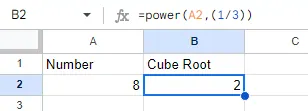 實作 POWER 函數。來源:作者提供圖片
方法 2:使用脫字號 (^) 運算子
脫字號 (^) 運算子也用於在公式中將數字提升至某次方。其功能與 POWER() 函數相似;差異在於語法。
以下是您可以使用的公式:=數字^(1/3)。只需將 數字 替換為您想要求立方根的儲存格參照或數值。例如,要找出 8 的立方根,您可以使用 =A2^(1/3)。
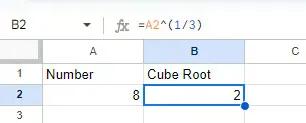 實作 CARET 運算子。來源:作者提供圖片
方法 3:使用 Excelmatic 的輕鬆方法
如果您不想背誦公式或需要快速獲得答案,像 Excelmatic 這樣的 AI Excel 助手是最有效率的解決方案。您無需輸入公式,只需用簡單語言描述您的需求即可。

Excelmatic 將流程簡化為簡單的對話。要找出數字清單的立方根,您可以:
- 將您的 Excel 檔案上傳至 Excelmatic。
- 輸入一個簡單的請求,例如:「對於 A 欄中的數字,在一個名為『立方根』的新欄位中計算它們的立方根。」
就是這麼簡單。Excelmatic 會立即處理您的請求,並在新的欄位中提供結果,您完全無需觸碰公式欄。
使用 Excelmatic,您只需描述任務。AI 會處理公式和計算。
此方法非常適合希望專注於分析而非 Excel 語法的商務用戶。它更快速、更直觀,並且消除了公式錯誤的風險。
方法 4:使用 Visual Basic 建立自訂函數
對於更進階的用途,您可以在 VBA 中定義一個自訂函數來計算立方根。如果您需要跨多個不同活頁簿頻繁執行此計算,並且偏好使用命名函數,這會很有用。
首先,開啟您要使用自訂立方根函數的活頁簿。然後按下 Alt + F11 開啟 VBA 編輯器。
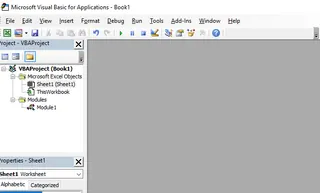 VBA 編輯器介面。來源:作者提供圖片
插入一個新模組 (插入 > 模組)。
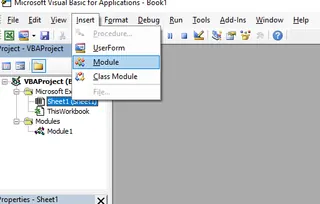 在 VBA 編輯器中插入新模組。來源:作者提供圖片
在模組內,套用以下 VBA 程式碼:
Function CubeRoot(number As Double) As Double
    CubeRoot = number ^ (1 / 3)
End Function
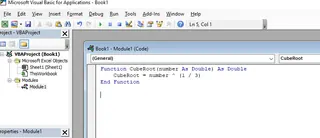 在 VBA 編輯器中建立自訂立方根函數。來源:作者提供圖片
按下 Alt + Q 關閉 VBA 編輯器。
您現在可以在活頁簿的任何儲存格中使用自訂的 CubeRoot 函數。例如,在空白儲存格中輸入 =CubeRoot(8) 即可。
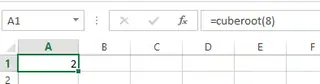 使用自訂設計的函數計算立方根。來源:作者提供圖片
您應該選擇哪種方法?
| 方法 | 最適合 | 所需心力 |
|---|---|---|
公式 (^, POWER) |
快速、單次計算,以及熟悉 Excel 語法的用戶。 | 低 |
| Excelmatic (AI) | 速度、簡便性,以及無需編寫公式即可分析整個資料集。 | 非常低 |
| VBA 自訂函數 | 為在活頁簿中頻繁使用而建立可重複使用的永久函數。 | 高 |
- 公式 是經典方法。如果您熟悉它們,速度會很快。
- VBA 在自訂方面功能強大,但需要編碼知識和設定。
- Excelmatic 是最用戶友好且整體最快的,因為它不需要技術知識——只需用簡單語言提出問題即可。
擴展至 n 次方根
我們的方法可以推廣到計算任何次方根。只需將 n 替換為您想要計算的根。
使用公式:
=POWER(數字, 1/n)
=數字^(1/n)
例如,81 的四次方根:
=POWER(81, 1/4)
=81^(1/4)
使用 Excelmatic: 您可以直接提問:「計算 B 欄中數字的 4 次方根。」 AI 會理解請求並提供結果。
最後感想
在 Excel 中計算立方根對於數據分析、科學和工程來說是一項寶貴的技能。雖然傳統公式可靠,但像 Excelmatic 這樣的現代化工具正在革新我們與試算表的互動方式,使複雜任務變得比以往更簡單、更快速。
別再為複雜公式所困,立即開始從您的數據中獲得即時答案。立即免費試用 Excelmatic,體驗試算表分析的未來。
祝您學習愉快!
常見問題解答
Excel 是否有專門用於立方根的內建函數?
沒有,Excel 沒有內建的 CUBEROOT() 函數,但您可以使用 ^ 運算子、POWER() 函數或像 Excelmatic 這樣的 AI 工具輕鬆計算。
使用 AI 工具比使用公式更快嗎? 對於已經知道公式的用戶來說,單次計算可能一樣快。然而,對於將計算應用於整個欄位,或者對於原本需要查詢語法的用戶來說,像 Excelmatic 這樣的 AI 工具明顯更快且更不易出錯。
如何在 Excel 的陣列公式中計算數字的立方根?
在陣列公式中使用 ^ 運算子或 POWER() 函數。例如,=A1:A10^(1/3) 或 =POWER(A1:A10, 1/3) 在您按下 Ctrl+Shift+Enter 後,將回傳陣列範圍 A1:A10 中數字的立方根。
在 Excel 中使用 ^ 運算子和 POWER() 函數有性能差異嗎? 這兩種基於公式的方法之間性能差異微乎其微。兩者都很高效且產生相同的結果。
如果在計算立方根時出現 #NUM! 錯誤,我該怎麼辦?
當您嘗試使用分數指數(如 (-8)^(1/3))計算負數的立方根時,通常會出現 #NUM! 錯誤。請確保您的公式語法正確且數字適合該運算。使用 Excelmatic 時,AI 會自動處理此類邊緣情況。