核心要點:
- 在 Excel 中手動建立散點圖需要透過選單進行多個步驟,而新增多個資料數列或趨勢線通常既繁瑣又耗時。
- 像 Excelmatic 這樣的 Excel AI 工具,讓您只需用簡單的英文描述想要視覺化的關係(例如「繪製廣告支出與營收的關係圖」),就能生成具有洞察力的散點圖。
- 使用 Excelmatic 能大幅縮短建立時間、簡化包含多個數列的複雜圖表,並允許透過對話式後續問題進行即時迭代與分析。
問題背景與痛點
想像您是一位行銷分析師,正盯著一份試算表。您有每日廣告支出、網站點擊數和銷售營收的欄位。您的經理想知道:「我們增加的廣告支出是否真的帶動了更多銷售?給我看數據。」
這是一個關於相關性的經典商業問題。要回答這個問題,您需要視覺化兩個數值變數之間的關係:廣告支出與營收。散點圖是完成這項工作的完美工具。它可以快速揭示這兩個變數是同步變動(正相關)、反向變動(負相關),還是根本沒有關係。
但在 Excel 中,從原始數據到一個清晰、有洞察力的散點圖,並非總是直截了當。首先,您必須記住散點圖(而非折線圖)才是正確的選擇——這是一個常見的混淆點。接著,您開始手動選擇數據、瀏覽 插入 > 圖表 選單,並選擇正確的圖示。
當問題變得更加複雜時,真正的麻煩就開始了。如果您需要在同一張圖表上繪製兩個關係,例如「廣告支出 vs. 營收」和「廣告支出 vs. 網站點擊數」,該怎麼辦?或者,如果您需要新增一條趨勢線來量化關係,又該怎麼辦?每項任務都會讓您回到令人困惑的對話方塊中,手動新增資料數列和格式化元素。這個手動過程緩慢、容易出錯,並且扼殺了分析的自然流程。
傳統 Excel 解決方案:步驟與限制
在傳統的 Excel 工作流程中,建立散點圖需要一系列精確的手動步驟。雖然有效,但這個過程凸顯了幾個限制,尤其是在您的分析需求變得更加複雜時。
首先,讓我們了解基礎知識。散點圖(或 XY 圖)使用點來表示兩個不同數值變數的值。每個點在水平(X 軸)和垂直(Y 軸)軸上的位置表示單個資料點的值。透過觀察點的分布模式,您可以推斷變數之間的關係。
手動建立散點圖的步驟
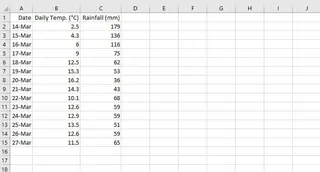
- 整理您的資料: 確保您有兩個要比較的數值資料欄。例如,一欄是「每日溫度」,另一欄是「每日降雨量」。自變數(您認為可能引起變化的那個)通常放在 X 軸,而應變數放在 Y 軸。
- 選擇資料: 反白兩個資料欄,包括標題。
- 插入圖表: 導覽至 Excel 功能區的
插入索引標籤。在圖表群組中,點擊看起來像一組散點的圖示。這會開啟散點圖選項。
- 選擇類型: 選擇基本的散點圖。您現在有了資料的視覺化呈現。
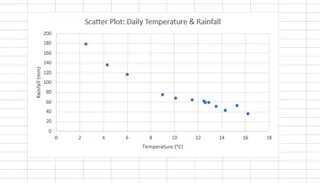
- 自訂並新增趨勢線: 為了讓相關性更清晰,您可以新增一條趨勢線。點擊圖表,然後點擊右側出現的
+圖示(圖表元素)。勾選趨勢線的方塊。您也可以在這裡新增座標軸標題和圖表標題。
手動方法的限制
雖然基本流程尚可管理,但其限制很快就會顯現:
- 新增多個數列很笨拙: 如果您想在同一張圖表上比較兩個不同年份的降雨量數據與溫度,該怎麼辦?您必須在圖表上按右鍵,選擇
選取資料,然後手動點擊新增來定義新資料集的「數列名稱」、「X 值」和「Y 值」。這個對話方塊以不直觀且容易選錯而聞名。 - 迭代速度慢: 每次變更或新問題都需要另一輪點擊。想看看排除特定離群值後的相關性嗎?您必須手動篩選來源資料並重新整理圖表。想切換變數嗎?您通常必須從頭開始。這打斷了您的分析動能。
- 認知負荷高: 您必須記住「正確的」點擊順序。對於不常使用 Excel 的使用者來說,這意味著每次都要重新學習流程。對於專家來說,這只是重複性的繁瑣工作。
- 不適合對話: 您無法直接「詢問」您的圖表一個後續問題,例如:「僅第一季度的相關性是多少?」您必須將這個商業問題轉化為一系列手動的資料操作和圖表設定。
新方法:使用 Excel AI 代理(Excelmatic)
與其成為 Excel 選單的專家,不如成為您自己資料的專家?這就是像 Excelmatic 這樣的 Excel AI 代理所承諾的。您上傳檔案,並使用自然語言來請求所需的分析或視覺化。AI 會為您處理點擊、公式和圖表設定。

讓我們重新審視行銷分析師的問題,並用 Excelmatic 來解決它。
步驟 1:上傳您的資料
首先,將包含廣告支出、點擊數和營收資料的 Excel 或 CSV 檔案拖放到 Excelmatic 中。AI 會立即讀取您的標題和資料結構,為分析做好準備。

步驟 2:用簡單語言描述您想要的圖表
無需瀏覽選單,您只需在聊天提示中輸入您的請求。
以下是您可以使用的幾個提示範例:
建立一個散點圖,X 軸為「廣告支出」,Y 軸為「營收」。將「每日溫度」與「每日降雨量」的關係顯示為散點圖。繪製廣告支出與營收的關係圖。新增一條線性趨勢線,並在圖表上顯示 R 平方值。

步驟 3:查看結果並進行迭代
Excelmatic 會立即根據您的請求生成散點圖。但真正的力量在於能夠繼續對話。您可以使用簡單的後續提示來精煉圖表:
現在,在此圖表中新增另一個數列,顯示「廣告支出」與「網站點擊數」的關係。將「營收」資料點的顏色改為綠色。篩除掉廣告支出低於 100 美元的資料點。可以將營收最高的 5 個點標上對應的日期嗎?
這種對話式方法將資料分析從僵化的逐步程序轉變為流暢、互動式的探索。
步驟 4:匯出您完成的作品
一旦您對圖表感到滿意,就可以下載一個新的 Excel 檔案,其中包含完全格式化且可編輯的散點圖。您可以直接將其複製到簡報中,或與同事分享檔案,他們可以像處理任何其他 Excel 圖表一樣與之互動。
與 Excelmatic 的對話範例
以下是典型工作流程在對話格式中的樣子:
使用者: 我已上傳我的天氣資料。你能建立一個散點圖來看看「每日溫度」和「每日降雨量」之間是否有關係嗎?
Excelmatic: 當然。我已建立一個散點圖,X 軸為「每日溫度」,Y 軸為「每日降雨量」。看起來可能存在輕微的負相關。
使用者: 有意思。請新增一條線性趨勢線,讓模式更清晰。
Excelmatic: 趨勢線已新增至圖表。它從視覺上確認了微弱的負相關。您需要我為您計算相關係數嗎?
使用者: 好的,麻煩了。另外,將圖表標題改為「溫度 vs. 降雨量分析」。
Excelmatic: 相關係數(皮爾森 r)為 -0.48。我也已按照要求更新了圖表標題。您現在可以下載更新後的 Excel 檔案。
傳統方法 vs. Excelmatic:快速比較
| 面向 | 傳統 Excel | Excelmatic (Excel AI) |
|---|---|---|
| 建立時間 | 2-10 分鐘,視複雜度而定 | 每個請求 15-30 秒 |
| 新增第 2 個數列 | 手動,複雜的 選取資料 對話方塊 |
簡單提示:「新增另一個數列,用於...」 |
| 新增趨勢線 | 點擊 圖表元素 選單 |
簡單提示:「新增一條趨勢線。」 |
| 靈活性 | 僵化;變更需要重做步驟 | 高度靈活;透過後續問題進行迭代 |
| 所需技能 | 了解圖表類型與選單 | 能夠描述您的商業問題 |
常見問題
我需要知道哪種圖表類型最適合我的資料嗎? 不一定。雖然您可以明確要求「散點圖」,但您也可以描述您的目標,例如「顯示 X 和 Y 之間的相關性。」Excelmatic 通常足夠聰明,能為您選擇合適的圖表類型。
將資料上傳到 Excelmatic 時,我的資料安全嗎? 資料隱私和安全至關重要。Excelmatic 在設計時考慮了安全性,使用安全的連線和基礎設施。有關資料處理和隱私政策的具體細節,最好查閱官方網站。您的原始檔案不會被修改。
Excelmatic 能處理複雜的請求嗎,例如新增多條趨勢線或多個資料數列? 是的。這正是 AI 的優勢所在。您可以透過對話方式要求新增多個資料數列、對每個數列套用不同的趨勢線(線性、對數等),以及自訂顏色或標記,完全無需觸碰複雜的設定選單。
我可以自訂 Excelmatic 建立的圖表嗎? 當然可以。您可以要求 AI 變更標題、座標軸標籤、顏色和其他格式化元素。此外,由於您可以將結果下載為標準的 Excel 檔案,如果需要,您可以直接在 Excel 中進行任何最終的細微調整。
Excelmatic 適合不熟悉 Excel 的初學者嗎? 是的,它非常適合初學者。它消除了需要學習 Excel 介面的障礙。如果您能提出問題,您就能分析資料。它使所有技能水平的團隊成員都能從資料中獲得洞察,而無需大量培訓。
立即行動:升級您的 Excel 工作流程
不要再浪費寶貴的時間點擊無盡的選單和調整圖表設定了。您手動建立和調整單個散點圖所花費的幾分鐘,每個月累積起來就是數小時的生產力損失——這些時間本可以用於更深入的分析和戰略思考。
使用像 Excelmatic 這樣的 Excel AI 代理,您可以改變與資料的關係。Excel 不再是繁瑣的任務管理者,而是一個反應靈敏的分析夥伴。
立即免費試用 Excelmatic。上傳您正在處理的試算表,並詢問您試圖回答的問題。從本文中的一個簡單提示開始,例如「建立 C 欄與 F 欄的散點圖」,看看您多快能得到結果。是時候讓 AI 處理「如何做」,讓您專注於「為什麼」了。