關鍵要點:
- 在 Excel 中手動創建自定義樣本數據集需要結合多個複雜函數,如
SEQUENCE、RANDARRAY、INDEX和MROUND,這既耗時又容易出錯。 - 像 Excelmatic 這樣的 Excel AI 工具消除了對公式的需求。您只需用簡單的語言描述您的需求,即可生成完整、結構化的數據集。
- 使用 Excelmatic 不僅能將數據生成時間從數小時縮短到幾分鐘,還能透過對話式提示靈活地即時修改數據規則(如薪資範圍或部門列表)。
問題所在:為何創建好的樣本數據如此困難?
無論您是測試新儀表板的分析師、培訓團隊的經理,還是試圖掌握樞紐分析表的學生,您都曾面臨這個常見的障礙:您需要一個好的數據集來進行工作。網路上充滿了樣本數據,但很少是完美的。它可能格式錯誤、欄位太少、缺乏真實的關聯性,或者對您的需求來說過於簡單。
邏輯上的下一步是創建自己的數據集。假設您想建立一個樣本員工名冊。您從姓名列表開始,但接著需要填寫其餘部分。您將需要以下欄位:
- 員工編號: 具有特定格式的唯一、連續 ID(例如
EMP-2000、EMP-2001)。 - 部門: 從預定義列表中隨機分配的部門(例如,人力資源、銷售、行銷)。
- 職稱: 與分配部門邏輯對應的職稱。
- 薪資: 特定範圍內的隨機薪資(例如 30,000 美元到 70,000 美元),並四捨五入到最接近的千位數。
突然間,這個「簡單」的任務變成了一個重大挑戰。您不僅僅是在輸入數據;您是在嘗試模擬真實世界的結構和隨機性。在 Excel 中手動執行此操作很快就會變成一個複雜、依賴公式的專案。
傳統的 Excel 解決方案:公式迷宮
要以傳統方式構建此數據集,您需要熟悉整套現代 Excel 函數,其中許多屬於動態陣列函數家族。這功能強大但學習曲線陡峭。
以下是這個多步驟、重公式流程的細部分解。
步驟 1:生成連續的員工編號
首先,您需要計算員工人數,然後生成連續的 ID。如果您的姓名位於 A2:A11 中,創建從 EMP-2000 開始的 ID 的公式將如下所示:
="EMP-" & SEQUENCE(COUNTA(A2:A11), 1, 2000, 1)
此公式使用 COUNTA 來確定要創建多少個 ID,並使用 SEQUENCE 從 2000 開始生成數字。您已經需要知道如何組合文字和動態陣列函數。
步驟 2:隨機分配部門
接下來,您需要從像「人力資源」、「銷售」、「行銷」和「財務」這樣的列表中隨機選擇一個部門。為此,您可以結合使用 INDEX 和 RANDARRAY。
=INDEX({"HR","Sales","Marketing","Finance"}, RANDARRAY(10, 1, 1, 4, TRUE))
此公式創建一個包含 10 個介於 1 到 4 之間的隨機整數的陣列,然後使用這些數字作為索引從您的部門列表中提取值。
步驟 3:根據部門分配職稱
這部分變得更加複雜。職稱必須與部門匹配。您不能只是生成另一個隨機列表。最常見的方法是使用巢狀 IF 語句或設定單獨的 VLOOKUP 表格。巢狀 IF 公式如下:
=IF(C2="HR", "HR Admin", IF(C2="Sales", "Sales Agent", IF(C2="Marketing", "Marketing Assistant", "Accountant")))
這個公式很快就會變得冗長、難以閱讀,並且在您添加更多部門時更新起來會是一場噩夢。
步驟 4:生成隨機化且四捨五入的薪資
最後,對於薪資,您需要在一個範圍內生成一個隨機數,然後將其四捨五入。同樣,RANDARRAY 在這裡很有用,結合 MROUND 可以四捨五入到最接近的千位數。
=MROUND(RANDARRAY(10, 1, 30000, 70000, TRUE), 1000)
手動方法的限制
雖然技術上可行,但這種方法遠非理想:
- 高複雜度: 您需要掌握並結合至少四種不同的函數(
SEQUENCE、RANDARRAY、INDEX、MROUND),再加上使用IF或VLOOKUP處理條件邏輯。 - 容易出錯: 這些長公式中一個放錯位置的逗號或括號就可能破壞整個數據集。除錯是一項苦差事。
- 缺乏靈活性: 如果您想添加一個「法務」部門怎麼辦?或者更改薪資範圍?您必須返回並手動編輯多個公式,從而增加出錯的風險。
- 不穩定性: 像
RANDARRAY這樣的函數每次工作表變更時都會重新計算。要「鎖定」您的數據集,您必須記住將所有內容複製並貼上為值,這是一個額外的、經常被遺忘的步驟。 - 高進入門檻: 對於絕大多數不是公式專家的 Excel 使用者來說,這種方法是無法使用的。
現代解決方案:使用 Excel AI (Excelmatic) 生成數據集
與其強迫您成為公式程式設計師,像 Excelmatic 這樣的 Excel AI 代理讓您可以成為「數據架構師」。您只需描述您想要的數據集,AI 就會為您構建它。同樣複雜的任務變成了一場簡單的對話。

運作方式:從提示到數據集只需幾分鐘
這個過程非常簡單直接。您從思考公式轉變為思考結果。
1. 上傳您的起始檔案
您可以從頭開始,也可以上傳一個包含您初始員工姓名欄的簡單 Excel 檔案。這為 AI 提供了建構的上下文。

2. 用簡單語言描述您想要的數據集
這就是神奇之處。您不是編寫公式,而是編寫一個描述最終表格的提示。您可以非常具體地說明格式、規則以及欄位之間的關係。
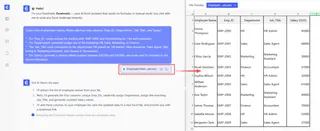
對於我們的員工名冊場景,您給 Excelmatic 的提示將如下所示:
我有一個員工姓名列表。請添加四個新欄位:'Emp_ID'、'Department'、'Job_Title' 和 'Salary'。
對於 'Emp_ID',創建以 'EMP-2000' 開頭的唯一 ID,並為每個員工遞增 1。
對於 'Department',隨機分配以下其中一個:人力資源、銷售、行銷或財務。
'Job_Title' 必須對應部門:人力資源應為 'HR Admin',銷售應為 'Sales Agent',行銷為 'Marketing Assistant',財務為 'Accountant'。
對於 'Salary',生成一個介於 30,000 美元到 70,000 美元之間的隨機整數,並確保四捨五入到最接近的千位數。
3. 審查並迭代結果
Excelmatic 將處理您的請求並在幾秒鐘內生成完整的表格。關鍵優勢在於這是一場對話。如果結果不太對,或者您有新想法,您可以直接要求更改。
不再需要重寫複雜的公式。只需提出要求。
4. 下載您完成的數據集
一旦您對結果滿意,就可以將完全填充的數據集下載為新的 Excel 檔案,準備用於您的分析、儀表板或培訓課程。

與 Excelmatic 的對話範例
以下是該互動在 Excelmatic 聊天介面中可能呈現的樣子:
使用者: 我上傳了一個包含 10 個員工姓名的檔案。您能添加四個新欄位嗎:'Emp_ID'、'Department'、'Job_Title' 和 'Salary'?
- 對於 'Emp_ID',從 'EMP-2000' 開始,每次遞增 1。
- 對於 'Department',隨機分配以下其中一個:人力資源、銷售、行銷或財務。
- 對於 'Job_Title',它必須與部門匹配:人力資源得到 'HR Admin',銷售得到 'Sales Agent',行銷得到 'Marketing Assistant',財務得到 'Accountant'。
- 對於 'Salary',生成一個介於 30000 到 70000 之間的隨機數,並四捨五入到最接近的 1000。
Excelmatic: 完成。我已根據您的規則生成了四個欄位。新的數據集已準備好供您審查。您想添加任何其他數據嗎,例如「入職日期」或「地點」?
使用者: 這太完美了。實際上,您能將薪資範圍更改為僅針對銷售部門介於 45,000 美元到 90,000 美元之間嗎?其他部門保持原始範圍。
Excelmatic: 沒問題。我已更新了 'Salary' 欄位。'Sales' 部門的薪資現在隨機生成在 45,000 美元到 90,000 美元之間,而所有其他部門則保持在 30,000 美元到 70,000 美元之間。所有薪資仍四捨五入到最接近的千位數。您現在可以下載更新後的檔案了。
傳統方法 vs. Excelmatic:快速比較
| 方面 | 傳統 Excel 公式 | Excelmatic AI 代理 |
|---|---|---|
| 創建時間 | 30-60 分鐘(包含除錯) | 1-2 分鐘 |
| 所需技能 | 多種函數的專家級知識 | 能夠用簡單語言描述業務需求 |
| 靈活性 | 低。變更需要複雜的公式重寫。 | 高。變更透過簡單的對話式提示完成。 |
| 錯誤率 | 高。容易出現語法錯誤和邏輯缺陷。 | 低。AI 在內部處理邏輯和語法。 |
| 流程 | 使用公式逐步構建 | 描述最終結果並讓 AI 構建它 |
常見問題 (FAQ)
問:我需要提供起始檔案嗎,還是 Excelmatic 可以從頭創建數據? 答:兩種都可以。雖然上傳起始檔案(如姓名列表)能為 AI 提供上下文,但您也可以要求 Excelmatic 從頭生成完整的數據集,包括初始的姓名列表。例如:「創建一個包含 50 個隨機員工的表格...」
問:我可以指定欄位之間的複雜關係嗎,例如部門/職稱規則? 答:可以。這是 Excelmatic 的一個關鍵優勢。您可以在提示中定義條件邏輯和關係,就像向人類助理解釋一樣。AI 旨在理解並跨欄位實施這些規則。
問:當我將數據上傳到 Excelmatic 時,我的數據安全嗎? 答:Excelmatic 的構建以數據安全為優先。您的檔案會安全地處理,並且該平台遵守嚴格的隱私政策。有關企業級安全性和合規性的具體細節,請始終參考官方網站。
問:如果 AI 誤解了我的請求怎麼辦? 答:對話式介面使得更正和改進變得容易。如果第一個結果不完全符合您的要求,您可以簡單地回覆一個澄清說明,例如「很接近了,但您能確保所有員工編號都是唯一的嗎?」AI 將據此調整其輸出。
問:Excelmatic 可以生成更大的數據集嗎,例如 10,000 行? 答:可以,Excelmatic 能夠處理大型數據集,使其適用於壓力測試應用程式或構建需要大量樣本數據的穩健分析模型。
停止構建,開始描述:使用 Excelmatic 創建您的下一個數據集
僅僅為了創建一個可用的樣本檔案而與糾結的公式搏鬥的日子已經結束了。透過從手動、公式優先的方法轉變為描述性、AI 優先的工作流程,您可以收回數小時的時間,並專注於真正重要的事情:分析數據、建立報告和獲取洞察。
您不必再成為 Excel 技工,您可以成為自己數據的架構師。描述您的需求,讓您的 AI 代理處理構建工作。
準備好親自嘗試了嗎?上傳一個檔案,並使用本文中的提示來生成您的第一個 AI 驅動的數據集。