
核心要點:
- 手動將原始 Excel 資料格式化為專業報告是一項耗時且重複的任務,涉及字體、顏色、圖表和表格的數十次點擊。
- 像 Excelmatic 這樣的 Excel AI 工具可以消除這種手動勞動,讓您使用自然語言提示自動生成完美格式化的摘要、圖表和表格。
- 使用 Excelmatic,您可以在極短時間內創建一致、無錯誤且視覺效果吸引人的報告,讓您能專注於分析洞察,而非糾結於格式選項。
問題背景與痛點
您剛剛完成月度銷售資料的彙整。所有數字都在那裡,靜靜地躺在一個龐大、令人望而生畏、包含數千行的試算表中。您的資料是準確的,計算是正確的,但檔案本身在視覺上卻是一場噩夢。它是一堵文字和數字的牆,根本無法呈現給您的經理或團隊。
現在,「真正」的工作開始了:將它變得看起來專業的繁瑣、令人心力交瘁的過程。您需要創建摘要表格、用圖表視覺化趨勢,並確保一切都符合公司的品牌形象。您會發現自己在問:
- 標題和資料應該使用哪種字體和大小?
- 如何讓行更容易閱讀,而不必手動為每一行交替著色?
- 創建一個能清楚顯示區域績效的圖表的最佳方法是什麼?
- 如何確保這份報告看起來和上個月做的那份一模一樣?
這個過程很容易就耗費數小時。您是資料專業人士,不是平面設計師,卻被迫將大量時間花在美觀調整上。更糟的是,在付出所有努力之後,您的經理要求進行一個小改動——例如按季度而非月度查看資料——而您又得從頭開始整個格式化過程。
傳統 Excel 解決方案:步驟與限制
要將原始資料轉換為可呈現的報告,Excel 中的傳統方法涉及一系列漫長的手動步驟。雖然功能強大,但這種方法效率低下且容易出錯。
典型的工作流程大致如下:
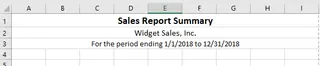
準備畫布: 您可能會先刪除格線以創造更簡潔的外觀 (
檢視 > 顯示 > 取消勾選格線)。您也可能會將第一行和第一列留空以創造「呼吸空間」,這是一種常見的設計技巧。格式化標題和表頭: 您會選取標題行,將文字設為粗體,增加字體大小,也許會更改字體顏色,並將文字置中對齊。這必須為每個標題和子標題執行。
應用「斑馬紋」以提高可讀性: 為了讓長表格更容易閱讀,您會對行應用交替顏色。這通常是通過將範圍轉換為 Excel 表格 (
Ctrl + T) 並選擇樣式來完成,或者通過使用像=MOD(ROW(),2)=0這樣的公式設定複雜的條件式格式化規則來完成。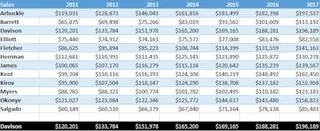
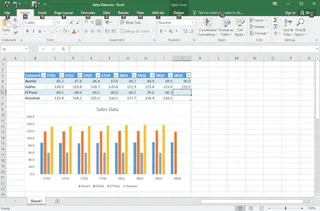
創建摘要和視覺化圖表: 這是最關鍵的部分。您可能會建立一個樞紐分析表來按區域、產品或時間段彙總銷售額。然後,您會根據該表格插入一個樞紐分析圖。您會花更多時間自訂圖表——調整座標軸標籤、添加標題、更改顏色以及移除不必要的元素。
確保一致性: 您試圖記住上次使用的確切字體大小、顏色代碼和圖表樣式以保持一致性,通常需要參考舊檔案。
手動方法的限制
雖然這個過程最終能讓您得到一份看起來不錯的報告,但它遠非理想。主要的限制是:
- 極度耗時: 每個步驟都需要多次點擊,整個過程可能需要數小時,尤其是對於複雜的報告。這些時間本可以用於實際分析。
- 容易出錯且不一致: 很容易將格式化規則應用到錯誤的範圍或忘記某個步驟。在不同報告之間保持一致的觀感是一項持續的挑戰。
- 僵化且難以調整: 如果您的老闆想查看前 3 名產品而不是全部產品怎麼辦?或者按特定銷售代表篩選?每個新要求通常意味著需要從頭重建樞紐分析表或重新配置圖表。
- 需要設計技能: 並非每個人都有設計眼光。選擇正確的顏色、字體和圖表類型來有效傳達資料本身就是一項技能。設計不良的報告可能會掩蓋關鍵洞察。
新解決方案:使用 Excel AI 助手 (Excelmatic)
與其成為「Excel 裝飾師」,不如直接告訴 Excel 您想要什麼,讓它為您構建整個可直接用於演示的報告?這正是像 Excelmatic 這樣的 Excel AI 助手所做的。它將分析、彙總和視覺化的整個過程自動化,將數小時的手動工作轉變為幾秒鐘的對話。

運作方式
工作流程極其簡單。您上傳原始資料檔案,並使用簡單的語言描述您需要的報告。AI 會處理其餘部分。
逐步指南:使用 Excelmatic 創建報告
讓我們使用相同的月度銷售資料,在極短時間內構建一份專業報告。
1. 上傳您的資料檔案
首先,登入 Excelmatic 並上傳您的原始資料檔案。這可以是 Excel 活頁簿 (.xlsx) 或 CSV 檔案。Excelmatic 會讀取您的資料而不修改原始檔案。為獲得最佳效果,請確保您的欄位有清晰的標題(例如,「銷售日期」、「區域」、「銷售代表」、「金額」)。

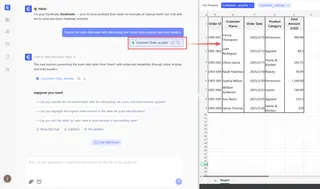
2. 用簡單語言描述您想要的報告
這就是魔法發生的地方。您無需點擊選單,只需輸入您的請求即可。以下是基於我們銷售報告場景的幾個例子:
- 「創建一個摘要表格,顯示按區域劃分的總銷售額。將區域按銷售額從高到低排序。」
- 「生成一個樞紐分析表,按產品類別和月份細分銷售額。」
- 「創建一個比較前 5 名銷售代表績效的長條圖。將圖表標題設為『本季度前 5 名銷售代表』,並使用專業的藍色主題。」
- 「將主資料表格式化為交替行顏色(斑馬紋)和粗體標題。」
3. 與 AI 一起審查和迭代
Excelmatic 會立即生成請求的表格、圖表或格式化視圖。但真正讓它與眾不同的是迭代能力。您的初始請求只是對話的開始。
您可以繼續使用後續提示來完善結果:
- 「很好。現在,你能添加一列來計算每個區域的銷售額佔總額的百分比嗎?」
- 「篩選此圖表,僅顯示『北部』和『西部』區域的資料。」
- 「將這個長條圖改為折線圖,以顯示隨時間的趨勢。」
- 「移除圖表背景中的格線。」
這種對話式方法使得探索資料和調整報告以應對團隊的任何臨時問題變得非常快速。
4. 匯出您完成的報告
一旦您對結果滿意,就可以下載工作成果。Excelmatic 允許您將新創建的圖表、表格和格式化資料匯出到一個乾淨的 Excel 檔案中。然後,您可以將這些元素複製貼上到 PowerPoint 簡報中,或直接分享 Excel 檔案。
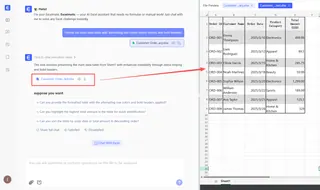
對話範例:使用者 vs. Excelmatic
以下是構建銷售報告時典型對話的樣子:
使用者: 我已經上傳了上個季度的銷售資料。你能創建一個按銷售代表彙總的總銷售額摘要表格嗎?請按銷售額從高到低排序。請將表格格式化為粗體標題和交替行顏色。
Excelmatic: 完成。我已創建了一個按銷售代表彙總的銷售額摘要表格,並按降序排序。表格已按請求格式化。我還突顯了前 3 名表現者。您希望我將其視覺化嗎?
使用者: 是的,請為前 10 名代表創建一個水平長條圖。將其標題設為「第三季度前 10 名銷售表現者」,並移除背景格線。
Excelmatic: 我已為前 10 名代表生成了具有指定標題和乾淨背景的水平長條圖。圖表已準備好供您下載。您還想為此報告添加其他內容嗎?
傳統方法 vs. Excelmatic:快速比較
| 方面 | 傳統手動方法 | Excelmatic AI 方法 |
|---|---|---|
| 時間 | 每份報告 30-90 分鐘 | 每份報告 2-5 分鐘 |
| 努力程度 | 高;數十次手動點擊 | 低;輸入幾句話 |
| 靈活性 | 低;更改需要重做工作 | 高;使用後續提示進行迭代 |
| 一致性 | 難以維持;依賴記憶 | 高;AI 應用一致的邏輯 |
| 所需技能 | 中高級 Excel + 設計感 | 描述業務需求的基本能力 |
| 錯誤率 | 較高;手動選擇和公式 | 較低;由 AI 自動化並驗證 |
常見問題
1. 我需要是 Excel 專家才能使用 Excelmatic 嗎? 完全不需要。Excelmatic 的全部意義在於賦能那些不瞭解複雜公式或樞紐分析表配置的使用者。如果您能用文字描述您需要的報告,您就可以使用 Excelmatic。
2. 我將資料上傳到 Excelmatic 時安全嗎? 是的。Excelmatic 在設計時考慮了資料安全性。它會在您的會話期間對資料的臨時副本進行操作,並遵守嚴格的隱私政策。您的原始檔案永遠不會被修改。對於特定的企業安全要求,請始終參考官方網站的策略。
3. Excelmatic 能處理混亂的資料嗎? Excelmatic 可以處理許多常見的資料不一致問題。然而,為獲得最佳效果,擁有乾淨、結構良好且具有清晰欄位標題的資料始終是良好的做法。AI 使用這些標題來理解您的請求。
4. 我可以將 Excelmatic 生成的圖表和表格用於我自己的簡報嗎? 當然可以。您可以將結果下載為一個新的 Excel 檔案。從那裡,您可以將圖表、表格和格式化資料複製並直接貼上到 PowerPoint、Word 或 Google Slides 中。
5. Excelmatic 只是創建視覺化圖表,還是也能進行像「斑馬紋」這樣的格式化? 兩者都可以。您可以在同一個提示中要求它執行分析任務(如彙總和計算)和格式化任務(如應用顏色、將文字設為粗體或創建表格)。
採取行動:今天就升級您的 Excel 工作流程
您花在手動格式化 Excel 工作表上的每一個小時,都是您沒有花在策略分析上的一個小時。創建報告的傳統方式不僅速度慢,而且是敏捷、資料驅動決策的障礙。
通過擁抱 Excel AI 助手,您可以收回這些時間,並專注於真正重要的事情:隱藏在您資料中的洞察。停止成為像素搬運工,成為您的組織所需的資料故事講述者。
準備好親眼看看嗎?立即試用 Excelmatic。上傳您目前正在處理的其中一份報告,並使用本文中的一個提示。您會驚訝於創建一份精美、可直接用於演示的報告的速度有多快。







