重點摘要:
- 在 Excel 中建立傳統的進度條異常複雜,涉及手動核取方塊、輔助儲存格、複雜公式和圖表操作,建置和維護都非常耗時。
- 像 Excelmatic 這樣的 Excel AI 工具,只需用簡單的語言描述,就能根據您的任務清單自動生成完整的進度條和完成百分比。
- 使用 Excelmatic 建立進度追蹤器可節省大量時間、消除公式錯誤,並允許即時更新和修改,無需任何手動返工。
問題背景與痛點
無論您是追蹤里程碑的專案經理、管理作業的學生,還是監控檢查清單的團隊負責人,都需要一種快速、視覺化的方式來查看工作完成情況。進度條是實現此目的的完美工具——它能讓您一目了然地了解完成狀態。
然而,任何嘗試在 Excel 中建立「真正」進度條的人都知道,這並非內建功能。您無法只點擊一個按鈕就讓它出現。相反,您被迫進入一個多步驟的手動流程,感覺更像是「變通方法」而非解決方案。
想像您有一個包含 25 個專案任務的清單。您希望有一個單一的長條,隨著您勾選每個完成的任務而填滿。這個簡單的目標很快就會變成耗時大坑。您必須添加單獨的核取方塊、將每個方塊連結到單獨的儲存格、編寫計算公式,然後建立一個自訂圖表,並將其格式設定成看起來像進度條。如果添加了新任務,整個設定都需要手動更新。這種方法笨拙、脆弱且令人沮喪。
傳統的 Excel 解決方案:步驟與限制
在 Excel 中建立進度條的傳統方法是一種巧妙但迂迴的變通方案,它結合了表單控制項、公式和圖表自訂。雖然可行,但效率極低。
以下是手動流程的摘要:
步驟 1:插入並連結核取方塊
首先,您需要在 Excel 中啟用「開發人員」索引標籤。然後,在清單中每個任務旁邊插入一個核取方塊表單控制項。這已經很繁瑣了,但更糟的是:您必須手動將每個核取方塊連結到一個唯一的儲存格。當方塊被勾選時,其連結的儲存格顯示 TRUE;未勾選時,則顯示 FALSE。
步驟 2:計算完成百分比
接下來,您需要一個小表格來執行計算。
- 已完成任務: 使用像
COUNTIF(D2:D11, TRUE)這樣的公式來計算有多少連結儲存格的值為TRUE。 - 總任務數: 使用
COUNTA(B2:B11)來計算任務總數。 - 完成百分比: 將已完成任務數除以總任務數,得到您的百分比(例如,
F2/F3)。
步驟 3:建立「進度條」圖表
這是最棘手的部分。「進度條」實際上是一個自訂的 100% 堆疊橫條圖。
- 為圖表建立兩個資料點:您剛剛計算的完成百分比,以及剩餘百分比 (
1 - 完成百分比)。 - 使用這兩個資料點插入一個 100% 堆疊橫條圖。
- 廣泛地格式化圖表:
- 移除 Y 軸、X 軸、圖例和格線。
- 將長條「剩餘」部分的顏色更改為淺灰色或「無填滿」。
- 將「已完成」部分的顏色更改為更突出的顏色,如綠色或藍色。
- 在「已完成」部分添加資料標籤,並將其格式化以顯示百分比值。
- 最後,隱藏包含
TRUE/FALSE值和計算表格的欄,以使您的工作表看起來整潔。
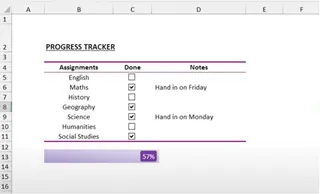
手動方法的限制
雖然最終結果看起來不錯,但這種方法問題重重:
- 極度耗時: 對於一個包含 30 個任務的清單,僅設定核取方塊及其連結就需要超過 60 個手動操作。
- 容易出錯且脆弱: 連結核取方塊時的一個錯誤、公式範圍不正確,或意外刪除隱藏的輔助儲存格,都可能破壞整個追蹤器。
- 擴展性差: 當您需要為專案添加五個以上任務時怎麼辦?您必須重複整個流程:添加新的核取方塊、連結它們,並手動更新所有公式中的範圍。
- 學習曲線高: 此方法需要了解開發人員索引標籤、表單控制項以及不直觀的圖表格式化技巧——這是大多數 Excel 使用者不具備的技能。
新解決方案:使用像 Excelmatic 這樣的 Excel AI
與其從頭開始建構這個複雜的裝置,何不直接要求一個進度條?這正是像 Excelmatic 這樣的 Excel AI 代理程式的設計目的。您提供資料,用簡單的語言描述您想要的結果,AI 會為您處理公式、圖表和格式化。

整體概念
工作流程被極大地簡化了。您從一個基本的任務清單開始,上傳它,然後與 AI 對話以獲得您的進度條。不再有隱藏的儲存格,不再需要手動連結,也不再需要圖表變通。
使用 Excelmatic 的逐步指南
以下是您如何使用 Excelmatic 在不到一分鐘內解決相同問題。
1. 準備並上傳您的資料
忘掉核取方塊。建立一個簡單的 Excel 或 CSV 檔案,包含兩欄:Task 和 Status。'Status' 欄可以只包含像「Done」或「Pending」這樣的文字。這比管理核取方塊要容易得多。
| 任務描述 | 狀態 |
|---|---|
| 草擬專案簡介 | Done |
| 最終確定預算 | Done |
| 啟動會議 | Pending |
| 開發線框圖 | Pending |
| ... | ... |
將此檔案直接上傳到 Excelmatic。


2. 用簡單語言描述您想要的結果 檔案上傳後,您可以開始與 AI 對話。使用簡單的提示來告訴它您的需求。
以下是一些例子:
- 「計算狀態為 'Done' 的任務百分比。」
- 「建立一個進度條圖表來視覺化完成百分比。」
- 「顯示任務總數、已完成任務數以及完成率的進度條。」

3. 審查並迭代結果 Excelmatic 將立即分析您的資料並生成請求的輸出——無論是計算、表格還是完整成形的圖表。最棒的是,您可以繼續對話以完善結果。
- 「你能把進度條的顏色改成綠色嗎?」
- 「為圖表添加標題:'Project Phoenix Progress'。」
- 「現在,建立一個圓餅圖來顯示 'Done' 與 'Pending' 任務的細分。」
這種對話式方法提供了手動方法無法實現的靈活性和速度。
4. 匯出您的結果 一旦您對進度條和其他分析感到滿意,您可以將結果下載為一個新的、乾淨的 Excel 檔案。該檔案將包含生成的圖表、表格和公式,隨時可以分享或整合到更大的儀表板中。
對話範例
以下是典型互動的樣子:
使用者: 我在 A 欄有一個專案任務清單,B 欄是它們的狀態('Done' 或 'Pending')。你能計算完成百分比並建立一個進度條來顯示它嗎?
Excelmatic: 當然可以。根據您的檔案,15 個任務中有 8 個標記為 'Done',完成率為 53.3%。我已生成一個代表此進度的水平橫條圖。您希望我將百分比標籤直接添加到長條上嗎?
使用者: 是的,麻煩了。並把長條變成綠色,背景設為淺灰色。
Excelmatic: 完成。進度條現在是綠色,背景為灰色,並顯示 '53.3%'。您現在可以下載包含此圖表的更新後 Excel 檔案。
傳統方法 vs. Excelmatic:快速比較
| 方面 | 傳統手動方法 | Excelmatic AI 方法 |
|---|---|---|
| 建立時間 | 15-30 分鐘 | 少於 1 分鐘 |
| 所需技能 | 開發人員索引標籤、公式、圖表技巧 | 簡單語言 |
| 維護 | 困難;需要手動更新 | 輕鬆;重新上傳並重新詢問 |
| 靈活性 | 僵化;變更複雜 | 高度靈活;透過聊天迭代 |
| 錯誤率 | 高;容易因人為錯誤而出錯 | 低;AI 處理計算 |
常見問題
我需要在將檔案上傳到 Excelmatic 之前設定核取方塊嗎? 不需要,而且您不應該這樣做。一個簡單的「狀態」文字欄(例如「Done」、「Pending」)對您和 AI 來說都更有效率。它更容易管理,並允許 AI 直接執行計算。
Excelmatic 可以為已完成的任務建立條件式格式化的刪除線效果嗎? Excelmatic 的核心優勢在於資料分析、公式生成以及建立圖表/樞紐分析表。雖然它不會直接套用儲存格格式化,但您可以詢問它:「給我條件式格式化公式,以便對狀態為 'Done' 的任何列套用刪除線。」然後,您可以將此公式複製到 Excel 的「條件式格式設定」規則管理員中。
當我將專案資料上傳到 Excelmatic 時,我的資料安全嗎? 是的。Excelmatic 的建置考慮了資料安全性。檔案在安全的環境中處理,不會被分享或用於任何其他目的。有關具體細節,請始終參考網站上的官方隱私權政策。
如果我的任務清單頻繁變更怎麼辦? 這正是 Excelmatic 的優勢所在。由於建立過程只需幾秒鐘,您只需在需要新的進度報告時上傳更新後的清單並重新執行您的提示即可。無需手動調整公式或圖表範圍。
我可以將此用於專案任務以外的其他事情嗎? 當然可以!任何追蹤目標進度的場景都非常適合。這包括銷售配額、預算支出、募資目標、課程完成度或個人習慣追蹤。
採取行動:使用 Excelmatic 升級您的 Excel 工作流程
不要再浪費寶貴的時間與笨拙的表單控制項和複雜的圖表設定搏鬥。建立進度條的手動方法是前 AI 時代的遺物。花在連結核取方塊或調整公式範圍上的每一分鐘,都是您本可以花在更具策略性工作上的時間。
透過採用像 Excelmatic 這樣的 Excel AI 代理程式,您可以將一項繁瑣的 30 分鐘任務轉變為 30 秒的對話。您獲得了速度、準確性以及即時調整報告的靈活性。
準備好親身體驗了嗎?立即免費試用 Excelmatic。上傳您當前的任務清單或專案計劃,並使用本文中的一個提示。是時候讓 AI 處理手動工作,讓您專注於重要的事情了。