核心要點
- 手動Excel公式複雜且容易出錯,為需要快速財務洞察的商務人士製造了障礙
- Excelmatic的AI驅動平台透過讓您用自然語言請求計算,消除了公式記憶需求
- 無需從頭建立複雜模型,即可立即獲得複利計算、預測和圖表
- Excel知識與Excelmatic的AI相結合,創造出最高效的財務分析與決策工作流程
理解複利對財務分析至關重要,因為它在個人理財、投資策略和商業決策中扮演重要角色。Excel傳統上一直是簡化這些計算的首選工具,使預測未來儲蓄、評估投資回報和規劃貸款償還變得更加容易。
本指南將引導您了解Excel中計算複利的經典方法,從基礎公式到進階技巧。我們還將介紹Excelmatic現代化的AI驅動方法,只需少量努力即可獲得相同結果,將複雜任務轉變為簡單對話。掌握這兩種方法將顯著提升您的財務分析技能。
什麼是複利?
複利代表資金隨時間的指數增長。與線性增長的單利不同,複利會加速增長,因為每個期間賺取的利息會成為下一期間本金的一部分。
當可視化長期投資時,複利的威力變得明顯。利率的微小差異(如6%對8%)可能在幾十年後導致截然不同的結果,這可能意味著舒適退休與財務困境之間的差別。
複利公式
複利使用以下公式計算:
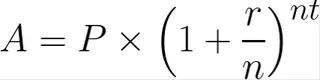
其中:
- A = 計息後的最終金額
- P = 本金(初始投資)
- r = 年利率(以小數形式表示)
- n = 每年複利計算次數
- t = 年數
既然我們已經理解了概念和數學公式,讓我們看看如何在Excel中使用傳統方法和Excelmatic的AI驅動方法來實現它。
如何在Excel中計算複利
傳統方法:手動公式
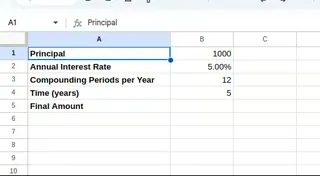
要在Excel中實現此公式,您首先需要建立基本試算表結構,並為每個變數清楚標記儲存格。
首先,使用以下標籤組織您的試算表:
- 儲存格 A1:「本金」
- 儲存格 A2:「年利率」
- 儲存格 A3:「每年複利期數」
- 儲存格 A4:「時間(年)」
- 儲存格 A5:「最終金額」
接下來,在B欄輸入您的數值:
- 儲存格 B1:輸入您的本金金額(例如
1000) - 儲存格 B2:輸入您的利率為小數(例如
0.05代表5%) - 儲存格 B3:輸入每年複利期數(例如
12代表每月) - 儲存格 B4:輸入時間(年)(例如
5)
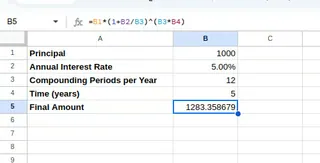
設定資料後,您的Excel工作表應如下所示:
最後,在儲存格B5中輸入複利公式:
=B1*(1+B2/B3)^(B3*B4)
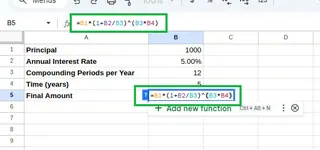
此公式直接應用數學方程式,計算複利後的最終金額。
AI驅動方式:使用Excelmatic

雖然手動公式有效,但它需要您記住語法並正確引用每個儲存格。公式任何部分的錯誤都可能導致不正確的結果。
使用Excelmatic,您可以完全跳過公式。上傳包含相同資料的試算表後,您只需用自然語言詢問:
使用提供的資料,計算5年後每月複利的最終金額。
Excelmatic理解您的請求,立即執行計算,並在不需要您編寫任何公式的情況下提供結果。這種方法不僅更快,而且消除了人為錯誤的風險,使其成為需要快速準確財務洞察的商務人士的理想選擇。
使用 FV() 函數
Excel也提供內建財務函數。FV() 函數(未來值)特別適用於計算複利。
FV() 函數的語法為:
=FV(rate, nper, pmt, [pv], [type])
其中:
rate= 每期利率nper= 總付款期數pmt= 每期付款金額(如果沒有則輸入0)pv= 現值(初始本金),必須輸入為負數type= 付款到期時間(0代表期末,1代表期初)
讓我們修改試算表以使用 FV() 函數。在儲存格B6中,輸入:
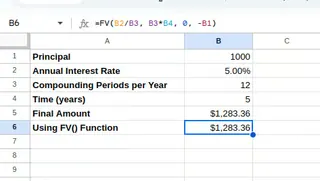
=FV(B2/B3, B3*B4, 0, -B1)
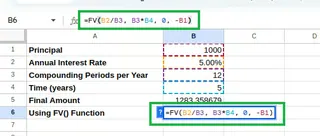
您將獲得相同的結果。請注意,您必須記住要除以利率、乘以時間,並將本金輸入為負數——這些是容易忘記的特殊要求。
相比之下,Excelmatic會自動處理這些轉換。您提供年利率和年數,AI會正確解釋您的計算意圖,無需記住複雜的函數語法。
使用 PMT() 函數
PMT() 函數計算貸款或投資的付款金額。它可以調整為確定達到目標金額所需的定期供款金額。
PMT() 函數的語法為:
=PMT(rate, nper, pv, [fv], [type])
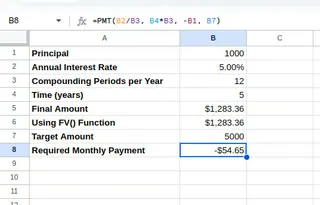
假設您想知道在5年內將初始1,000美元增長到5,000美元所需的每月付款。在您的工作表中,在儲存格B7中添加「目標金額」(5000)。然後,在儲存格B8中輸入公式:
=PMT(B2/12, B4*12, -B1, B7)
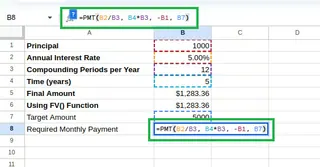
結果就是所需的每月付款金額。
使用Excelmatic,您只需詢問:
以1,000美元的初始本金和5%的年利率,我需要在5年內每月供款多少才能達到5,000美元的目標金額?
Excelmatic將您的自然語言問題轉換為精確的財務計算,使您免於瀏覽PMT函數的複雜語法,並立即提供答案。
Excel複利計算實戰
讓我們探討這些方法發揮作用的實際場景。
儲蓄與投資
預測退休帳戶的增長是複利的常見應用。
傳統方法:建立預測模型
讓我們建立一個退休儲蓄模型。設定您的參數:
- D2:「初始投資」 E2:
10000 - D3:「每月供款」 E3:
500 - D4:「年利率」 E4:
0.07 - D5:「時間範圍(年)」 E5:
30
要找到總未來值,請在儲存格E7中使用 FV 函數:
=FV(E4/12, E5*12, -E3, -E2)
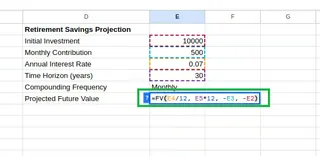
這預測了您的最終退休儲蓄。
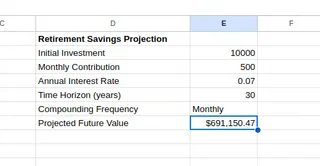
要查看逐年增長,您可以建立預測表。這需要設定初始值和公式,仔細使用絕對和相對儲存格參照($),然後將填滿控點向下拖曳30列。

雖然功能強大,但這個過程是手動且耗時的。

AI驅動方式:即時預測和圖表
使用Excelmatic,您可以用單一指令生成整個表格。上傳包含初始參數的工作表後,您可以詢問:
使用提供的初始投資、每月供款和利率,建立顯示未來30年餘額的逐年預測表。同時,用折線圖可視化此增長。
Excelmatic將立即生成完整、準確的表格和圖表,為您節省大量時間和精力。這使您能夠專注於分析結果和做出商業決策,而不是建立模型。
貸款計算
複利也是貸款背後的引擎。攤銷表顯示每筆付款如何分配於利息和本金。
傳統方法:建立貸款攤銷表
在Excel中建立貸款攤銷表是一個多步驟過程。首先,您設定貸款參數(貸款金額、利率、期限)並使用 PMT 函數計算每月付款。
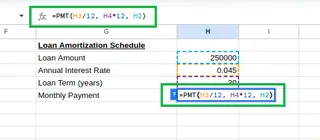
接下來,您建立一個表格,標頭包括「付款編號」、「期初餘額」、「付款金額」、「利息」、「本金」和「期末餘額」。然後,您必須為每個欄位編寫獨特的公式,確保正確的儲存格參照,並將它們向下拖曳至整個貸款期限(例如,30年貸款為360次付款)。

這是Excel中最複雜的手動任務之一,並且極易出錯。

AI驅動方式:幾秒鐘內完成攤銷表
這是Excelmatic提供巨大優勢的地方。您可以用一個問題取代整個繁瑣的過程:
為300,000美元的30年期貸款建立完整的攤銷表,年利率為4%。該表應包括付款編號、期初餘額、付款金額、利息、本金和期末餘額。
Excelmatic將立即為您生成完整的360列攤銷表。在Excel中需要15-20分鐘仔細公式工作的任務,變成了一個10秒鐘的任務。
進階複利技巧
變動利率
在現實世界中,利率經常變化。在Excel中手動建模需要建立一個表格,其中每年的期末餘額根據該特定年份的利率計算。
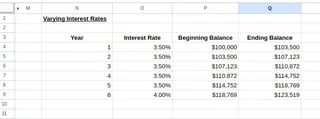
使用Excelmatic,您可以上傳包含投資詳細資訊和每年變動利率的第二個表格。然後,您可以詢問:
計算初始為10,000美元的30年期投資的年末餘額,每年應用提供表格中的變動利率。
複利頻率
利息計算的頻率(每日、每月、每季)會影響最終金額。手動上,您可以透過為每個頻率設定不同的公式來比較這些。
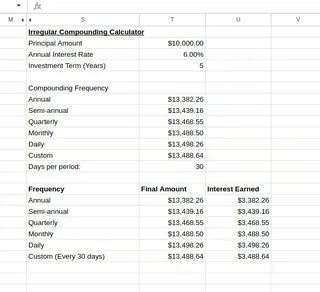
更快捷的方法是詢問Excelmatic:
對於10,000美元的投資,利率6%,為期5年,建立一個比較表,顯示如果每日、每月、每季和每年複利的最終金額。
Excelmatic將生成一個清晰的比較表,讓您輕鬆看到更頻繁的複利如何產生更高的回報。
結論
Excel仍然是財務建模的強大工具,理解如何使用 FV() 和 PMT() 等公式建立複利計算是一項寶貴的技能。它讓您擁有完全控制權並深入理解機制。
然而,對於速度、準確性和效率而言,Excelmatic為商務人士提供了革命性的替代方案。透過將自然語言問題轉換為複雜計算和整個資料表,Excelmatic處理繁瑣的工作,讓您專注於策略洞察和更快的決策。
最佳方法是將這兩種工具都納入您的武器庫。使用傳統Excel方法建立和理解財務模型,並利用Excelmatic獲得即時答案、驗證您的工作,以及自動化耗時的任務,如生成攤銷表或預測表。
準備好改變您在Excel中處理財務資料的方式了嗎?
立即開始使用Excelmatic,體驗AI驅動財務分析的威力。