重點摘要
- 在Excel中手動清理資料需要複雜的函數組合,如
CLEAN()、TRIM()和SUBSTITUTE(),學習與應用均耗時費力 - Excelmatic 透過自然語言提供即時資料清理 - 無需記憶函數或具備技術專業知識
- 人工智慧驅動的清理功能可同時處理多種問題,包括隱藏字元、多餘空格及格式問題
- 只需描述您的需求,無需建構複雜公式,數秒內即可獲得完美乾淨的資料
您是否曾將資料匯入Excel後,發現奇怪、隱藏的字元擾亂了您的工作?這些不可列印字元會導致格式問題、破壞公式,甚至可能毀掉計算結果。
幸運的是,有強大的方法可以恢復您資料的完整性。本指南將探討兩種有效方法:使用Excel CLEAN() 函數的傳統公式法,以及一個能簡化整個流程的現代人工智慧替代方案。
方法一:使用Excel CLEAN()函數的手動操作法
對於熟悉公式的使用者,Excel提供了一個專用函數來處理不可列印字元。讓我們逐步了解如何使用它。
快速解答:Excel CLEAN() 函數
以下是使用 CLEAN() 函數的方法:
- 輸入
=CLEAN(。 - 輸入您要清理的文字或儲存格參照。
- 用
)結束函數。 - 按下 Enter。
語法非常簡單:
=CLEAN(text)
text 可以是您想要清理的任何字串。
=CLEAN(A1)
A1 可以替換為不同的儲存格參照。
CLEAN() 函數實際應用範例
讓我們更詳細地看看 CLEAN() 函數的運作。
這裡,A2 儲存格中的資料包含一些不需要的字元。我將在 B2 儲存格輸入以下公式來清理文字:
=CLEAN(A2)
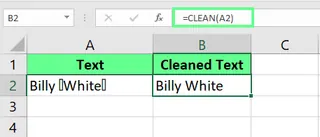
在單一儲存格中使用 CLEAN() 函數。圖片由作者提供。
除了清理單一儲存格,您還可以將 CLEAN() 函數套用至整欄。在第一個儲存格寫入公式後,只需拖曳填滿控點(角落的小綠色方塊)至最後一列。公式將套用至整個資料集,在數秒內清理您的資料。
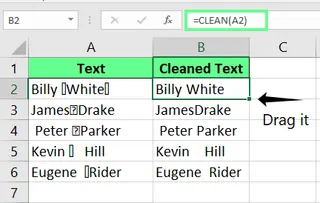
使用 CLEAN() 函數清理多個儲存格。圖片由作者提供。
CLEAN() 函數在從外部來源(如資料庫或網頁)匯入資料後特別有用。當您匯入資料時,ASCII碼為0–31的不可列印字元經常會一併帶入。雖然您可能看不到它們,但它們會干擾計算或產生奇怪的格式。CLEAN() 會移除這些特定字元。
挑戰:當 CLEAN() 不夠用時
雖然 CLEAN() 是個很好的開始,但資料清理通常更為複雜。您經常會遇到 CLEAN() 無法單獨處理的問題,例如多餘空格或其他非標準字元。這時手動操作就開始變得複雜。
Excel CLEAN() 與 TRIM() 的比較
TRIM() 函數是另一個重要的清理工具。CLEAN() 移除的是不可列印字元(ASCII 0-31),而 TRIM() 移除的是文字開頭、結尾及中間的多餘空格字元(ASCII 32)(僅在單字間保留單一空格)。
要同時修正不可列印字元和間距問題,您必須巢狀使用這兩個函數:
=TRIM(CLEAN(A2))
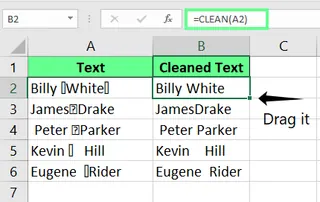
結合 TRIM() 和 CLEAN() 函數。圖片由作者提供。
使用 SUBSTITUTE() 處理其他頑固字元
有時,您會發現有些字元是 CLEAN() 和 TRIM() 都無法移除的。一個常見的例子是不換行空格,其字元代碼為160。它看起來像空格,但實際上不是。
要移除它,您首先必須使用 CODE() 和 LEFT() 函數來診斷問題:
=CODE(LEFT(A2,1))
如果這回傳 160,您就知道有不換行空格。現在,您需要使用 SUBSTITUTE() 建立一個更複雜的巢狀公式:
=TRIM(SUBSTITUTE(CLEAN(A2),CHAR(160),""))
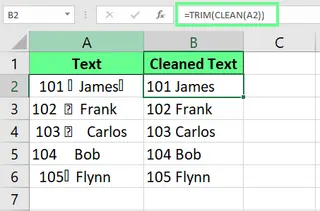
使用 CLEAN() 和 SUBSTITUTE() 清理儲存格。圖片由作者提供。
如您所見,手動方法可能迅速變成一個診斷問題並巢狀多個函數的多步驟流程。
方法二:使用人工智慧代理的智慧替代方案
如果您可以跳過複雜的公式,只需描述您想要什麼呢?這就是像 Excelmatic 這樣的人工智慧工具的威力所在。
Excelmatic 是一個能理解簡單英文指令的Excel人工智慧代理。無需記憶和組合 CLEAN、TRIM 和 SUBSTITUTE,您只需告訴人工智慧該做什麼。

以下是您如何使用 Excelmatic 達成相同甚至更好結果的方法:
- 將您的 Excel 檔案上傳 到 Excelmatic。

- 輸入一個簡單的指令,例如:
清理 A 欄的資料。移除所有隱藏字元、換行符號和多餘空格。
- Excelmatic 處理所有事情。 人工智慧會自動識別並移除不可列印字元、多餘空格、不換行空格及其他與資料相關的垃圾,無需您編寫任何公式。
這種方法消除了診斷問題或找出哪種函數組合會奏效的需求。您只需陳述期望的結果,人工智慧就會為您完成工作。
正面對決:公式 vs. 人工智慧
| 功能 | 傳統 CLEAN() 函數 |
Excelmatic (人工智慧代理) |
|---|---|---|
| 易用性 | 需要學習和巢狀公式。 | 簡單的自然語言指令。 |
| 速度 | 對簡單任務快速,但處理多個問題時緩慢且複雜。 | 對簡單和複雜的清理任務都能提供即時結果。 |
| 問題解決 | 使用者必須診斷問題(例如使用 CODE())。 |
人工智慧自動識別並修復所有問題。 |
| 靈活性 | 限於其特定功能;需要輔助函數。 | 一次處理多種資料清理任務。 |
資料清理的最佳實務
無論您選擇哪種方法,謹慎行事都是明智之舉。
- 意外資料遺失: 使用像
SUBSTITUTE這樣的手動公式時,請具體說明。廣泛的替換可能會意外合併單字或移除重要字元,例如電話號碼中的連字號。 - 在子集上測試: 在將公式套用至數千列資料之前,先在一小部分樣本資料上測試。確認其如預期運作。像 Excelmatic 這樣的人工智慧工具通常會提供變更預覽,在您確認前提供內建的安全網。
最終結論
CLEAN() 函數是一個基本的 Excel 工具,非常適合移除一組特定的不可列印字元。當與 TRIM() 和 SUBSTITUTE() 等函數結合使用時,它可以解決更複雜的資料問題,但這需要對 Excel 公式有更深入的理解。
對於需要快速有效清理資料的使用者,尤其是在處理未知或多樣化問題時,像 Excelmatic 這樣的人工智慧解決方案是一個改變遊戲規則的工具。它消除了猜測和複雜性,讓您能透過簡單的指令獲得完美乾淨的資料。
準備好簡化您的資料清理工作流程了嗎?
立即試用 Excelmatic,使用簡單的語言指令獲得即時、完美乾淨的資料 - 無需公式或技術專業知識。
常見問答
如何檢查文字是否乾淨或包含不可列印字元?
要使用公式檢查不可列印字元,請使用以下公式:
=IF((LEN(C3) - LEN(CLEAN(C3))) > 0, "包含不可列印字元", "文字乾淨")
這將告訴您一個儲存格是否包含 CLEAN() 可以移除的特定不可列印字元。
我可以從數字中移除不可列印字元嗎?
可以。如果不可列印字元已將數字轉為文字,您可以使用以下公式清理它並將其轉換回數字。請將 C3 替換為您的儲存格參照:
=VALUE(CLEAN(C3))