
重點摘要:
- 在 Excel 中,重複性任務(例如根據特定條件格式化儲存格,像是在活動清單中突顯 VIP)是主要的時間消耗,通常需要繁瑣的手動操作或複雜的巨集錄製。
- 透過像 Excelmatic 這樣的工具,Excel AI 消除了錄製巨集和編輯 VBA 程式碼的需求。您只需用簡單的語言描述您想要的格式化規則。
- 使用 Excelmatic,您可以在幾秒鐘內將複雜的樣式套用到整個資料集,避免了巨集安全性警告的陷阱以及逐個儲存格手動套用巨集的繁瑣工作。
問題所在:永無止境的 Excel 重複格式化循環
想像一下,您是活動協調員 Sophia,正在管理一場大型企業午宴的賓客名單。您的試算表有 400 行,詳細記錄了每位與會者的姓名、職務、桌號和餐點選擇。為了特別標示公司的董事會成員,您已與餐飲團隊達成共識,要在試算表上以視覺方式區分他們。
計畫很簡單:對於每位董事會成員,您需要:
- 將他們的姓名加粗。
- 將他們姓名的字體顏色改為藍色。
- 將他們的整個儲存格背景標示為黃色。
手動執行這項工作簡直是場噩夢。您必須滾動清單,找到「董事會成員」,點擊儲存格,套用三種不同的格式變更,然後為每一位成員重複此過程。這不僅速度慢,而且極其枯燥,也是遺漏某人或套用錯誤格式的完美配方。這種重複性、基於規則的任務,正是 Excel 應該擅長的領域,但傳統的自動化路徑並不像看起來那麼直接。
傳統解決方案:Excel 巨集的承諾與風險
幾十年來,Excel 自動化的答案一直是巨集。巨集本質上是一個錄製的操作序列,您可以透過單擊或鍵盤快捷鍵「播放」。對於 Sophia 的任務,過程大致如下。
如何錄製格式化巨集
首先,您需要在 Excel 功能區中啟用預設隱藏的「開發人員」索引標籤。完成後,步驟如下:
開始錄製: 前往
開發人員索引標籤,點擊錄製巨集。您將為其命名(例如Format_Board_Member)並可以指定快捷鍵。執行操作: 選擇一個包含董事會成員姓名的單一儲存格,並套用格式:將其加粗、將字體改為藍色,並將儲存格填滿設為黃色。
停止錄製: 返回
開發人員索引標籤,點擊停止錄製。
您現在已經建立了一個巨集。您可以選擇另一個董事會成員的儲存格並執行巨集來套用相同的格式。這看起來像是勝利了,對吧?沒那麼快。
巨集錄製器的限制
這種傳統方法充滿了困擾大多數使用者的隱藏複雜性。
VBA 程式碼陷阱: 巨集錄製器通常錄製的是絕對儲存格參照。這意味著它產生的程式碼可能看起來像這樣:
Range("B5").Select。這段程式碼只會格式化 B5 儲存格,無論您選擇了哪個其他儲存格。要修正這個問題,您必須打開令人生畏的 Visual Basic for Applications (VBA) 編輯器,找到並刪除這些特定的程式碼行。對於非程式設計師來說,這是一個主要障礙。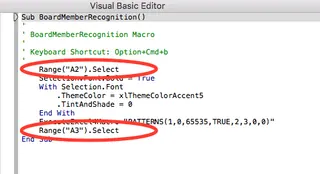
仍然是手動操作: 即使有一個可運作的巨集,您仍然需要手動找到 400 位與會者中的每一位董事會成員,點擊他們的儲存格,然後執行巨集。巨集只自動化了格式化,而不是尋找。任務中最耗時的部分仍然沒有被觸及。
檔案格式與安全性問題: 要儲存您的巨集,您必須將活頁簿另存為啟用巨集的檔案 (
.xlsm)。這些檔案在 Excel 中經常觸發安全性警告,並且經常被公司電子郵件系統阻擋,使得分享您的工作變得困難。缺乏靈活性: 如果行銷團隊決定標示顏色應該是綠色而不是黃色怎麼辦?您必須刪除舊巨集,然後重新錄製整個過程。
巨集在它們的時代是一個強大的工具,但對於像這樣的任務,它們製造的問題和解決的問題一樣多。
新方法:使用 Excel AI (Excelmatic) 自動化格式化
與其錄製一系列點擊,不如直接告訴 Excel 您想要什麼?這就是像 Excelmatic 這樣的 Excel AI 代理的承諾。它用簡單的對話式介面取代了僵化、逐步的錄製過程。

以下是 Sophia 如何使用 Excelmatic 在不到一分鐘內解決她的問題。
步驟 1:上傳您的資料檔案
首先,您只需將您的 Excel 或 CSV 賓客名單上傳到 Excelmatic。AI 會立即讀取您的資料並顯示預覽。它在安全副本上運作,因此您的原始檔案保持不變。

步驟 2:用簡單語言描述您的格式化目標
現在,您無需點擊按鈕,只需在聊天框中輸入您的請求。您可以一次描述整個任務。
以下是 Sophia 可以使用的幾個提示範例:
對於所有「職務」欄為「董事會成員」的行,將整行標示為黃色。找到「職務」欄中標示為「董事會成員」的每一行。在這些行中,將「姓名」欄中的文字加粗並將其顏色改為藍色。- 或者,將所有要求結合:
將所有「董事會成員」的行標示為黃色,同時將他們的姓名加粗並改為藍色。

AI 理解您資料的上下文以及您請求背後的意圖。
步驟 3:檢視即時結果
Excelmatic 不僅僅格式化一個儲存格。它會解釋您的規則,並將其同時套用到整個資料集中所有符合條件的行。
您將立即看到表格的預覽,所有董事會成員都已正確且一致地格式化。無需手動尋找它們或擔心遺漏任何一個。
步驟 4:下載您已格式化的檔案
一旦您對結果滿意,就可以將新格式化的試算表下載為標準的 .xlsx 檔案。沒有巨集,沒有 .xlsm 安全性警告,也沒有程式碼。檔案已準備好與餐飲團隊分享。
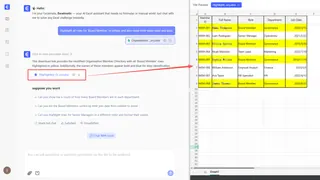
與 Excelmatic 的範例對話
將工作流程想像成一個簡單的對話:
使用者: 我有一份活動賓客名單。我需要讓「董事會成員」與會者突顯出來。您能將他們的整行標示為黃色嗎?
Excelmatic: 完成。我已將黃色標示套用到所有 15 行「職務」欄為「董事會成員」的行。您還想對這些資料做什麼嗎?
使用者: 是的,對於那些相同的行,您也能將「姓名」欄中的文字加粗並將字體顏色改為藍色嗎?
Excelmatic: 當然。所有董事會成員的姓名現在都已加粗並改為藍色,並且他們的行仍然保持標示。您現在可以下載更新後的檔案了。
傳統巨集 vs. Excelmatic:快速比較
| 功能 | 傳統 Excel 巨集 | Excelmatic (Excel AI) |
|---|---|---|
| 方法 | 錄製一系列點擊和按鍵操作。 | 用語言描述期望的最終結果。 |
| 所需技能 | 巨集錄製、VBA 程式碼編輯、檔案管理。 | 基本的對話語言技能。 |
| 套用方式 | 一次套用到一個選定的儲存格。 | 立即套用到整個工作表中所有符合條件的資料。 |
| 完成時間 | 數分鐘到數小時(包括手動搜尋)。 | 數秒。 |
| 靈活性 | 僵化。變更需要重新錄製。 | 高度靈活。透過新訊息精煉或變更規則。 |
| 檔案格式 | 需要啟用巨集的 .xlsm 檔案。 |
標準、普遍相容的 .xlsx 檔案。 |
常見問題
1. 使用 Excelmatic 需要懂 VBA 或任何程式設計嗎? 不,完全不需要。Excelmatic 的設計旨在取代對程式設計的需求。您只需要能夠用簡單的語言描述您的業務或資料任務。
2. 我將資料上傳到 Excelmatic 時,資料安全嗎? 是的。Excelmatic 的建構以資料安全為優先。您的資料在傳輸和靜態時都經過加密,並且平台遵循嚴格的隱私政策。最好隨時查看官方網站以獲取最新的安全和隱私詳細資訊。
3. Excelmatic 會更改我的原始 Excel 檔案嗎? 不會。Excelmatic 在安全的雲端環境中處理您資料的副本。您電腦上的原始檔案永遠不會被修改。
4. 我可以將此用於其他類型的條件式格式化嗎? 當然可以。任何您可以描述的規則,都可以自動化。例如:「將所有超過 10,000 美元的銷售數字標示為綠色」,或「標記任何超過截止日期且未標記為『完成』的專案任務」。
5. 如果我的資料不夠乾淨或我的欄位標題很混亂怎麼辦? Excelmatic 的 AI 旨在理解常見的資料結構,即使它們不完美。然而,為了獲得最佳結果,建議使用清晰且描述性的欄位標題(例如,使用「與會者姓名」而不是「Col1」)。
6. Excelmatic 除了格式化還能做更多事嗎?
是的。格式化只是開始。您可以用它來生成複雜的公式(如 SUMIFS 或 VLOOKUP)、建立樞紐分析表、建立圖表、清理資料,以及生成完整的分析報告,全部透過自然語言提示完成。
採取行動:今天就升級您的 Excel 工作流程
您花在手動標示儲存格或與損壞的巨集搏鬥的每一分鐘,都是本可以用於更具策略性工作的時間。這些任務的重複性不僅消耗您的時間,也消耗您的注意力和精力。
透過擁抱像 Excelmatic 這樣的 Excel AI 代理,您不僅僅是找到一種更快點擊按鈕的方法。您正在採用一種從根本上更智慧的方式來處理您的資料。您終於可以告訴您的試算表該做什麼,而它會聽從。
停止繁瑣格式化的循環。今天就試試 Excelmatic,將您下一次的格式化難題變成一場簡單的對話。上傳那份您一直害怕處理的試算表,讓 AI 處理其餘的事情。







