
重點摘要:
- 在 Excel 中建立互動式表單來管理學生選課過程複雜,需要繁瑣的資料驗證、相依下拉式清單以及複雜的公式來強制執行規則。
- Excelmatic 是一款 Excel AI 助手,能自動化整個驗證流程。無需建立限制性表單,只需用簡單語言描述規則,即可批量分析提交的資料。
- 採用 AI 驅動的方法,您可以立即識別不符合規定的學生選課、查詢任何資料組合,並將數小時的手動檢查縮短至幾分鐘,完全無需編寫任何公式。
問題背景與痛點
對於任何學校行政人員或學術顧問而言,管理學生選課是一項反覆出現且至關重要的挑戰。每學期初,您都面臨著確保數百名學生根據特定規則選擇科目的任務。
想像一下這個常見情境:您的機構提供多個「學習路徑」,例如藝術、商業、科學和技術。每位學生必須:
- 聲明一個主要學習路徑。
- 為該學期選擇恰好七門科目。
- 確保其中至少四門科目來自其聲明的學習路徑。
- 其餘三門科目可以是來自任何路徑的選修課。
行政上的麻煩立即開始。您如何提供一種簡單的方式讓學生做出這些選擇,同時防止錯誤?您如何有效地檢查數百份提交資料,以確保每個人都遵守了規則?單一錯誤可能導致排課衝突、延遲畢業,並使學生和教職員感到沮喪。手動交叉核對學生名單與課程目錄的過程,是導致倦怠和人為錯誤的根源。
傳統 Excel 解決方案:步驟與限制
處理此任務的首選工具通常是 Microsoft Excel。傳統方法涉及建立一個複雜的互動式「選課表單」,旨在從源頭防止錯誤。這是一個崇高的目標,但執行起來卻異常困難且脆弱。
以下是手動流程的摘要:
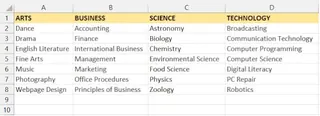
1. 設定資料與下拉式清單
首先,您需要整理課程資料,列出所有科目及其對應的學習路徑。然後,使用 Excel 的 資料驗證 功能建立下拉式清單。這允許學生從預先核准的清單中選擇他們的學習路徑和科目,減少拼寫錯誤。
2. 建立相依下拉式清單
為了讓表單更智慧,您需要建立相依下拉式清單。這意味著可用科目的清單會根據學生選擇的學習路徑而變化。這是一個強大的功能,但需要進階技巧,例如使用 INDIRECT 函數,並為每個學習路徑的科目清單仔細定義「名稱定義」。這是一個脆弱的設定,一個錯誤的名稱就可能破壞整個表單。
3. 編寫複雜的驗證公式
這是真正複雜的地方。為了強制執行「7 選 4」規則,您需要編寫 公式 來計算學生從其選擇的學習路徑中選取的科目數量。這通常涉及將 COUNTIF、SUMPRODUCT 或 VLOOKUP 等函數組合在一個 IF 陳述式中,以顯示「OK」或「Error」訊息。
一個簡化的驗證公式可能如下所示:
=IF(COUNTIF(PathwayCourseRange, B5:H5) >= 4, "Valid", "Error: Must have at least 4 subjects from your pathway")
這個公式需要正確應用和保護,並且隨著您添加更多規則,它只會變得更加複雜。
4. 建立獨立的查詢工具
收集資料後,管理員需要一種查閱方式。這通常涉及使用 VLOOKUP 或 XLOOKUP 等函數建立一個獨立的「查詢」工作表,您可以在其中輸入學生姓名以檢索他們的選課。
手動方法的限制
雖然功能上可行,但這種傳統方法充滿問題:
- 建置極度耗時: 為多個學習路徑設定相依下拉式清單和驗證公式是一項需要數小時的任務,且需要進階的 Excel 知識。
- 脆弱且難以維護: 如果新增課程或規則變更(例如,「現在需要 5 門科目」),您必須解構並重建您的公式和名稱定義。
- 使用者體驗差: 學生可能仍會找到破壞表單的方法,或者只是感到困惑。而管理員則需要手動排除公式錯誤。
- 缺乏靈活性: 表單是僵化的。如果管理者提出一個臨時性問題,例如:「有多少科學路徑的學生選修了藝術選修課?」表單無法回答。您必須從頭開始建立新的報告。
- 可擴展性問題: 雖然表單有助於資料輸入,但驗證數百份已完成的表單仍然是一項艱鉅的任務,特別是如果有些學生以稍微不同的格式提交了他們的選擇。
使用 Excel AI (Excelmatic) 實現現代化解決方案

與其花費數小時建立一個複雜、易損壞的表單,不如讓學生在一個基本表格中填寫選課資料,然後使用 AI 來完成所有的驗證和查詢工作,這會如何?
這正是像 Excelmatic 這樣的 Excel AI 助手所設計的目標。您將精力從預先防止錯誤轉移到輕鬆地在幾秒鐘內偵測錯誤並分析資料。
使用 Excelmatic 的新工作流程
這個過程大大簡化。您讓學生填寫一個簡單的試算表,包含他們的姓名、選擇的學習路徑和七門科目選擇。然後,您使用 Excelmatic 一次性分析所有提交資料。
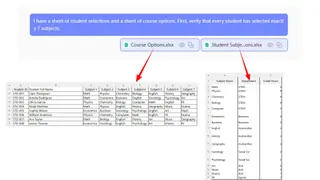
步驟 1:上傳您的資料
登入 Excelmatic 並上傳包含學生選課資料的 Excel 檔案。您還應該包含列出所有可用課程及其學習路徑的工作表。清晰的欄位標題,如 學生姓名、學習路徑、科目 1、科目 2 等,將有助於 AI 立即理解您的資料。

步驟 2:用簡單語言描述您的驗證規則
無需編寫公式,您只需與 AI 對話。您可以要求它為您執行驗證檢查。
以下是一些您可以使用的提示範例:
- 「我有一個學生選課的工作表和一個課程選項的工作表。首先,驗證每位學生是否恰好選擇了 7 門科目。」
- 「對於每位學生,將他們選擇的科目與他們選擇的學習路徑進行比較。建立一個名為
Pathway_Subject_Count的新欄位,計算有多少科目來自他們聲明的學習路徑。」 - 「現在,只顯示那些
Pathway_Subject_Count小於 4 的學生。新增另一個名為Status的欄位,並將這些學生標記為需要審核。」
步驟 3:審查、迭代與查詢
Excelmatic 將生成一個包含結果的新表格。從這裡,您可以繼續對話以深入挖掘。
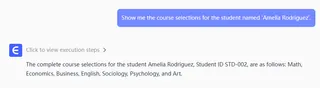
- 查詢資料: 「顯示名為
Amelia Rodriguez的學生的選課資料。」 - 臨時分析: 「哪些
商業路徑的學生也選擇了程式設計入門?」 - 精煉結果: 「在標記為
需要審核的學生中,你能按他們選擇的學習路徑分組嗎?」
這種對話式方法允許您隨時回答複雜問題,這在僵化的、基於公式的報告中幾乎是不可能的。
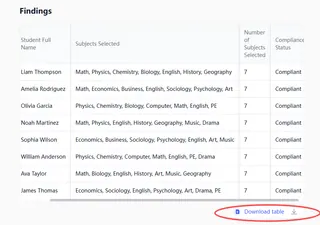
步驟 4:匯出您的結果
一旦您獲得了需要修改選課的學生名單或您生成的任何其他報告,只需點擊一下,即可將其下載為一個全新的、乾淨的 Excel 檔案。
對話範例:管理員 vs. Excelmatic
以下是典型對話的可能樣貌:
使用者: 我上傳了一個包含兩個工作表的檔案:學生選課 和 課程選項。學生選課 工作表包含學生姓名、他們選擇的學習路徑,以及 7 個科目選擇欄位。你能幫我驗證它們嗎?
Excelmatic: 當然。我看到資料了。驗證規則是什麼?
使用者: 首先,對於每位學生,計算他們選擇的 7 門科目中有多少門屬於他們選擇的學習路徑。課程選項 工作表包含對應關係。將這個計數新增到一個名為 Pathway_Count 的新欄位中。
Excelmatic: 完成。我已在您的 學生選課 資料中新增了 Pathway_Count 欄位。您名單中學生的計數範圍從 2 到 7。接下來呢?
使用者: 很好。現在,篩選這個表格,只顯示那些 Pathway_Count 小於 4 的學生。這些是有錯誤的學生。
Excelmatic: 好的,我已篩選出名單。有 18 名學生選擇的科目中,來自其選擇學習路徑的少於 4 門。您需要我為您匯出這個名單嗎?
使用者: 是的,但在你匯出之前,你能告訴我 David Chen 選擇了哪些科目嗎?
Excelmatic: David Chen 選擇了:公司財務、行銷原理、微觀經濟學入門、公開演講、藝術史、心理學入門和數位設計。他的 Pathway_Count 是 3,因為他屬於商業路徑,而他的課程中有三門來自其他路徑。
傳統方法 vs. Excelmatic:快速比較
| 方面 | 傳統 Excel 方法 | Excelmatic AI 方法 |
|---|---|---|
| 設定時間 | 2-4 小時的複雜設定 | 2-5 分鐘上傳和提問 |
| 所需技能 | 進階(公式、INDIRECT、名稱定義) |
基礎(能用語言描述業務規則) |
| 靈活性 | 僵化。變更需要完全重建。 | 高度靈活。隨時提出新問題。 |
| 維護 | 高。資料變更時容易損壞。 | 零。只需上傳新檔案。 |
| 分析 | 限於預先建立的查詢(VLOOKUP) |
無限的臨時分析和查詢。 |
常見問題
問:使用 Excelmatic 需要了解進階的 Excel 公式嗎?
答:完全不需要。Excelmatic 的整個前提就是用自然語言取代複雜的公式。如果您能描述您想做的事情,您就可以使用它。
問:Excelmatic 會修改我原始的 Excel 檔案嗎?
答:不會。Excelmatic 在安全的雲端環境中處理您資料的副本。您電腦上的原始檔案保持不變。您可以將結果下載為一個新檔案。
問:當我將學生資料上傳到 Excelmatic 時,我的資料安全嗎?
答:是的,Excelmatic 以資料安全為首要考量,採用業界標準加密。有關資料處理和隱私的具體細節,您可以隨時參考網站上的官方隱私權政策。
問:如果明年我們的選課規則改變了怎麼辦?
答:這正是使用 AI 助手的一個主要優勢。您不需要重建任何東西。只需上傳新的學生選課資料,並在您的提示中說明新規則即可(例如,「…顯示計數小於 5 的學生」)。
問:Excelmatic 能為我建立帶有下拉式清單的互動式表單嗎?
答:雖然 Excelmatic 可以生成下拉式清單所需的資料清單,但在這個情境中,它的主要優勢在於對已提交資料的分析和驗證。通常更有效的方法是使用簡單的資料收集方法(如基本的 Excel 表格或 Google 表單),然後讓 AI 處理複雜的驗證邏輯。
問:我可以匯出有錯誤的學生名單以便跟進嗎?
答:可以。您在 Excelmatic 中生成的任何表格、圖表或分析,都可以輕鬆下載為一個新的 Excel 工作簿,供您使用和分享。
採取行動:立即升級您的 Excel 工作流程
不要再浪費寶貴的行政時間來建立和除錯脆弱的 Excel 表單。您花在與 INDIRECT 和 COUNTIF 公式搏鬥上的時間,本可以用於更有影響力的工作,例如指導學生。
透過將您的方法從手動建立表單轉變為 AI 驅動的驗證,您可以將一項耗時數小時、容易出錯的任務,變成一個簡單的 5 分鐘過程。您獲得了速度、準確性,以及無需成為 Excel 專家即可詢問資料任何問題的驚人靈活性。
準備好親眼看看嗎?免費試用 Excelmatic。上傳您的學生選課工作表,並使用本文中的一些提示來立即發現合規性問題。今天就體驗試算表分析的未來。







