重點摘要:
- 在 Excel 中處理業務規則(例如決定學生申請狀態),傳統上需要使用複雜且容易出錯的巢狀
IF、AND和OR公式。 - 像 Excelmatic 這樣的 Excel AI 工具,讓您能用簡單的語言描述這些多條件規則,AI 會自動生成結果或對應的公式。
- 轉用 Excel AI 助手能大幅減少創建公式的時間、將錯誤降至最低,並讓團隊中的任何人都能輕鬆理解和更新邏輯,無需具備公式專業知識。
問題背景與痛點
想像您是大學的招生人員,正值申請高峰期。您有一個包含數千名申請者的試算表,每位申請者都有他們期望的科系、上學期的表現以及期末考試平均分數。您的任務是為每位學生分配一個「申請狀態」——「接受」或「拒絕」。
聽起來很簡單,但有一個問題。錄取標準並非統一,它們會根據每位學生申請的科系而變化:
- 文科: 要求表現為「良好」且考試平均分數達到 70 分或以上。
- 商科: 要求表現為「良好」或考試平均分數達到 80 分或以上。
- STEM(理工科): 要求表現為「良好」且考試平均分數達到 90 分或以上。
手動審查每一行數據是不可行的;這將耗費數週時間且充滿人為錯誤。在傳統 Excel 中,唯一可行的途徑是建立公式。這就是頭痛開始的地方。您需要在一個單一的、總體的公式中,為不同類別組合不同的邏輯測試(AND 與 OR)。
這導致了「怪物公式」——一個冗長、複雜的巢狀函數字串,不僅極難編寫,更難除錯,同事幾乎無法理解或後續修改。如果商學院下學期更改了標準怎麼辦?您將不得不再次深入研究那個複雜的公式,並祈禱不會破壞其他部分。
傳統 Excel 解決方案:步驟與限制
對於有經驗的 Excel 使用者來說,解決這類問題的首選方案是結合使用 IFS、AND 和 OR 函數。IFS 函數會逐一檢查條件,並為找到的第一個真值條件返回結果。
以下是構建公式來解決申請者狀態問題的步驟分解。
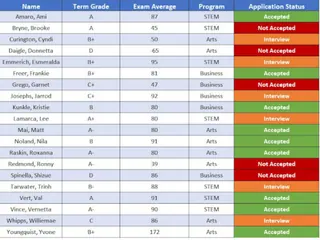
逐步構建公式
假設您的數據設置為「科系」在 B 欄,「上學期表現」在 C 欄,「考試平均分數」在 D 欄,那麼您在「申請狀態」欄中的公式大致如下:
使用
IFS結構:IFS函數允許您列出條件和結果的配對。基本語法是IFS(條件1, 結果1, 條件2, 結果2, ...)。建立「文科」條件: 規則是
科系="文科" AND 表現="良好" AND 平均分>=70。在 Excel 中,這轉換為:AND(B2="Arts", C2="Good", D2>=70)建立「商科」條件: 規則是
科系="商科" AND (表現="良好" OR 平均分>=80)。請注意巢狀的OR。這變成:AND(B2="Business", OR(C2="Good", D2>=80))建立「STEM」條件: 類似文科,規則是
科系="STEM" AND 表現="良好" AND 平均分>=90。這是:AND(B2="STEM", C2="Good", D2>=90)組合成單一公式: 現在,將這些片段組合成一個
IFS公式。您還需要一個最終的「兜底」條件,將所有其他不符合「接受」標準的列標記為「拒絕」。=IFS( AND(B2="Arts", C2="Good", D2>=70), "Accept", AND(B2="Business", OR(C2="Good", D2>=80)), "Accept", AND(B2="STEM", C2="Good", D2>=90), "Accept", TRUE, "Reject" )結尾的
TRUE, "Reject"部分充當「否則」情況,適用於任何不符合「接受」標準的列。
傳統方法的限制
雖然這個公式有效,但它凸顯了依賴手動創建公式來處理複雜邏輯的幾個主要缺點:
- 極度複雜: 公式冗長、巢狀且難以閱讀。一個放錯位置的逗號或括號就會導致
#VALUE!或#N/A錯誤,讓您踏上令人沮喪的除錯之旅。 - 高錯誤風險: 很容易犯邏輯錯誤。您是否在該用
>時用了>=?是否混淆了AND和OR?這些小錯誤可能導致對數百名申請者做出錯誤決定。 - 擴展性差: 如果大學增加了一個具有獨特規則的「人文學科」科系怎麼辦?您將不得不仔細編輯這個怪物公式,在不破壞現有邏輯的情況下,在正確位置插入新條款。這不是一個可擴展的過程。
- 缺乏透明度: 如果您將這個試算表交給新團隊成員,他們僅通過查看公式無法輕鬆理解業務規則。它無法自我說明,從而形成了知識孤島和對原始作者的依賴。
Excel AI 解決方案:使用 Excelmatic

與其糾結於公式,不如直接向 Excel 描述規則並讓它為您完成工作?這正是像 Excelmatic 這樣的 Excel AI 助手所設計的功能。它用簡單的對話語言取代了複雜的公式語法。
使用 Excelmatic 的新工作流程
以下是您如何在極短時間內解決完全相同問題的方法。
1. 上傳您的數據檔案
首先,將包含申請者數據的 Excel 或 CSV 檔案直接上傳到 Excelmatic 網路應用程式。AI 將立即讀取您的數據並顯示預覽,理解「科系」、「上學期表現」和「考試平均分數」等標題。
2. 用簡單語言描述您期望的結果
接下來,您只需在聊天框中輸入您的指令。您不需要知道任何函數。您只需像向同事解釋一樣陳述業務邏輯。
您可以使用這樣的提示:
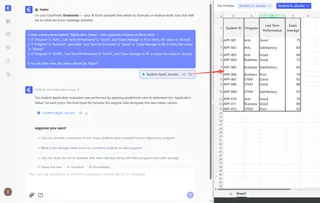
建立一個名為「申請狀態」的新欄。然後,根據以下規則填入:
- 如果「科系」是「文科」,「上學期表現」是「良好」,且「考試平均分數」達到 70 分或以上,則狀態為「接受」。
- 如果「科系」是「商科」,且「上學期表現」是「良好」或「考試平均分數」達到 80 分或以上,則狀態為「接受」。
- 如果「科系」是「STEM」,「上學期表現」是「良好」,且「考試平均分數」達到 90 分或以上,則狀態為「接受」。
- 對於所有其他列,狀態應為「拒絕」。
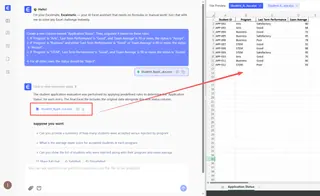
3. 審查並迭代結果
Excelmatic 將處理您的請求,並立即生成帶有正確值的「申請狀態」新欄。
但真正的力量在於對話式介面。您可以繼續分析並提出後續問題:
- 「顯示每個科系被接受的學生人數。」
- 「篩選表格,僅顯示被拒絕的 STEM 申請者。」
- 「被接受的商科學生平均考試分數是多少?」
這種迭代的、對話式的數據分析方法,對於靜態公式來說是不可能的。
4. 匯出您的結果
一旦您滿意,可以下載包含結果的新 Excel 檔案。或者,您可以要求 Excelmatic 提供它使用的 IFS 公式,然後複製並貼上到您原始的工作表中。這對於學習或需要將邏輯整合回現有工作簿的情況非常有用。
與 Excelmatic 的對話範例
以下是典型對話的可能樣貌:
使用者: 我有一份學生申請名單。我需要根據幾個規則新增一個「申請狀態」欄。你能幫忙嗎?
Excelmatic: 當然。我已經分析了您的檔案。請提供「申請狀態」欄的規則。
使用者: 好的。如果科系是「文科」,且他們的表現是「良好」,且考試平均分數至少 70 分,則狀態為「接受」。如果科系是「商科」,且他們的表現是「良好」或考試平均分數至少 80 分,則狀態為「接受」。對於「STEM」,他們需要表現「良好」且考試平均分數至少 90 分才能被「接受」。其他所有人都是「拒絕」。
Excelmatic: 明白了。我已新增「申請狀態」欄,並根據您的規則填入。我看到有 152 名申請者被接受,348 名被拒絕。您需要按科系顯示接受人數的摘要圖表嗎?
使用者: 是的,建立一個長條圖來顯示。
Excelmatic: 這是顯示文科、商科和 STEM 科系被接受申請者數量的長條圖。您可以在下方下載圖表或更新後的數據檔案。
傳統方法 vs. Excelmatic:快速比較
| 方面 | 傳統 IFS 公式 |
Excelmatic AI 助手 |
|---|---|---|
| 實施時間 | 30-60 分鐘(包含除錯) | 2-3 分鐘 |
| 所需技能 | 進階 Excel 公式知識 | 能用語言描述業務規則的能力 |
| 錯誤率 | 高(語法、邏輯、儲存格參照) | 非常低(AI 能一致地解讀規則) |
| 靈活性 | 僵化;難以修改或新增規則 | 高度靈活;只需陳述新規則 |
| 透明度 | 差;邏輯隱藏在複雜的程式碼中 | 優秀;邏輯以簡單語言陳述 |
常見問題
1. 使用 Excelmatic 需要了解任何 Excel 公式嗎?
不需要。Excelmatic 的核心優勢在於,您可以通過用自然語言描述您想要的結果來實現複雜的目標。您不需要自己編寫任何 IF、VLOOKUP 或 AND/OR 公式。
2. 將公司數據上傳到 Excelmatic 時,數據安全嗎? 數據安全是首要任務。Excelmatic 對傳輸中和靜態數據進行加密。您的數據不會用於訓練 AI 模型。詳細資訊請務必參考網站上的官方隱私政策。
3. Excelmatic 能處理更複雜的多步驟邏輯嗎? 當然可以。您可以將指令串聯起來。例如,在確定申請狀態後,您可以要求 AI 計算每個科系的錄取率,找出最接近錄取門檻的前 10 名被拒絕候選人,並生成摘要報告。
4. Excelmatic 會修改我原始的 Excel 檔案嗎? 不會。Excelmatic 在其安全環境中處理您數據的副本。您電腦上的原始檔案保持不變。您可以將處理後的結果下載為新檔案。
5. 如果我的欄標題混亂或不清楚怎麼辦? 為了獲得最佳效果,建議使用清晰且描述性的標題(例如,使用「考試平均分數」而非「exam_avg_s1」)。然而,AI 通常足夠聰明,可以從數據本身推斷含義。您也可以直接在聊天介面中重新命名欄位,例如說:「將欄位 'Col3' 重新命名為 '考試平均分數'。」
6. 我可以從 Excelmatic 獲取實際的 Excel 公式嗎? 可以。在 AI 生成結果後,您可以詢問:「實現這個功能的 Excel 公式是什麼?」Excelmatic 將提供確切的公式,您可以在自己的試算表中使用。
採取行動:使用 Excelmatic 升級您的 Excel 工作流程
停止花費寶貴時間構建和除錯脆弱、複雜的公式。在 Excel 中手動處理業務邏輯的方法不僅速度慢,而且是潛在錯誤的持續來源,可能導致現實世界的後果。
通過擁抱 Excel AI 助手,您可以改變您的工作流程。您無需專注於如何編寫公式,而是可以專注於想要回答什麼業務問題。您將更快獲得結果,準確性更高,並創建團隊中任何人都能理解和維護的流程。
準備好親身體驗了嗎?立即試用 Excelmatic。上傳您目前正在處理的試算表,並向它提出您一直難以轉化為公式的問題。