主要重點:
- 痛點:傳統 Excel 製圖耗時,格式調整乏味,重複性工作佔據你的工作流程。
- 瓶頸:合併多個資料來源並維持圖表一致性,手動作業容易出錯。
- 解決方案: Excelmatic 的 AI 製圖功能能理解語意意圖,並自動為圖表配上合適的樣式。
- 效益:「從『圖表調整者』轉型為『洞察分析師』」,提升個人與團隊的決策效率。
週一早晨的情境:當製圖偷走你的時間
現在是週一上午 9 點。行銷總監突然需要一張比較圖,顯示上個月各渠道的表現。你打開 Excel,面對來自不同來源、格式參差不齊的十幾個資料表。你開始手動合併、篩選並調整格式……三個小時後,你終於做出一張「勉強可用」的長條圖,卻發現會議已經結束了。
如果你在行銷、電子商務、營運或經營企業,這個情境再熟悉不過。製圖——本該用來傳達洞察——經常變成耗時的「黑洞」,消耗你的創意與生產力。
舊做法:令人抓狂的手動製圖步驟
舊做法(傳統 Excel):
- 選取範圍 A1:C10 → 插入 → 圖表 → 選擇長條圖
- 右鍵 → 選擇資料 → 手動新增資料序列
- 調整顏色、字型、標籤位置、軸範圍
- 複製貼上到 PowerPoint → 發現格式被搞亂 → 重新調整
- 老闆說:「換成圓餅圖試試看?」 → 從頭開始...
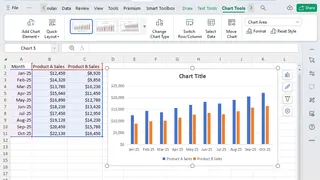
這個流程重複、機械且容易出錯——真正的工作:分析資料與萃取洞察,反而被擠到一旁。
智能視覺化的新時代:一句話、一張圖、立即洞察
Excelmatic 支援以自然語言下達指令來產生圖表。無論是趨勢線、分布圖、比較圖或儀表板,只要簡單描述即可。
可嘗試的範例指令:
Generate a line chart showing quarterly sales trends for 2025, grouped by product line, with a trendline added.
Create a stacked bar chart comparing monthly expense breakdowns across New York, London, and Tokyo.
Build a dashboard with KPI cards for revenue, cost, and profit, plus a monthly trend chart.
Excelmatic 智能製圖工作流程:三個簡單步驟
步驟 1:上傳檔案—Excel、CSV 或其他格式
只要將檔案拖放到 Excelmatic,AI 就會自動辨識資料結構與類型。支援格式包括 .xlsx、.xls、.csv 等。詳細支援檔案類型與限制請參見 在此查看支援的檔案類型與限制.

步驟 2:用白話告訴 AI 你的需求
無需選擇圖表類型或調整格式設定。就像跟同事說明需求般描述即可。舉例:

步驟 3:生成、預覽與匯出—一鍵完成
數秒內 AI 會產出簡報就緒的圖表。你可以匯出為圖片、嵌入 PowerPoint 或 Notion,或透過額外指示進一步精修圖表。
並列比較:AI 製圖 vs. 手動製圖
| 方面 | 傳統手動製圖 | Excelmatic AI 製圖 |
|---|---|---|
| 每張圖所需時間 | 15-45 分鐘 | 30-60 秒 |
| 學習門檻 | 需進階 Excel 技能 | 只要描述你想要的 |
| 多來源支援 | 複雜且易出錯 | 自動合併與對齊 |
| 圖表類型配對 | 需人工試誤 | AI 建議最佳配對 |
| 格式一致性 | 難以維持 | 自動標準化 |
| 可重複使用性 | 每次需手動更新 | 儲存指令,隨時重現 |
常見問答:關於 AI 製圖的問題
Q:Excelmatic 還能處理哪些任務?
A:除了製圖之外,Excelmatic 支援 資料清理、合併、計算、公式生成等功能——徹底改造 Excel 工作流程。了解更多: 如何使用 AI 撰寫 Excel 公式
Q:支援哪些圖表類型?
A:我們支援長條圖、折線圖、圓餅圖、散佈圖、熱力圖、儀表板以及其他進階視覺化類型。
Q:我的資料如何被保護?
A:Excelmatic 使用企業級加密。你的資料僅為完成該任務而處理——未經同意不會儲存或分享。
別再調整圖表,開始獲取洞察。
你的專業價值不在於你多會修表格圖表,而在於你從資料中萃取出多少洞察。每小時花在調整格式的時間,就是少了策略思考的時間。
「Excel 夜班」和「資料清道夫」的時代正式結束。該把繁重的例行工作交給系統,回到真正帶來升遷與業務成長的工作。