重點摘要:
- 核心問題:傳統圖表呈現資料,但不講故事,導致「資料豐富但洞見貧乏」的簡報。
- 溝通落差:技術團隊與業務團隊之間的視覺化隔閡——一方懂資料,一方懂商業脈絡。
- AI 解決方案: Excelmatic 能理解商業脈絡,自動標出關鍵洞見並建議敘事邏輯。
- 價值所在:從「資料呈現者」轉為「說故事者」,提升報告影響力與說服力。
情境:當漂亮的圖表無法回答「那又如何?」時
在季度營運檢討會上,你展示了 20 張精心製作的圖表:銷售趨勢、客戶分布、產品表現……每張圖表格式都很完美。但執行長打斷你:「圖表看起來很棒,但告訴我們——我們應該把投資重點放在哪個市場?為什麼?」你愣住了。圖表顯示了資料,卻沒說出故事。
如果你經常向非技術團隊或高階主管簡報,你一定體驗過這種視覺化落差。工程師看到資料點、行銷看到趨勢,而主管想要可執行的建議。傳統圖表工具能幫你做出視覺化,但無法幫你構建有說服力的敘事。
舊做法:從資料到洞見的人工「翻譯」
舊做法(手動資料說故事):
- 建出基本圖表:在 Excel 產生所有可能的視覺化
- 篩選相關性:手動找出哪些圖表支持你的論點
- 排序邏輯:重新排列圖表順序以建立敘事流程
- 加註說明:手動加入箭頭、文字方塊與重點標示
- 撰寫洞見:為每張圖表撰寫說明文字
- 組裝報告:將圖表與文字複製到 PowerPoint
- 根據回饋修正:透過模擬簡報重新排序與聚焦
最痛苦的部分是 頻繁切換工作角色:你同時扮演資料分析師(理解資料)、溝通專家(構建故事)與設計師(美化輸出)。結果通常在三者上都表現平平。
智慧敘事新時代:從「展示資料」到「說出洞見」
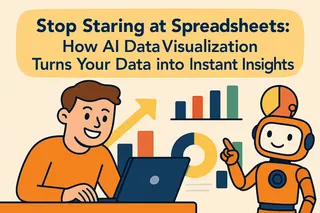
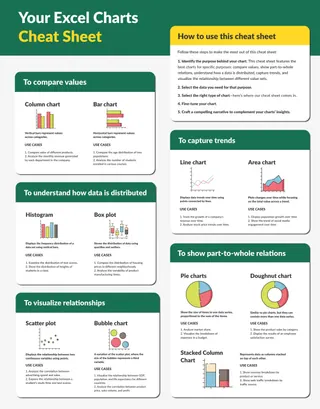
Excelmatic 的資料說故事功能理解 商業意圖,而不只是資料模式。你不必先產生所有圖表再篩選,而是從故事目標出發,讓 AI 建議最有效的視覺組合。
可試的範例敘事提示:
我需要向董事會說明為何第 4 季獲利下滑。顯示:1) 主要成本驅動因素 2) 競品比較 3) 改善路線圖視覺化
建立一個客戶流失分析故事:顯示流失趨勢、關鍵流失時點、挽回機會與留存策略建議
為新產品上市建立資料故事:市場機會規模、競品比較、預估成長曲線、風險警示訊號
Excelmatic 資料故事工作流程:三個簡單步驟
步驟 1:上傳你的原始素材—支援多期比較
上傳當前資料與歷史基準。AI 會自動辨識時間維度、商業指標與可比較性。

步驟 2:描述你的故事目標—用業務語言,而非技術術語
告訴 AI 你的觀眾與目的:「顯示區域績效差異以激勵表現不佳的業務團隊」或「向投資人證明市場擴張可行性」。
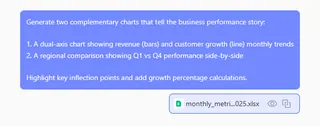
步驟 3:取得完整分鏡表—圖表 + 洞見 + 建議
AI 不僅產生圖表,還提供有邏輯順序的視覺、關鍵洞見註記、以資料為基礎的建議,甚至講稿要點。
觀賞:看看 AI 如何將原始資料轉換為完整的商業敘事,並給出洞見與建議。
並列比較:資料展示 vs. 資料說故事
| 維度 | 傳統圖表製作 | Excelmatic 資料說故事 |
|---|---|---|
| 起點 | 資料集與技術選項 | 商業問題與觀眾需求 |
| 輸出 | 獨立的技術圖表 | 有連貫敘事的視覺化 |
| 重點 | 完整資料展示 | 清楚洞見傳達 |
| 上下文 | 需人工補充 | 自動生成說明 |
| 可重複使用性 | 每次從頭開始 | 故事範本可重用 |
| 影響力 | 取決於簡報者技能 | 內建說服邏輯 |
| 時間投入 | 80% 格式化、20% 思考 | 20% 指示、80% 價值創造 |
常見問題:關於 AI 驅動的資料說故事
Q:資料故事和一般圖表的根本差別是什麼?
A:一般圖表回答「資料是什麼」,而資料故事回答「資料代表什麼」以及「我們應該怎麼做」。Excelmatic 透過理解商業脈絡來建立這些連結。
Q:敘事風格可以自訂嗎?
A:可以。你可以指定語氣(激勵性、警示性、分析性)、細節層級(高階摘要或詳細報告)以及聚焦方向(機會導向或風險導向)。
Q:Excelmatic 還能處理哪些任務?
A:你可以用 Excelmatic 來 清理資料、產生公式、建立儀表板、合併檔案,以及更多功能。
停止只是呈現資料。開始說故事。
你的職業影響力不是由你做了多少圖表來衡量,而是由你傳達重要訊息的能力決定。每分鐘用在格式化的時間,就是少了一分鐘用來精煉訊息。
不連貫的資料視覺化時代正在結束。是時候把數字轉化為能激發行動並推動成果的敘事。