
Guia de Escrita de Comandos do Excelmatic
Propósito
Ensiná-lo a criar comandos eficazes para que o Excelmatic produza exatamente o resultado desejado – rapidamente, consistentemente e com retrabalho mínimo.
Por que isso Importa
O Excelmatic depende das suas instruções em linguagem natural. Comandos vagos ou mal especificados forçam a IA a adivinhar, aumentando as chances de saídas incompletas, incorretas ou excessivamente genéricas. Intenção clara = planilhas melhores, mais rápido.
1. Noções Básicas de Escrita de Comandos
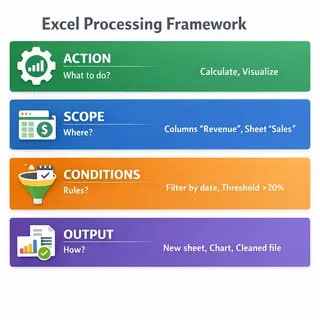
Concentre-se em 4 pilares:
- AÇÃO: O que deve ser feito? (remover duplicatas, calcular, agrupar, prever, visualizar, extrair, formatar)
- ESCOPO: Quais colunas / linhas / planilhas / arquivos? Use nomes exatos de colunas entre aspas simples.
- CONDIÇÃO(ÕES): Filtros, limites, intervalos de data, regras de negócio.
- FORMA DE SAÍDA: Nova planilha, sobrescrever, apenas resumo, gráfico, arquivo limpo, adicionar coluna, etc.
Bons vs Maus Exemplos (Exemplos Principais)
| Objetivo | Mau (Vago) | Bom (Específico) | Por que é Bom |
|---|---|---|---|
| Remover duplicatas | Conserte meu arquivo | Remova duplicatas com base em 'ID do Cliente'; mantenha primeira ocorrência; saída como nova planilha 'Limpo'. | Especifica coluna chave + regra + destino de saída |
| Resumir vendas | Analise os dados | Some 'Vendas' por 'Região' e 'Trimestre'; inclua linha total e ordem decrescente por Vendas. | Agregação + agrupamento + ordenação claros |
| Ordenar dados | Melhore a aparência | Ordene por 'Data' crescente, depois por 'Receita' decrescente; mantenha cabeçalhos. | Ordenação multinível explícita |
| Adicionar métrica | Melhore o arquivo | Adicione coluna 'Margem de Lucro' = (Receita - Custo)/Receita * 100; formate como porcentagem 2 decimais. | Fórmula + formatação explícitas |
| Filtrar | Limpe isto | Filtre linhas onde 'Receita' > 1000 E 'Região' = 'Oeste'; saída apenas linhas filtradas. | Condições precisas |
| Gráfico | Faça um gráfico | Crie gráfico de barras: x='Produto', y='Vendas', ordene decrescente, título 'Vendas dos Principais Produtos', coloque em nova planilha 'Gráficos'. | Define eixos + ordenação + metadados |
Padrão Simples
AÇÃO + COLUNAS ALVO + CONDIÇÕES + TRANSFORMAÇÃO + FORMATO DE SAÍDA Exemplo:
Calcule a média 'Valor do Pedido' por 'Canal' para os últimos 90 dias (onde 'Data do Pedido' >= 2025-05-28); saída tabela resumo + gráfico de barras.
2. Expandindo a Precisão
Use estas técnicas de redação para comandos mais claros:
| Técnica | Mau Exemplo | Bom Exemplo | Por que Funciona |
|---|---|---|---|
| Especificidade da Coluna | "id cliente" ou "ID" | 'ID do Cliente' |
Nomes exatos de coluna entre aspas garantem correspondência precisa. |
| Agregações | "faça os cálculos" | soma, média, contar único, mediana, mín, máx, desvio padrão |
Funções específicas produzem resultados precisos. |
| Cálculos | "calcule líquido" | Adicione coluna 'Líquido' = Receita - Custo - Imposto |
Fórmulas explícitas eliminam ambiguidade. |
| Janelas de Tempo | "dados recentes" | últimos 30 dias, entre 2024-01-01 e 2024-12-31, mês atual |
Limites de tempo claros permitem filtragem precisa. |
| Ordenação | "organize isto" | ordene por 'Data' crescente depois por 'Vendas' decrescente |
Instruções de ordenação multinível criam ordem previsível. |
| Formatação | "deixe mais bonito" | formate 'Data' como AAAA-MM, formate 'Margem de Lucro' percentual 1 decimal |
Regras de formato específicas garantem consistência. |
| Posição de Saída | "coloque em algum lugar" | sobrescreva planilha atual, crie nova planilha 'Resumo', mantenha ambas |
Instruções claras de destino previnem perda de dados. |
| Preservação | (não especificado) | mantenha planilha original inalterada |
Preservação explícita protege dados fonte. |
| Limites de Linhas | "mostre alguns resultados" | mostre top 20 por 'Vendas' |
Limites quantificados focam em dados relevantes. |
3. Técnicas Avançadas de Comando
A. Lógica Condicional
Exemplos:
Filtre linhas onde 'Receita' > 1000 E 'Região' EM ("Oeste","Norte").
Substitua nulos em 'Preço' pela mediana onde 'Categoria' = 'Acessórios'.
Sinalize outliers: Adicione coluna 'É Outlier' = 1 se 'ZScore' > 3 senão 0.
B. Combinando Tarefas em uma Única Passagem
Encadeie operações relacionadas quando a ordem for clara. Exemplo:
Limpe 'Pedidos' removendo duplicatas em 'ID do Pedido', preencha 'Custo' ausente com mediana, adicione 'Margem'=(Receita-Custo)/Receita*100, então crie gráfico de barras da média 'Margem' por 'Região'.
C. Estratégia para Grandes Conjuntos de Dados
- Comece com:
Forneça resumo da estrutura (colunas, tipos, contagem de linhas).
- Depois:
Gere amostra de 10 linhas (aleatória ou início) para confirmar suposições.
- Após validação: Execute transformação completa.
- Use comandos incrementais para tarefas pesadas: (1) limpar, (2) adicionar métricas, (3) visualizar.
D. Gerenciamento de Saída
Especifique:
Crie nova planilha 'Limpo'.
Substitua 'Planilha1' existente.
Adicione gráfico a nova planilha 'Gráficos'.
Retorne apenas resumo (sem exportação em nível de linha).
E. Pedindo Explicações
Adicione: Explique cada passo ou Forneça justificativa da fórmula para auditar transformações.
F. Fórmulas Complexas
Exemplo:
Adicione coluna 'LTV' = (ValorMédioPedido * FrequênciaCompra * MargemBruta %) nos últimos 12 meses por 'ID do Cliente'; saída tabela nível cliente ordenada decrescente.
G. Refinamento Iterativo
- Primeiro:
Resumo de alto nível. - Próximo:
Reduza o escopo (ex., apenas Região='Oeste'). - Então:
Adicione métricas/visuais.
H. Combinando Arquivos
Mescle os arquivos mensais enviados; adicione 'Mês' a partir do nome do arquivo (AAAA-MM); concatene todos em uma tabela; garanta ordem de coluna consistente; adicione linha total.
I. Verificações de Qualidade de Dados
Liste colunas com >10% de valores ausentes; sugira método de preenchimento; não modifique ainda.
4. Modelos de Comandos Comuns
Copie, adapte e execute. Substitua itens entre colchetes.
Limpeza & Preparação
Remova duplicatas em '[Chave Primária]' mantenha primeira.
Padronize formato de data em '[Coluna Data]' para AAAA-MM-DD.
Preencha '[Coluna]' ausente com mediana.
Divida '[Nome Completo]' em 'Nome' e 'Sobrenome'.
Remova espaços em branco em todas as colunas de texto.
Detecte outliers em '[Métrica]' usando z-score > 3 e liste linhas afetadas.
Transformação
Adicione coluna '[Nova Métrica]' = ([Numerador] - [Denominador]) / [Numerador] * 100 formatada percentual.
Pivot: Soma '[Valor]' por '[Dim Linha]' e '[Dim Coluna]'.
Despivote colunas '[Jan]'..'[Dez]' em 'Mês','Valor'.
Análise
Estatísticas descritivas: média, mediana, mín, máx, desv padr para ['Col1','Col2'].
Correlação entre '[Var A]' e '[Var B]' com interpretação.
Tendência: Plote '[Métrica]' sobre '[Data]' e compute crescimento período sobre período.
Preveja '[Métrica]' próximos 6 períodos usando regressão linear; inclua faixas de confiança.
Visualização
Gráfico de barras: x='[Categoria]', y='[Valor]' ordenado decrescente.
Gráfico de linhas: x='[Data]', y='[Métrica]' com média móvel janela 7.
Gráfico de pizza: participação de '[Categoria]' por '[Valor]'.
Gráfico de dispersão: '[X]' vs '[Y]' adicione linha de regressão + correlação.
Business Intelligence
Resumo KPI: compute Receita, Custo, Lucro = Receita - Custo, Margem %.
Análise de coorte por 'Mês de Cadastro' mostrando retenção ao longo dos meses 0-6.
What-if: aumente '[Preço]' em 10% e recalcule 'Lucro'; resuma delta.
Operações com Múltiplos Arquivos
Mescle todos os arquivos enviados; adicione coluna 'Arquivo Fonte'; alinhe colunas por nome do cabeçalho.
Acrescente arquivos depois remova duplicatas em '[ID]'.
Formatação & Saída
Formate '[Coluna Moeda]' como moeda USD 2 decimais.
Ordene por '[Data]' crescente depois por '[Receita]' decrescente.
Crie nova planilha 'Resumo' apenas com tabela agregada.
Mantenha planilha original; coloque dados transformados em 'Limpo'.
Auditoria & QA
Mostre 10 linhas aleatórias após limpeza para revisão.
Liste colunas com >5% de valores ausentes; proponha estratégias de preenchimento.
5. Galeria de Comandos Bons vs Maus (Por Cenário)
| Cenário | Mau | Melhorado | Melhor |
|---|---|---|---|
| Limpeza | Conserte isto | Remova duplicatas | Remova duplicatas em 'ID do Pedido', preencha nulo 'Custo' com mediana, padronize 'Data' para AAAA-MM-DD, saída nova planilha 'Limpo'. |
| Análise | Analise vendas | Some vendas | Some 'Vendas' por 'Região' e 'Trimestre'; inclua crescimento vs. trimestre anterior e ordene por 'Vendas' desc. |
| Visualização | Faça gráfico | Gráfico de barras produtos | Gráfico de barras: x='Produto', y='Vendas', apenas top 15, ordenado desc, título 'Top 15 Produtos', nova planilha 'Gráficos'. |
| Business Intelligence | Previsão | Preveja receita | Preveja 'Receita' próximos 6 meses usando regressão linear; inclua tabela + gráfico de linhas + intervalo de confiança 95%. |
6. Solução de Problemas & Refinamento
| Sintoma | Ação |
|---|---|
| Saída muito genérica | Adicione colunas, métricas e níveis de agrupamento específicos. |
| Coluna errada escolhida | Use nomes exatos de coluna entre aspas (ex., 'ID do Cliente'). Opcionalmente comece com: "Liste todos os nomes de coluna primeiro." |
| Linhas ausentes após filtragem | Reafirme a lógica do filtro explicitamente e mencione limites inclusivos/exclusivos (ex., Receita >= 1000). |
| Análise de data incorreta | Especifique o formato alvo (ex., AAAA-MM-DD) e fuso horário se relevante. |
| Agregação inesperada | Declare a função desejada explicitamente (soma vs média vs contar único). |
| Lento em arquivos grandes | Peça resumo do esquema primeiro; então execute transformações em etapas. |
| Fórmula mal calculada | Forneça fórmula explícita com parênteses e formatação desejada. |
| Gráfico não como esperado | Defina tipo de gráfico, eixos, ordenação, limites (top N), títulos e se deve incluir legenda. |
| Necessidade de desfazer | Re-execute com: "Use dados originais (ignore modificações anteriores)." |
Modelo de Loop de Refinamento
- Inicial amplo:
Forneça lista de colunas e contagem de linhas; sem alterações ainda.
- Foco:
Remova duplicatas em 'ID do Cliente'; mostre contagem removida.
- Estender:
Adicione coluna 'Margem de Lucro'.
- Visualizar:
Crie gráfico de barras da média 'Margem de Lucro' por 'Região'.
- Polir:
Formate 'Margem de Lucro' percentual 1 decimal; ordene decrescente.
Pedindo Explicações
Adicione: Explique passos ou Mostre fórmulas usadas para validar lógica.
7. Folha de Referência Rápida
| Objetivo | Modelo |
|---|---|
| Remover duplicatas | Remova duplicatas com base em '[Chave]' mantenha primeira ocorrência; saída nova planilha '[Nome]'. |
| Filtrar | Filtre linhas onde '[Coluna]' > / < / = / EM (...) e ... ; saída planilha filtrada. |
| Agregar | Some '[Valor]' por '[Grupo1]' e '[Grupo2]' ordenado por Soma decrescente. |
| Adicionar métrica | Adicione coluna '[Nova]' = ([A]-[B])/[A]*100 formatada percentual 1 decimal. |
| Limpar datas | Padronize '[Data]' para AAAA-MM-DD. |
| Pivot | Pivot: Some '[Valor]' por linhas '[Dim Linha]' colunas '[Dim Coluna]'. |
| Prever | Preveja '[Métrica]' próximos N períodos usando regressão linear + confiança. |
| Gráfico | Crie gráfico [barras/linhas/pizza/dispersão] x='[X]' y='[Y]' ordenado decrescente top N=10 nova planilha 'Gráficos'. |
| Outliers | Detecte outliers em '[Métrica]' usando z-score > 3 liste apenas linhas. |
| Mesclar arquivos | Mescle todos os arquivos enviados; adicione coluna '[Fonte]' a partir do nome do arquivo; alinhe colunas. |
8. Dicas Finais
- Seja explícito primeiro; a brevidade vem depois uma vez que os padrões são aprendidos.
- Coloque nomes de coluna entre aspas para evitar ambiguidade.
- Combine apenas etapas logicamente sequenciais.
- Solicite explicações ao auditar dados financeiros críticos ou relacionados a conformidade.
- Itere: resumo amplo -> transformação direcionada -> enriquecimento -> visualização -> formatação.
Precisa de inspiração? Revise o guia de Primeiros Passos para casos de uso por domínio. Pronto para praticar? Tente uma cadeia de 3 etapas no seu próximo conjunto de dados.
Tem feedback ou um comando teimoso? Entre em contato em [email protected]. Seus refinamentos ajudam a melhorar a IA.
9. Seu Primeiro Comando de Prática
Para ver o poder das cadeias de múltiplas etapas, primeiro faça upload de uma exportação de vendas recente para ativar o Assistente, depois execute:
Remova duplicatas em 'ID do Pedido'; preencha 'Custo Unitário' ausente com mediana; adicione 'Margem Bruta %'=(Receita-Custo)/Receita*100 formatada percentual 1 decimal; crie gráfico de barras média 'Margem Bruta %' por 'Região' ordenado decrescente; coloque gráfico em nova planilha 'Gráficos'.
Refine a partir daí – agora você está escrevendo como um usuário avançado.
Teste suas habilidades de escrita
Tem uma solicitação complexa? Faça upload dos seus dados e tente um comando em cadeia de múltiplas etapas para ver com que precisão o Excelmatic segue sua direção.
✍️ Experimente um Comando Mestre