Principais Conclusões:
- A função XMATCH do Excel é poderosa, mas complexa, exigindo a memorização da sintaxe, modos de correspondência (0, -1, 1, 2) e modos de pesquisa (1, -1, 2, -2), o que pode ser confuso para usuários não técnicos
- O Excelmatic elimina a complexidade das fórmulas, permitindo que você realize buscas avançadas usando comandos simples em linguagem natural, tornando-o acessível para profissionais de negócios sem experiência em Excel
- Diferente do XMATCH, que está disponível apenas em versões mais recentes do Excel, o Excelmatic funciona universalmente como uma ferramenta baseada na web, garantindo compatibilidade entre todas as equipes e sistemas
- Para equipes de marketing, vendas e operações que precisam de insights rápidos de dados, adotar uma ferramenta de IA como o Excelmatic é a maneira mais rápida de encontrar informações sem barreiras técnicas
Durante a análise de dados, muitas vezes você precisará encontrar a posição relativa de um item em uma lista ou intervalo de células. Durante anos, isso significou depender de uma combinação de funções complexas do Excel.
A maneira nativa mais eficaz de realizar operações de correspondência de padrões no Excel é a função XMATCH. Simples, mas poderosa, a XMATCH tem vários recursos que permitem correspondências precisas e flexíveis. No entanto, e se você pudesse ignorar completamente as fórmulas?
Neste tutorial, abordaremos o básico da função XMATCH do Excel, analisaremos sua sintaxe e forneceremos exemplos práticos. Também apresentaremos o Excelmatic, uma ferramenta alimentada por IA que realiza as mesmas tarefas com prompts simples em linguagem natural, oferecendo uma alternativa mais rápida e intuitiva. Por fim, compararemos o XMATCH com o MATCH e abordaremos as melhores práticas para ambos os métodos.
O que é XMATCH?
XMATCH é uma função flexível e robusta para operações de correspondência no Excel. Ela permite que você realize todos os tipos de buscas, desde pesquisas verticais e horizontais até correspondências exatas, aproximadas e até mesmo parciais (com curingas).
Se você usa o Excel há algum tempo, provavelmente está familiarizado com a função MATCH. Antes da introdução do XMATCH, o MATCH era a função padrão para essas tarefas. No entanto, o MATCH tem suas limitações. O XMATCH é uma atualização muito aguardada, fornecendo pesquisa em qualquer direção e vários tipos de correspondência, tornando-o adequado para uma gama mais ampla de casos de uso.
Embora o XMATCH seja um avanço significativo, a próxima evolução nas buscas de dados envolve inteligência artificial. Ferramentas como o Excelmatic eliminam a necessidade de memorizar a sintaxe da função, permitindo que você simplesmente declare seu objetivo.
Observe que o XMATCH está disponível apenas no Excel para Microsoft 365 e Excel 2021. Para usuários com versões anteriores, o MATCH é a única opção integrada.
Vamos agora dar uma olhada na sintaxe e nos parâmetros do XMATCH.
Sintaxe e Parâmetros do XMATCH
Aqui está a sintaxe básica da função XMATCH:
=XMATCH(lookup_value, lookup_array, [match_mode], [search_mode])
A função tem dois argumentos obrigatórios (lookup_value e lookup_array) e dois opcionais (match_mode e search_mode) para operações mais precisas e flexíveis.
Lookup_value: O valor que você está procurando.Lookup_array: A matriz ou lista onde você deseja pesquisar.Match_mode: Especifica o tipo de correspondência.0: Correspondência exata (padrão).-1: Correspondência exata ou o próximo item menor.1: Correspondência exata ou o próximo item maior.2: Uma correspondência com curinga, usando caracteres como*e?.
Search_mode: Especifica a direção e o algoritmo da pesquisa.1: Pesquisar do primeiro ao último (padrão).-1: Pesquisar do último ao primeiro (pesquisa reversa).2: Pesquisa binária em dados classificados em ordem crescente.-2: Pesquisa binária em dados classificados em ordem decrescente.
Embora seja poderosa, lembrar esses parâmetros e seus números correspondentes pode ser trabalhoso. É aqui que uma abordagem de IA oferece uma vantagem clara.
Modos de Correspondência: Precisão e Flexibilidade
O parâmetro opcional match_mode do XMATCH permite que você realize correspondências exatas e aproximadas. Vamos ver como funciona e compará-lo com um método mais moderno.
Correspondência Exata
Uma correspondência exata (match_mode = 0) é o padrão. O Excel encontrará uma correspondência exata para o valor de pesquisa; caso contrário, retornará um erro #N/A. Isso é essencial quando a precisão é fundamental.
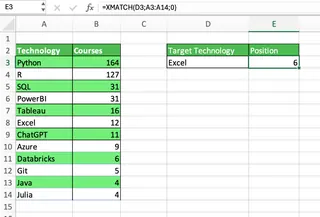
Por exemplo, para encontrar a posição exata de "Excel" em uma lista de tecnologias do Catálogo de Cursos da DataCamp, você usaria a fórmula =XMATCH(D3, A3:A14, 0). O Excel retorna corretamente a posição 6.
O Método Excelmatic: Apenas Pergunte

Com o Excelmatic, você não precisa de uma fórmula. Basta fazer upload do seu arquivo e fazer uma pergunta em linguagem simples:
Qual é a posição de 'Excel' na lista de tecnologias?
O Excelmatic entende sua solicitação e fornece instantaneamente a resposta, economizando o tempo e o esforço de escrever e depurar uma fórmula.
Correspondência Aproximada
Às vezes, você precisa de uma correspondência flexível. O XMATCH permite que você encontre o próximo valor menor (match_mode = -1) ou o próximo valor maior (match_mode = 1).
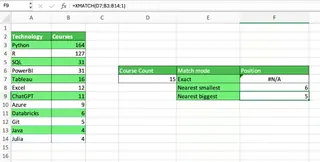
No exemplo abaixo, procuramos a contagem de cursos mais próxima de 15.
- Com
match_mode = -1, a fórmula retorna a posição 6 (para 12 cursos, o número menor mais próximo). - Com
match_mode = 1, ela retorna a posição 5 (para 16 cursos, o número maior mais próximo).
O Método Excelmatic: Simples e Direto
Em vez de lembrar qual número (-1 ou 1) faz o quê, você pode perguntar diretamente ao Excelmatic:
Encontre a posição da contagem de cursos mais próxima de 15, mas não superior.
Ou:
Encontre a posição da contagem de cursos que é 15 ou a próxima maior.
O Excelmatic interpreta sua intenção e fornece o resultado correto sem que você precise consultar a documentação da função.
Correspondências com Curingas
Um ótimo recurso no XMATCH é a capacidade de usar curingas quando o match_mode é definido como 2. Isso funciona para dados de texto.
?: Corresponde a qualquer caractere único.*: Corresponde a qualquer sequência de caracteres.
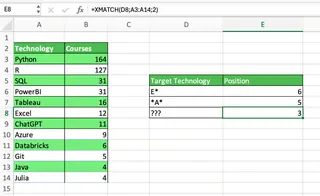
No exemplo abaixo, usamos a fórmula =XMATCH("E*", A3:A14, 2) para encontrar a primeira tecnologia que começa com "E".
O Método Excelmatic: Padrões em Linguagem Natural
Com o Excelmatic, você pode descrever o padrão naturalmente:
Qual é a posição da primeira tecnologia que começa com 'E'?
Ou para um padrão mais complexo:
Encontre a posição da primeira tecnologia com três letras.
Isso é muito mais intuitivo do que construir uma fórmula com curingas e um modo de correspondência específico.
Modos de Pesquisa do XMATCH: Direção e Eficiência
O XMATCH também permite que você controle a direção da pesquisa, o que é útil para tarefas como encontrar a entrada mais recente em uma série temporal.
Pesquisa Reversa
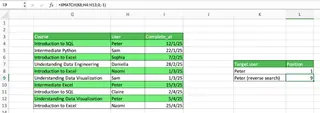
Para realizar uma pesquisa reversa (do último para o primeiro), defina o parâmetro search_mode como -1. No exemplo abaixo, encontramos o último curso concluído pelo usuário "Peter" com a fórmula =XMATCH("Peter", B3:B14, 0, -1).
O Método Excelmatic: Clareza é Fundamental
Por que memorizar que -1 significa pesquisa reversa? Com o Excelmatic, sua intenção é clara:
Encontre a posição do último curso concluído por Peter.
O Excelmatic lida com a lógica, seja para encontrar a primeira, a última ou a enésima ocorrência, com base em seu comando simples em linguagem natural.
Pesquisa Binária
Para conjuntos de dados muito grandes e classificados, o XMATCH pode usar um algoritmo de pesquisa binária (search_mode = 2 para crescente, -2 para decrescente) para uma velocidade incrível. No entanto, isso requer que os dados sejam pré-classificados. O Excelmatic otimiza automaticamente seu processo de pesquisa sem exigir que você especifique algoritmos ou pré-classifique seus dados.
Aplicações Práticas e Exemplos de XMATCH
O XMATCH é poderoso, mas combiná-lo com outras funções pode levar a fórmulas complexas e aninhadas. Vamos ver como uma abordagem de IA simplifica essas tarefas avançadas.
Buscas Bidimensionais com INDEX/XMATCH
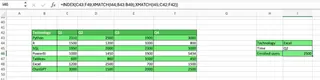
Uma tarefa comum é procurar um valor na interseção de uma linha e coluna específicas. Com o Excel tradicional, isso requer combinar INDEX com duas funções XMATCH.
No exemplo abaixo, a fórmula =INDEX(C3:F14, XMATCH(I2, A3:A14, 0), XMATCH(I3, C2:F2, 0)) encontra o número de usuários inscritos para cursos de "Excel" no "Q2".
O Método Excelmatic: Obtenha a Resposta, Não as Coordenadas
Com o Excelmatic, você ignora as etapas intermediárias de encontrar números de linha e coluna e pede a resposta final diretamente:
Qual foi o número de usuários inscritos para cursos de Excel no Q2?
O Excelmatic entende a relação entre seus dados, realiza a busca bidimensional e fornece o valor de que você precisa. É a diferença entre pedir direções e ser teletransportado instantaneamente para seu destino.
Buscas em Múltiplas Colunas
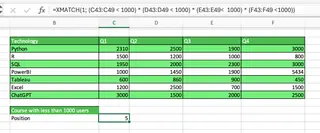
E se você precisar encontrar uma linha que atenda a vários critérios? Com o XMATCH, isso envolve uma fórmula de matriz complexa usando lógica booleana, como =XMATCH(1, (C3:C14<1000)*(D3:D14<1000)*(E3:E14<1000)*(F3:F14<1000), 0). Essa fórmula é difícil de escrever e ainda mais difícil de depurar.
O Método Excelmatic: Descreva o que Você Quer
Esqueça as matrizes booleanas. Apenas descreva as condições para o Excelmatic:
Encontre a primeira tecnologia que tem menos de 1000 usuários inscritos em todos os trimestres.
Isso não é apenas mais simples, mas também mais legível e menos propenso a erros.
Filtragem Dinâmica de Matrizes
Você pode combinar XMATCH, ISNUMBER e FILTER para criar um filtro dinâmico. O processo envolve criar colunas auxiliares ou fórmulas aninhadas complexas para determinar quais linhas manter.
O Método Excelmatic: Filtragem Facilitada
A filtragem é um ponto forte do Excelmatic. Basta declarar seus critérios:
Filtre a tabela para mostrar apenas os cursos concluídos por Sam e Peter.
O Excelmatic gerará instantaneamente a tabela filtrada para você, sem qualquer coluna auxiliar ou construção de fórmulas em várias etapas.
XMATCH vs MATCH: Principais Diferenças
O XMATCH foi projetado para substituir o MATCH. Aqui está uma comparação rápida para quem está familiarizado com a função mais antiga:
| Recurso | XMATCH | MATCH |
|---|---|---|
| Comportamento padrão | Correspondência exata | Correspondência aproximada (próximo menor/maior) |
| Pesquisa reversa | Sim | Não |
| Correspondência com curingas | Sim | Não (requer outras funções) |
| Pesquisa binária | Sim | Não |
| Matriz de pesquisa | Funciona com matrizes horizontais e verticais | Funciona com matrizes horizontais e verticais |
| Versões | Excel 365, Excel 2021 | Todas as versões do Excel |
Armadilhas Comuns e Soluções
Seja usando XMATCH ou Excelmatic, aqui estão algumas dicas:
- Verifique os Tipos de Dados: O
XMATCHé sensível aos tipos de dados (por exemplo, texto vs. números). Certifique-se de que seus dados estejam limpos. O Excelmatic geralmente é mais tolerante, mas uma boa higiene de dados é sempre melhor. - Tratamento de Erros #N/A: O
XMATCHretorna um erro#N/Ase nenhuma correspondência for encontrada. Você pode envolvê-lo em uma funçãoIFNAouIFERRORpara exibir uma mensagem personalizada. Com o Excelmatic, você obtém uma resposta clara e legível, como "Nenhuma correspondência foi encontrada." - Aproveite os Modos de Correspondência: Se você continuar com fórmulas, entenda as diferentes opções de
match_modeesearch_modepara desbloquear todo o poder doXMATCH. Se você usar o Excelmatic, concentre-se em formular sua pergunta da maneira mais clara possível.
Considerações de Desempenho
Quando se trata de velocidade bruta de cálculo em conjuntos de dados massivos e classificados, uma pesquisa binária XMATCH bem elaborada é incrivelmente rápida. No entanto, para a grande maioria dos cenários de negócios do mundo real, o gargalo não é a velocidade de execução da função - é o tempo que um humano leva para escrever, testar e depurar a fórmula.
É aqui que o Excelmatic fornece um grande aumento de desempenho. O tempo economizado usando um prompt simples em linguagem natural em vez de construir uma fórmula complexa pode ser medido em minutos, ou mesmo horas, especialmente para tarefas com várias etapas.
Conclusão
O XMATCH é uma função poderosa e essencial para qualquer usuário sério do Excel. Ele oferece melhorias significativas em relação à função legada MATCH e pode lidar com uma ampla gama de cenários de busca.
No entanto, o mundo da análise de dados está evoluindo. Ferramentas alimentadas por IA como o Excelmatic representam o próximo salto à frente. Ao permitir que você use linguagem natural para fazer perguntas, elas removem a curva de aprendizado íngreme de funções e fórmulas, reduzem erros e aceleram dramaticamente seu fluxo de trabalho.
Para aqueles que adoram criar a fórmula perfeita, o XMATCH é uma ferramenta fantástica para dominar. Para aqueles que desejam ir dos dados ao insight o mais rápido possível, um agente de IA como o Excelmatic é a escolha clara.
Pronto para simplificar suas buscas de dados e pular as fórmulas complexas? Experimente o Excelmatic gratuitamente hoje e descubra como a análise de dados alimentada por IA pode transformar seu fluxo de trabalho.
Perguntas Frequentes sobre XMATCH no Excel
Para que o XMATCH é usado?
XMATCH é uma função do Excel usada para encontrar a posição relativa de um item em uma matriz ou intervalo. É usada para várias tarefas de busca, desde pesquisas simples até a formação da base de fórmulas mais complexas.