Principais Conclusões:
VLOOKUPé limitada a buscas com um único critério e exige que a coluna de pesquisa seja a primeira coluna, enquantoXLOOKUPoferece mais flexibilidade, mas ainda exige conhecimento técnico de fórmulas.- Excelmatic elimina a necessidade de sintaxe complexa de fórmulas, permitindo que você execute pesquisas usando comandos simples em linguagem natural, tornando-a acessível a profissionais de negócios sem experiência em Excel.
- Diferente das funções tradicionais, o Excelmatic pode lidar com múltiplos critérios, pesquisar em qualquer direção e retornar múltiplos valores simultaneamente sem combinações complexas de fórmulas.
- Para profissionais de marketing, vendas e operações que precisam de insights rápidos de dados, adotar uma ferramenta de IA como o Excelmatic é a maneira mais eficiente de obter respostas de conjuntos de dados complexos.
Por décadas, VLOOKUP() foi o rei indiscutível das pesquisas de dados no Excel. É uma ferramenta confiável, mas suas limitações são bem conhecidas. Em 2019, a Microsoft introduziu XLOOKUP(), uma sucessora moderna e muito mais flexível. Este artigo compara VLOOKUP() versus XLOOKUP(), mas também apresenta uma terceira abordagem revolucionária: usar um agente de IA.
A mudança de fórmulas manuais para análise orientada por IA representa a próxima evolução na produtividade. Embora dominar funções como XLOOKUP() seja uma habilidade valiosa, ferramentas como o Excelmatic estão mudando o jogo, permitindo que você obtenha respostas dos seus dados simplesmente fazendo perguntas em linguagem natural. Vamos explorar os três métodos para ver qual é o certo para você.
Três Abordagens para Pesquisa de Dados
Para encontrar dados no Excel, você pode usar fórmulas tradicionais, fórmulas modernas ou um agente de IA. Cada uma tem seu próprio método.
A Fórmula Tradicional: Sintaxe do VLOOKUP()
Vejamos primeiro a sintaxe do VLOOKUP(), o clássico cavalo de batalha do Excel.
=VLOOKUP(lookup_value, table_array, col_index_num, [range_lookup])
Nesta fórmula:
lookup_value: O valor que você deseja procurar.table_array: O intervalo de células que contém os dados. Crucialmente, o valor de pesquisa deve estar na primeira coluna deste intervalo.col_index_num: O número da coluna no intervalo da qual recuperar um valor.range_lookup: Um valor lógico (TRUEpara uma correspondência aproximada,FALSEpara uma correspondência exata).
A Fórmula Moderna: Sintaxe do XLOOKUP()
Agora, vamos examinar a sintaxe do XLOOKUP(). Ela oferece mais argumentos e muito mais flexibilidade.
=XLOOKUP(lookup_value, lookup_array, return_array, [if_not_found], [match_mode], [search_mode])
Nesta fórmula:
lookup_value: O valor que você deseja procurar.lookup_array: O intervalo ou coluna específico onde o valor de pesquisa é procurado.return_array: O intervalo ou coluna específico que contém o valor que você deseja retornar.if_not_found(opcional): Um valor ou mensagem personalizada para retornar se nenhuma correspondência for encontrada.match_mode(opcional): Define o tipo de correspondência (ex.: exata, próxima menor, próxima maior).search_mode(opcional): Define a direção da pesquisa (ex.: primeiro-para-último, último-para-primeiro).
O Caminho com IA: A Abordagem do Excelmatic

O Excelmatic é um Agente de IA para Excel que elimina a necessidade de fórmulas. O processo é simples:
- Faça upload do(s) seu(s) arquivo(s) do Excel.
- Faça sua pergunta em linguagem natural. Por exemplo, "Encontre a nota do aluno chamado Robin."
- Obtenha uma resposta instantânea. O Excelmatic analisa os dados e fornece o resultado, um gráfico ou um relatório completo.

Não há sintaxe para aprender. Você apenas declara seu objetivo.
Principais Diferenças: VLOOKUP() vs. XLOOKUP() vs. Excelmatic
Vamos explorar as principais diferenças entre essas três abordagens.
Modo de Correspondência Exata
XLOOKUP() tem como padrão uma correspondência exata, que é o que os usuários querem na maioria das vezes. VLOOKUP() tem como padrão uma correspondência aproximada, exigindo que você especifique FALSE para uma correspondência exata, uma fonte comum de erros para iniciantes.
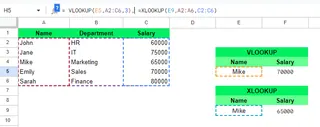
A Vantagem do Excelmatic: Essa distinção é irrelevante no Excelmatic. A IA entende a intenção do usuário de encontrar uma correspondência exata a partir do contexto da pergunta. Você não precisa especificar um modo de correspondência.
Direção da Pesquisa
VLOOKUP() é famosamente restrita; ela só pode pesquisar na primeira coluna do table_array e procurar valores à direita. XLOOKUP() pode procurar à esquerda ou à direita, pois as matrizes de pesquisa e retorno são independentes.
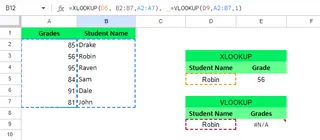
A Vantagem do Excelmatic: Com o Excelmatic, a ordem das colunas não importa. Você pode simplesmente perguntar: "Quais são as notas do Robin?" A IA identifica automaticamente as colunas 'Nome do Aluno' e 'Notas' e encontra os dados corretos, independentemente de sua posição.
Referências de Matriz
VLOOKUP() exige que você defina a tabela inteira e depois conte as colunas para especificar o col_index_num. XLOOKUP() é mais robusta porque você seleciona as colunas de pesquisa e retorno separadamente.
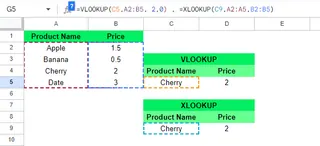
A Vantagem do Excelmatic: O Excelmatic abstrai isso completamente. Você se refere aos dados pelo nome do cabeçalho (ex.: "Notas", "Nome do Aluno"), não por intervalos de células como A2:A5. Isso é mais intuitivo e elimina completamente erros de seleção do intervalo errado.
Pesquisa Horizontal
Para realizar uma pesquisa horizontal com funções tradicionais, você precisa mudar de VLOOKUP() para HLOOKUP(). XLOOKUP() lida com pesquisas verticais e horizontais perfeitamente.
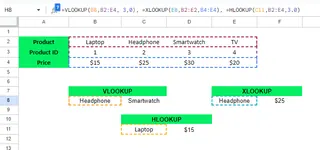
A Vantagem do Excelmatic: Se seus dados estão organizados em linhas ou colunas é irrelevante para o Excelmatic. Ele analisa a estrutura da sua tabela e entende os relacionamentos, fornecendo a resposta correta sem que você precise especificar a orientação.
Lidando com Inserções/Exclusões de Colunas
Se você inserir ou excluir uma coluna na sua tabela, uma fórmula VLOOKUP() provavelmente quebrará porque seu col_index_num é codificado. XLOOKUP() é dinâmica e se adapta a tais mudanças porque referencia a matriz de retorno diretamente.
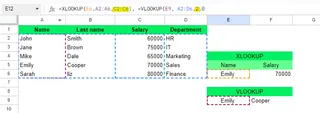
A Vantagem do Excelmatic: Isso não é um problema. Como você faz perguntas usando os cabeçalhos das colunas, o Excelmatic encontrará os dados enquanto as colunas "Nome do Aluno" e "Notas" ainda existirem, não importa onde estejam ou o que haja entre elas. Sua consulta permanece válida.
Mensagens de Erro Personalizadas
Quando VLOOKUP() não encontra um valor, ela retorna um erro severo #N/A. Para personalizar isso, você precisa envolvê-la em uma função IFERROR(). XLOOKUP() tem um argumento if_not_found embutido, tornando isso muito mais limpo.
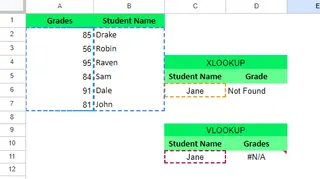
A Vantagem do Excelmatic: O Excelmatic fornece respostas amigáveis por padrão. Se um valor não for encontrado, ele informará em linguagem natural, como "Não consegui encontrar um aluno com esse ID." Você também pode instruí-lo sobre como responder, ex.: "Se o aluno não for encontrado, responda com 'Aluno não está na lista'."
Retornar Múltiplos Valores
VLOOKUP() só pode retornar um único valor de uma coluna. Para obter múltiplos valores (ex.: a pontuação e a nota de um aluno), você precisa escrever múltiplas fórmulas VLOOKUP. XLOOKUP() pode retornar uma linha inteira ou múltiplas colunas com uma única fórmula.
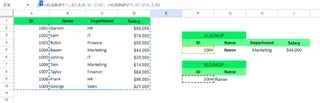
A Vantagem do Excelmatic: Esta é uma força central da IA. Basta perguntar: "Para a aluna Robin, quais são suas notas e pontuações?" O Excelmatic entenderá que você quer informações de múltiplas colunas e retornará ambos os valores de uma vez.
Modo de Pesquisa
VLOOKUP() sempre pesquisa de cima para baixo e retorna a primeira correspondência que encontrar. XLOOKUP() introduz um argumento search_mode, permitindo que você pesquise de baixo para cima, o que é perfeito para encontrar a entrada mais recente.
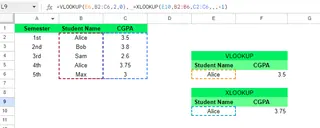
A Vantagem do Excelmatic: Você pode especificar isso com linguagem natural. Simplesmente pergunte: "Qual é o salário mais recente da Sarah?" A IA entende o contexto temporal de "mais recente" e realizará uma pesquisa do último para o primeiro automaticamente para você.
Exemplos Práticos e Casos de Uso
Vejamos esses três métodos em ação.
Exemplo 1: Pesquisando Dados à Esquerda
Quero encontrar a pontuação de um aluno com base no nome dele. A coluna "Pontuações" está à esquerda da coluna "Nome do Aluno", o que quebra VLOOKUP().
Fórmula VLOOKUP():
=VLOOKUP(D4,A1:B5,1,0)
Isso retorna um erro #N/A porque a coluna de pesquisa não é a primeira coluna no table_array.
Fórmula XLOOKUP():
=XLOOKUP(D8,B2:B5,A2:A5)
Isso funciona perfeitamente.
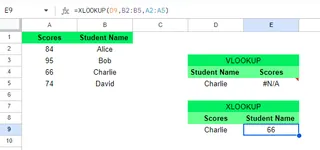
A Solução Excelmatic: Você simplesmente faz upload do arquivo e pergunta: "Qual é a pontuação do aluno chamado Charlie?" O Excelmatic encontra a resposta instantaneamente, ignorando a ordem das colunas.
Exemplo 2: Criando uma Saída Personalizada Quando um Valor Não é Encontrado
Pesquiso um ID de aluno que não está na lista e quero uma mensagem personalizada em vez de um erro.
Fórmula VLOOKUP():
=VLOOKUP(E6, A2:C5,2,0)
Isso retorna #N/A. Você precisaria de =IFERROR(VLOOKUP(...), "Aluno não Encontrado") para personalizá-la.
Fórmula XLOOKUP():
=XLOOKUP(E9, A2:A5, B2:B5, "Aluno não Encontrado")
Isso retorna limpidamente a mensagem personalizada.
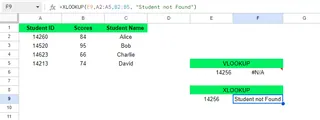
A Solução Excelmatic: Pergunte: "Encontre o nome do aluno com ID 14256. Se ele não estiver na lista, diga 'Aluno não Encontrado'." A IA segue a instrução e fornece a mensagem personalizada.
Exemplo 3: Pesquisando de Baixo para Cima
Quero encontrar o salário da Sarah do ano mais recente, que é a última entrada dela na lista.
Fórmula VLOOKUP():
=VLOOKUP(F4, B2:C10,2,0)
Isso retorna a primeira correspondência de cima: $50.000.
Fórmula XLOOKUP():
=XLOOKUP(F8,B2:B10,C2:C10,,,-1)
Ao definir search_mode como -1, isso encontra corretamente a última entrada: $65.000.
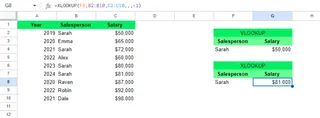
A Solução Excelmatic: Pergunte: "Qual é o salário mais recente da Sarah?" A IA interpreta "mais recente" e automaticamente realiza uma pesquisa de baixo para cima para dar a resposta correta, $65.000.
Desempenho e Compatibilidade
Escolher a ferramenta certa também depende do desempenho com grandes conjuntos de dados e da compatibilidade com diferentes versões do Excel.
- VLOOKUP(): Compatível com todas as versões do Excel, tornando-a confiável para compartilhar arquivos com qualquer pessoa. No entanto, pode ser lenta em grandes conjuntos de dados não classificados ao usar correspondência exata (
FALSE). - XLOOKUP(): Significativamente mais rápida e eficiente que
VLOOKUPem grandes conjuntos de dados. Sua principal limitação é a compatibilidade — ela está disponível apenas no Excel 2021 e Microsoft 365. Se você colaborar com usuários de versões mais antigas, eles não poderão usar suas fórmulasXLOOKUP. - Excelmatic: Como um agente de IA baseado na web, ele é completamente independente de versão. Qualquer pessoa com um navegador pode usá-lo. O desempenho é tratado por poderosos servidores em nuvem, tornando-o extremamente rápido mesmo com conjuntos de dados muito grandes que poderiam desacelerar uma instância local do Excel.
Tabela de Resumo
Vamos resumir a comparação para fácil referência.
| Característica | VLOOKUP() | XLOOKUP() | Excelmatic |
|---|---|---|---|
| Modo de Correspondência Padrão | Aproximada (requer FALSE para exata) |
Exata | Não Aplicável (IA entende a intenção) |
| Direção da Pesquisa | Somente à direita | Qualquer direção (esquerda, direita, cima, baixo) | Qualquer direção, automaticamente |
| Facilidade de Uso | Moderada (requer contar colunas) | Fácil (referências diretas de coluna) | Mais Fácil (perguntas em linguagem natural) |
| Pesquisa Horizontal | Requer HLOOKUP() |
Embarcada | Lida automaticamente |
| Lidando com Mudanças de Coluna | Quebra a fórmula (índice codificado) | Robusta (referências dinâmicas) | Não Afetado (referencia nomes de coluna) |
| Mensagens de Erro Personalizadas | Requer envoltório IFERROR() |
Argumento embutido | Resposta em linguagem natural |
| Retornar Múltiplos Valores | Não (um valor por vez) | Sim (matrizes dinâmicas) | Sim, basta pedir o que você precisa |
| Direção da Pesquisa | Somente de cima para baixo | De cima para baixo ou de baixo para cima | Interpreta a partir do contexto (ex |