Principais conclusões:
- Embora a proficiência em Excel seja uma habilidade muito valorizada no mercado de trabalho atual, dominar suas funções complexas e fluxos de trabalho manuais exige um investimento de tempo significativo e é fonte de frustração para muitos profissionais.
- Ferramentas de Excel com IA como Excelmatic fecham essa lacuna permitindo realizar análises complexas de dados, gerar fórmulas e criar gráficos apenas descrevendo suas necessidades em linguagem natural — sem precisar de funções avançadas.
- Ao usar um agente de Excel com IA, você pode reduzir drasticamente o tempo gasto em relatórios repetitivos, melhorar a precisão e ter a capacidade de fazer perguntas ad-hoc sobre seus dados, tornando-se mais eficiente e valioso em qualquer função.
O Paradoxo do Excel: Essencial, mas esmagador
É uma verdade amplamente aceita no mundo profissional: você precisa saber usar o Excel. De professores analisando desempenho estudantil a empreendedores avaliando linhas de produto e cientistas examinando conjuntos de dados, a proficiência em planilhas deixou de ser opcional. Estudos mostram consistentemente que a grande maioria das vagas de nível médio exigem essa habilidade.
Saber que você deveria ser bom em Excel e realmente ser bom nele são duas coisas bem diferentes. Para muitos, o programa parece uma parede intimidadora de células, barras de ferramentas e fórmulas enigmáticas. Talvez você tenha aprendido a somar uma coluna ou criar uma tabela simples numa disciplina da faculdade, mas a realidade do ambiente de trabalho moderno exige muito mais.
O verdadeiro desafio não é só criar tabelas; é transformar dados brutos em insights acionáveis, rapidamente e com precisão. Você tem números de vendas, cronogramas de projetos ou resultados de campanhas de marketing em uma planilha. A pressão é para organizar, identificar tendências e apresentar uma história clara. É aí que a dificuldade começa.
O Trabalho Tradicional no Excel: Um Caminho Pavimentado por Fórmulas e Frustração
Vamos imaginar um cenário comum. Você é gerente de marketing e acabou de baixar os dados brutos de vendas do último trimestre. Seu diretor quer um relatório até o fim do dia resumindo o desempenho por região e categoria de produto.
No método tradicional, sua tarde fica mais ou menos assim.
O Fluxo Manual: Etapas e Limitações
Limpeza de Dados: Você abre o arquivo CSV e logo percebe problemas. Há linhas em branco, nomes de região inconsistentes ("N. America" vs. "North America") e datas formatadas como texto. Você passa a primeira hora limpando e padronizando os dados manualmente.
Fórmulas Complexas: Para obter o total de vendas por região, você começa a montar fórmulas
SUMIFS. A fórmula fica algo como:=SUMIFS(SalesData[Sale Amount], SalesData[Region], "North America", SalesData[Product Category], "Gadgets"). Você precisa criar uma tabela resumo separada e escrever/arrastar cuidadosamente essa fórmula para cada combinação de região e categoria, checando referências de célula para evitar erros.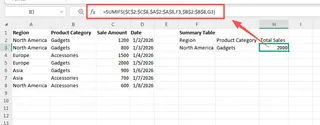
Construir uma PivotTable: Uma abordagem mais avançada é usar uma PivotTable. Você seleciona os dados, insere uma PivotTable e arrasta
RegioneProduct Categorypara os campos de Linhas/Colunas eSale Amountpara Valores. Isso é mais rápido, mas tem suas próprias frustrações. Se novos dados são adicionados, você precisa lembrar de atualizar a PivotTable. Personalizar o layout ou adicionar um campo calculado pode parecer navegar por um labirinto de configurações.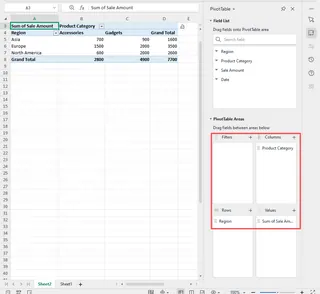
Criar Gráficos: Por fim, você cria um gráfico a partir da PivotTable. Gasta mais 20 minutos formatando — ajustando cores, adicionando rótulos de dados e escrevendo um título descritivo — para deixá-lo pronto para apresentação.
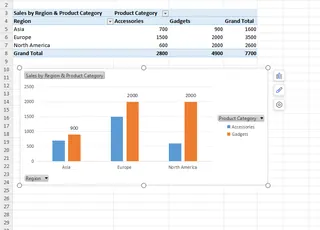
Quando termina, horas se passaram. E o que acontece quando seu diretor responde: "Ótimo, agora você pode me mostrar o crescimento mês a mês apenas para os três principais produtos na Europa?" Você suspira, porque isso significa começar tudo de novo com novos filtros e fórmulas.
As limitações do método tradicional são claras:
- Curva de Aprendizado Íngreme: É preciso dominar funções como
SUMIFS,VLOOKUP,INDEX/MATCHe as sutilezas das PivotTables. - Demorado e Repetitivo: As mesmas tarefas de relatório precisam ser feitas manualmente toda semana ou mês.
- Propenso a Erros: Um único erro em uma fórmula ou referência de célula pode comprometer toda a análise.
- Pouco Flexível: Relatórios são estáticos. Responder a perguntas de acompanhamento requer retrabalho significativo.
A Nova Solução: Usando IA no Excel com Excelmatic
E se você pudesse pular toda a rotina manual? E se pudesse tratar sua planilha menos como uma calculadora rígida e mais como um assistente de dados com quem você conversa? Essa é a promessa de agentes de Excel com IA como o Excelmatic.

Excelmatic é uma ferramenta que se conecta aos seus arquivos de dados (Excel, CSV etc.) e permite usar linguagem natural para obter as analysis, charts e reports de que você precisa. Em vez de dizer ao Excel como fazer algo com fórmulas, você simplesmente diz ao Excelmatic o que quer alcançar.
Passo a Passo: De Dados Brutos a Insights em Minutos
Vamos revisitar aquele cenário do relatório de vendas, mas desta vez com Excelmatic.
1. Envie Seus Dados
Você começa enviando o arquivo de dados brutos diretamente para a plataforma Excelmatic. Não é necessária pré-limpeza. O Excelmatic foi desenvolvido para entender estruturas de dados típicas, mesmo quando estão um pouco bagunçadas.

2. Faça Sua Pergunta em Linguagem Natural
Em vez de escrever fórmulas, você digita seu pedido na interface de chat. Pode começar de forma ampla e depois detalhar.
Aqui estão alguns exemplos do que você pode pedir:
- "Resuma as vendas totais por região e categoria de produto."
- "Crie uma pivot table mostrando as vendas mensais para cada região."
- "Quais foram os 5 produtos com melhor desempenho por receita no 3º trimestre?"
- "Mostre a taxa de crescimento mês a mês das vendas da categoria 'Gadgets'."
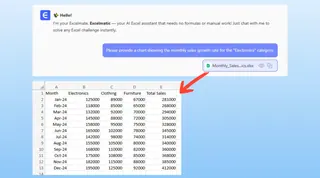
3. Revise e Itere os Resultados
O Excelmatic processa sua solicitação instantaneamente e gera o resultado — pode ser uma tabela resumo, uma PivotTable totalmente configurada ou uma fórmula. A diferença chave é a capacidade de iterar. A análise vira uma conversa.
Você pode fazer perguntas de acompanhamento para refinar os resultados:
- "Ok, agora filtre isso apenas para a região North America."
- "Mude o gráfico para barras e ordene do maior para o menor em vendas."
- "Adicione uma nova coluna que calcule o preço médio de venda por produto."
4. Exporte Seu Trabalho
Quando estiver satisfeito com a análise, gráfico ou relatório, você pode baixar os resultados como um novo arquivo Excel limpo. Também pode copiar a fórmula exata ou a configuração da PivotTable que o Excelmatic gerou e colar na sua própria planilha.
Uma Conversa de Exemplo com o Excelmatic
Aqui está como aquele pedido de "relatório para o fim do dia" pode aparecer no Excelmatic:
Usuário: Carreguei meus dados de vendas trimestrais. Você pode criar uma tabela resumo mostrando as vendas totais por região e categoria de produto?
Excelmatic: Pronto. Criei uma tabela resumindo as vendas. A combinação com melhor desempenho é "North America - Gadgets" com $250,000 em vendas. Você quer visualizar isso?
Usuário: Sim, crie um gráfico de barras empilhadas onde cada barra represente uma região e as pilhas representem as categorias de produto.
Excelmatic: Aqui está o gráfico de barras empilhadas. Também ordenei as regiões por vendas totais em ordem decrescente.
Usuário: Perfeito. Agora meu diretor pede o crescimento mês a mês apenas para os 3 produtos principais na Europa. Você pode calcular isso?
Excelmatic: Claro. Identifiquei os 3 produtos principais na Europa com base nas vendas totais. Aqui está uma nova tabela mostrando as vendas de cada mês e a porcentagem de crescimento mês a mês.
Excel Tradicional vs. Excelmatic: Uma Comparação Rápida
| Aspecto | Traditional Excel | Excelmatic (Excel AI) |
|---|---|---|
| Time to Result | Hours | Minutes |
| Required Skill | High (Formulas, PivotTables) | Low (Plain language) |
| Flexibility | Low (Static reports) | High (Conversational, iterative) |
| Error Rate | High (Manual errors) | Low (Automated & consistent) |
| Onboarding | Weeks or months to master | Seconds to start |
FAQ
1. Preciso ser um especialista em Excel para usar o Excelmatic? De jeito nenhum. O objetivo do Excelmatic é capacitar usuários que não sabem — ou não querem gastar tempo com — fórmulas e procedimentos complexos. Se você consegue descrever a pergunta de negócio que quer responder, consegue usar o Excelmatic.
2. Meus dados ficam seguros quando os envio ao Excelmatic? Sim. O Excelmatic foi construído com segurança de dados como prioridade. Seus arquivos são processados em um ambiente seguro e não são compartilhados nem usados para outros fins. Para detalhes específicos, consulte sempre a política de privacidade oficial.
3. E se meus dados estiverem bagunçados? O Excelmatic inclui recursos de data cleaning. Você pode pedir para "remover linhas duplicadas", "preencher células em branco na coluna 'Region' com 'Unknown'" ou "converter a coluna 'Date' de texto para formato de data". Ele lida com muitos problemas comuns de qualidade de dados.
4. Posso usar as fórmulas que o Excelmatic gera nas minhas próprias planilhas? Absolutamente. Quando o Excelmatic gera uma fórmula para resolver seu problema, você pode simplesmente copiar e colar na sua própria planilha Excel. É uma ótima forma de aprender como fórmulas avançadas funcionam sem precisar construí-las do zero.
5. Essa ferramenta é só para analistas de dados? Não, é projetada para qualquer pessoa que trabalhe com dados. Isso inclui gerentes de vendas monitorando desempenho da equipe, profissionais de marketing analisando ROI de campanhas, RH gerenciando dados de funcionários e donos de pequenas empresas acompanhando as finanças.
Comece: Aprimore seu fluxo de trabalho no Excel hoje
A demanda por habilidades com dados não vai desaparecer. Mas a forma como adquirimos e aplicamos essas habilidades está passando por uma grande transformação. Você não precisa mais gastar horas memorizando fórmulas ou lutando com configurações de PivotTable para ser eficaz.
Ao adotar um agente de Excel com IA, você pode deslocar o foco do tedioso como para o estratégico o quê. Passe seu tempo interpretando insights e tomando decisões, não depurando fórmulas. Isso não só melhora seu desempenho no trabalho, como também libera tempo e energia mental valiosos.
Pronto para ver a diferença por si mesmo? Experimente o Excelmatic hoje. Envie uma planilha com a qual você está trabalhando e pergunte algo que tem sido um desafio. O futuro da produtividade em planilhas chegou — e ele fala a sua língua.