Principais Conclusões:
- A função VLOOKUP do Excel é limitada a um único critério de pesquisa, forçando os usuários a criar soluções complexas como colunas auxiliares ou fórmulas aninhadas de INDEX/MATCH, que consomem tempo e são propensas a erros.
- O Excelmatic resolve esse problema permitindo que você realize pesquisas com múltiplos critérios usando comandos simples em linguagem natural—basta descrever o que você está procurando, e a IA encontra e retorna instantaneamente os dados corretos.
- Para profissionais de negócios que precisam encontrar registros específicos rapidamente (ex.: vendas por cliente, produto e data), o Excelmatic elimina a complexidade das fórmulas e fornece resultados precisos em segundos.
- Embora entender os métodos tradicionais de pesquisa com múltiplos critérios seja valioso, adotar uma ferramenta de IA como o Excelmatic representa a maneira mais eficiente e acessível de lidar com consultas de dados complexas em cenários do mundo real.
VLOOKUP() é uma das funções mais usadas do Excel. Ela permite pesquisar e recuperar dados de uma coluna específica em uma tabela. É uma ferramenta fundamental para mesclar dados de diferentes planilhas ou encontrar informações relacionadas.
Mas o VLOOKUP() tem uma limitação bem conhecida: ele só pode pesquisar com base em uma única condição. Isso se torna um problema quando você precisa combinar várias condições para encontrar os dados certos—um cenário comum em qualquer trabalho sério com planilhas.
Neste artigo, veremos como você pode superar essa limitação. Abordaremos as técnicas clássicas baseadas em fórmulas e, em seguida, apresentaremos uma abordagem moderna e alimentada por IA que realiza o trabalho em segundos, sem nenhuma fórmula. Se você é novo no Excel, dominar esses conceitos é crucial para um gerenciamento eficiente de dados.
Noções Básicas do VLOOKUP()
Antes de abordarmos múltiplos critérios, vamos revisar rapidamente a sintaxe básica do VLOOKUP():
=VLOOKUP(lookup_value, table_array, col_index_num, [range_lookup])
Na fórmula acima:
lookup_valueé o valor que você deseja pesquisar.table_arrayé o intervalo de células que contém os dados. O valor de pesquisa deve estar na primeira coluna desse intervalo.col_index_numé o número da coluna no intervalo da qual você deseja recuperar o valor.range_lookupé um valor lógico (TRUEpara uma correspondência aproximada,FALSEpara uma correspondência exata). Você quase sempre usaráFALSE.
Vamos ver em ação. Temos uma planilha com dados de funcionários e queremos encontrar o primeiro nome de um funcionário usando seu número de ID.
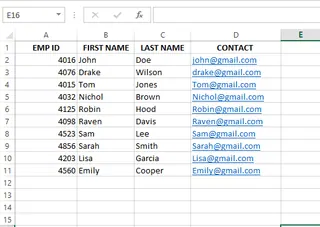
Inserimos o ID 4032 na célula F6. Na célula G6, usamos a seguinte fórmula:
=VLOOKUP(F6, A2:D11, 2, FALSE)
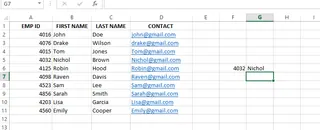
O Excel encontra 4032 na primeira coluna da nossa tabela, move para a 2ª coluna e retorna o nome "David". Simples e eficaz. Mas e se precisássemos encontrar um valor usando dois ou mais critérios?
Como Lidar com Múltiplos Critérios: O Caminho da IA vs. O Manual
Ao enfrentar pesquisas com múltiplos critérios, você tem dois caminhos: o caminho moderno, alimentado por IA, ou o caminho tradicional, baseado em fórmulas. Vamos começar com a solução mais simples e rápida.
O Caminho Moderno: Pesquisas com Múltiplos Critérios com um Assistente de IA

Em vez de construir fórmulas complexas, você pode usar um Agente de IA para Excel como o Excelmatic para fazer o trabalho por você. O processo é incrivelmente simples: faça upload da sua planilha e faça sua pergunta em linguagem natural.
Vamos pegar um problema de negócios comum: encontrar um valor de venda específico com base no cliente, produto e data.
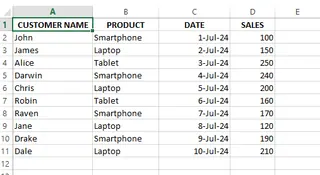
Em vez de escrever uma fórmula, você simplesmente faria o upload desse arquivo para o Excelmatic e perguntaria:
"Qual é o valor de venda para James para um Laptop em 02-Jul-24?"

O Excelmatic entende sua solicitação, examina os dados e fornece a resposta instantaneamente.
Aqui está a comparação:
- Método Tradicional: Requer a criação de uma nova coluna "auxiliar", a concatenação de dados de três colunas diferentes, a escrita cuidadosa de uma fórmula
VLOOKUPque corresponda ao novo formato concatenado e o tratamento de possíveis problemas de tipo de dados (como datas se transformando em números). - Método Excelmatic: Faça uma pergunta.
A abordagem de IA elimina a necessidade de etapas intermediárias, sintaxe complexa e solução de problemas. É mais rápida, menos propensa a erros e permite que você se concentre na pergunta que deseja responder, não na fórmula que precisa construir.
O Método Manual: Usando Fórmulas para Pesquisas com Múltiplos Critérios
Se você prefere construir a solução sozinho ou quer entender a mecânica por trás dela, aqui estão as técnicas clássicas baseadas em fórmulas.
Método 1: VLOOKUP() com uma Coluna Auxiliar
Esta é a abordagem manual mais comum. Você cria uma coluna "auxiliar" que combina seus múltiplos critérios em um único valor único. Em seguida, realiza um VLOOKUP() padrão nessa coluna.
Usando nosso exemplo de dados de vendas, queremos encontrar o valor de venda com base em Nome do Cliente, Produto e Data.
Passo 1: Criar a Coluna Auxiliar
Insira uma nova coluna (ex.: na coluna A) e combine os critérios. Vamos unir os valores de Nome do Cliente, Produto e Data usando o operador &. É uma boa prática usar um separador como | para evitar correspondências incorretas (ex.: "AB" & "C" é o mesmo que "A" & "BC").
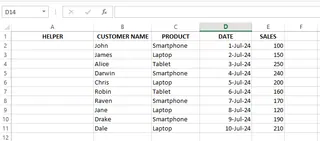
A fórmula na nova coluna A seria:
=C2&"|"&D2&"|"&E2
Quando você concatena uma data, o Excel frequentemente a converte em seu número serial subjacente. Para manter o formato da data legível e garantir uma pesquisa correta, é melhor usar a função TEXT().
A fórmula aprimorada é:
=C2&"|"&D2&"|"&TEXT(E2, "DD-MM-YY")
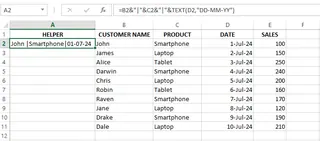
Arraste essa fórmula para baixo para preencher toda a coluna.
Passo 2: Executar o VLOOKUP
Agora, você pode usar um VLOOKUP() padrão que faz referência às suas células de critérios e procura por uma correspondência na nova coluna auxiliar.
=VLOOKUP(H2&"|"&I2&"|"&TEXT(J2, "DD-MM-YY"),$A$2:$F$11, 6, 0)
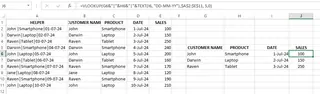
Isso funciona, mas requer a modificação dos seus dados de origem, o que nem sempre é ideal.
Método 2: VLOOKUP() com a função CHOOSE()
Uma técnica mais avançada envolve criar uma coluna auxiliar "virtual" usando a função CHOOSE, para que você não precise alterar sua tabela. CHOOSE pode construir um novo array de tabela na memória para o VLOOKUP usar.
A sintaxe para CHOOSE é: CHOOSE(index_num, value1, [value2], ...).
Vamos usar este conjunto de dados de notas de alunos:
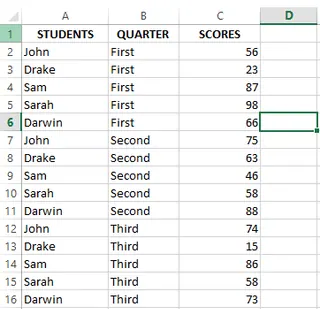
Para encontrar a nota de um aluno para um trimestre específico sem uma coluna auxiliar, podemos usar esta fórmula de matriz:
=VLOOKUP($E2&"|"&F$1, CHOOSE({1,2}, $A$2:$A$16&"|"&$B$2:$B$16, C2:C15), 2, FALSE)
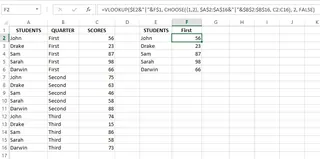
Aqui está como funciona:
CHOOSE({1,2}, $A$2:$A$16&"|"&$B$2:$B$16, C2:C15)cria uma tabela virtual de duas colunas. A primeira coluna é uma concatenação do Nome do Aluno e do Trimestre, e a segunda coluna é a Nota.- O
VLOOKUPentão pesquisa esta tabela virtual.
Isso é poderoso, mas também complexo e pode ser difícil de depurar.
Uma Alternativa ao VLOOKUP: INDEX() e MATCH()
Por décadas, a combinação de INDEX() e MATCH() tem sido o método preferido para pesquisas avançadas. É mais flexível que VLOOKUP() e pode lidar com múltiplos critérios nativamente com fórmulas de matriz.
MATCH()encontra a posição de um valor em um intervalo.INDEX()retorna um valor de uma posição específica em um intervalo.
Vamos usar este conjunto de dados de funcionários para encontrar o cargo de John, que tem 25 anos e mora em Chicago.
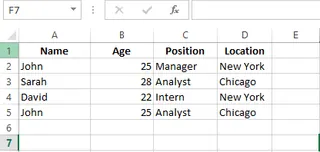
Aqui estão nossos critérios:
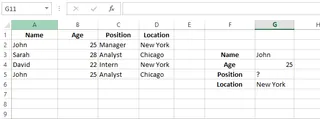
A fórmula na célula G5 é:
=INDEX(C2:C5,MATCH(1,(G3=A2:A5)*(G4=B2:B5)*(G6=D2:D5),0))
Esta é uma fórmula de matriz, então você pode precisar pressionar Ctrl + Shift + Enter em versões mais antigas do Excel.
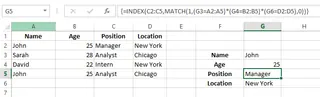
Esta fórmula funciona criando arrays de valores VERDADEIRO/FALSO para cada condição, multiplicando-os para encontrar a linha onde todas as condições são VERDADEIRAS (o que avalia para 1), e usando MATCH para encontrar a posição dessa linha. É extremamente poderoso, mas tem uma curva de aprendizado íngreme.
Considerações Finais
Cobrimos as técnicas clássicas para pesquisas com múltiplos critérios—colunas auxiliares e a poderosa combinação INDEX/MATCH. Dominar essas fórmulas certamente o tornará mais confiante ao lidar com conjuntos de dados complexos.
No entanto, o cenário da análise de dados está evoluindo. Ferramentas de IA como o Excelmatic oferecem uma mudança de paradigma, deslocando o foco de "Como escrevo a fórmula?" para "Que pergunta quero fazer aos meus dados?". Ao lidar com a mecânica complexa em segundo plano, essas ferramentas capacitam você a encontrar insights mais rápido e de forma mais intuitiva do que nunca.
Pronto para pular as fórmulas e obter respostas instantâneas dos seus dados? Experimente o Excelmatic gratuitamente hoje e vivencie como a análise de dados alimentada por IA pode transformar seu fluxo de trabalho.
Seja você ficando com as fórmulas ou adotando o assistente de IA, o objetivo é o mesmo: transformar seus dados em respostas.
Perguntas Frequentes
O VLOOKUP() pode retornar múltiplos valores?
O VLOOKUP() em si não pode retornar múltiplos valores. Para isso, você precisaria usar outras funções como FILTER (no Microsoft 365) ou uma combinação de INDEX(), SMALL() e ROW() em uma fórmula de matriz.
Como você cria uma pesquisa bidirecional com VLOOKUP()?
Você pode combinar VLOOKUP() e MATCH() para criar uma pesquisa bidirecional, onde MATCH() encontra dinamicamente o número do índice da coluna para VLOOKUP(). No entanto, um INDEX/MATCH/MATCH bidirecional é geralmente mais robusto.
Como você realiza uma pesquisa que não diferencia maiúsculas de minúsculas no Excel?
Por padrão, VLOOKUP(), MATCH() e XLOOKUP() não diferenciam maiúsculas de minúsculas. Para uma pesquisa que diferencia maiúsculas de minúsculas, você precisaria usar uma função como EXACT() dentro de uma fórmula de matriz.