
Principais Conclusões:
- Corresponder ou mesclar dados manualmente entre planilhas do Excel é propenso a erros e consome muito tempo. As fórmulas tradicionais do VLOOKUP exigem sintaxe precisa, depuração e manutenção constante.
- O Excelmatic oferece uma alternativa revolucionária, permitindo que você extraia e mescle dados de diferentes planilhas usando instruções em linguagem simples—sem fórmulas complexas, tratamento de erros ou necessidade de memorizar sintaxe.
- Para profissionais que precisam de relatórios consolidados e precisos rapidamente, o Excelmatic elimina as barreiras técnicas das pesquisas entre planilhas, entregando resultados em segundos em vez de minutos.
- Embora o VLOOKUP continue sendo uma habilidade fundamental valiosa, adotar um fluxo de trabalho com IA como o Excelmatic é a maneira mais eficiente de lidar com tarefas reais de consolidação de dados em várias planilhas.
Você já passou horas procurando manualmente em planilhas para encontrar e mesclar dados correspondentes? É uma tarefa frustrante, demorada e propensa a erros. Durante anos, a solução padrão tem sido a poderosa função VLOOKUP() do Excel. É um clássico por um motivo.
Mas e se houvesse uma maneira mais rápida e intuitiva?
Neste guia, exploraremos dois métodos poderosos para extrair dados de outra planilha. Primeiro, percorreremos a fórmula tradicional VLOOKUP(), uma habilidade fundamental para qualquer usuário do Excel. Em seguida, apresentaremos uma abordagem moderna com IA usando o Excelmatic, que realiza o mesmo objetivo com comandos simples em linguagem natural. Você poderá então decidir qual método melhor atende às suas necessidades.
Método 1: A Maneira Tradicional - Dominando VLOOKUP() de Outra Planilha
VLOOKUP() permite pesquisar um valor em uma tabela e recuperar um valor relacionado de uma coluna diferente. O 'V' significa 'vertical', pois ela varre a primeira coluna do seu intervalo de dados. É fantástica para automatizar atualizações; altere os dados de origem e cada VLOOKUP() vinculado a eles é atualizado automaticamente.
Usar VLOOKUP() em diferentes planilhas é essencial para uma boa gestão de dados. Permite manter conjuntos de dados relacionados (como registros de funcionários e folha de pagamento) separados e organizados, reduzindo redundâncias e minimizando erros de entrada de dados.
A Fórmula Rápida do VLOOKUP()
Aqui está a sintaxe básica para extrair dados de outra planilha:
=VLOOKUP(lookup_value, SheetName!range, col_index, [range_lookup])
A chave é o argumento table_array (SheetName!range), onde você especifica o nome da planilha seguido por um ponto de exclamação antes do intervalo de células.
Por exemplo, para procurar um ID de cliente (na célula A2) de uma planilha chamada "Customers":
=VLOOKUP(A2, Customers!A2:D100, 2, FALSE)
Se o nome da sua planilha contiver espaços, coloque-o entre aspas simples:
=VLOOKUP(A2, 'Customer Data'!A2:D100, 2, FALSE)
Um Exemplo Passo a Passo
Digamos que você tenha duas planilhas: Employee Data (contendo salários) e Salary Data (onde você deseja exibir esses salários).
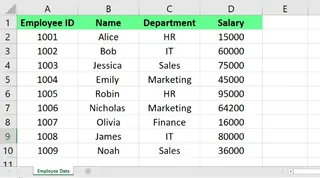
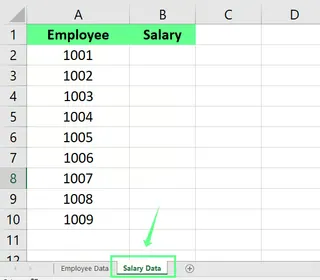
Para extrair os salários da planilha Employee Data para a planilha Salary Data:
- Selecione a célula onde deseja o resultado (ex.: B2 na planilha
Salary Data). - Inicie a fórmula:
=VLOOKUP( - Selecione seu
lookup_value(o ID único em ambas as planilhas):=VLOOKUP(A2, - Mude para a planilha Employee Data e selecione todo o intervalo de dados. O Excel adicionará automaticamente a referência da planilha:
=VLOOKUP(A2, 'Employee Data'!A2:D4, - Insira o número do índice da coluna (
col_index_num) dos dados que deseja recuperar. 'Salary' é a 4ª coluna em nosso intervalo:4 - Especifique o tipo de correspondência.
FALSEgarante uma correspondência exata. - Feche a fórmula:
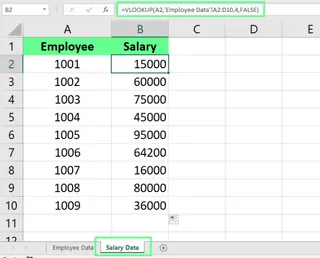
=VLOOKUP(A2, 'Employee Data'!A2:D4, 4, FALSE)
Pressione Enter, e o salário correto aparecerá. Você pode então arrastar essa fórmula para baixo para preencher o restante da coluna.
Método 2: A Maneira com IA - Usando o Excelmatic
Embora VLOOKUP() seja eficaz, tem uma curva de aprendizado. Você precisa lembrar da sintaxe rigorosa, dos números das colunas e de como solucionar erros como #N/A. É aqui que ferramentas de IA como o Excelmatic estão mudando o jogo.

O Excelmatic é um Agente de IA para Excel que entende linguagem natural. Em vez de escrever fórmulas, você simplesmente faz upload do seu arquivo e descreve o que deseja alcançar.
Vamos resolver o mesmo problema usando o Excelmatic.
Com seu arquivo do Excel contendo as planilhas Employee Data e Salary Data, você faria:
- Faça upload da pasta de trabalho para o Excelmatic.
- Digite uma instrução simples na caixa de chat, como:
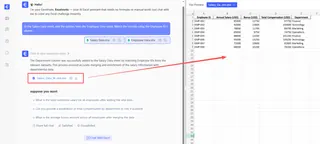
Na planilha Salary Data, adicione os salários da planilha Employee Data. Faça a correspondência dos registros usando a coluna Employee ID.
O Excelmatic analisa ambas as planilhas, entende a relação entre elas e executa a pesquisa, preenchendo a coluna Salary na sua planilha Salary Data instantaneamente. Sem fórmulas, sem contar colunas e sem erros de sintaxe.
VLOOKUP vs. Excelmatic: Uma Comparação Rápida
| Característica | VLOOKUP() Tradicional |
Excelmatic (Agente de IA) |
|---|---|---|
| Como Funciona | Inserção manual de fórmula com sintaxe específica. | Prompts em linguagem natural (linguagem simples). |
| Curva de Aprendizado | Moderada a alta. Requer compreensão de todos os quatro argumentos. | Quase zero. Se você pode descrever, você pode fazer. |
| Velocidade | Rápido depois que a fórmula é escrita, mas escrever e depurar leva tempo. | Instantâneo. Basta digitar o comando e obter o resultado. |
| Tratamento de Erros | Retorna erros como #N/A que exigem correção manual com IFERROR. |
Lida com incompatibilidades de forma inteligente e evita erros de fórmula. |
| Flexibilidade | Limitada. Só pode procurar valores à direita da coluna de pesquisa. | Altamente flexível. Pode mesclar, analisar e criar gráficos de dados sem limitações. |
Solução de Problemas Comuns de Erros no VLOOKUP()
Se você escolher o caminho manual, inevitavelmente encontrará erros. Veja como corrigir o mais comum, #N/A.
O temido erro #N/A geralmente significa que VLOOKUP() não conseguiu encontrar uma correspondência. Aqui está o porquê:
- Tipos de Dados Incompatíveis: "123" (texto) não é o mesmo que 123 (número). Certifique-se de que suas colunas de pesquisa tenham um formato consistente.
- Espaços Ocultos: Use a função
TRIM()(=TRIM(A2)) para remover espaços à esquerda ou à direita dos seus valores de pesquisa. - Intervalo Incorreto: O
lookup_valuedeve estar na primeira coluna dotable_arrayselecionado. - Nome da Planilha Errado: Verifique novamente se
SheetName!está escrito corretamente. - Valor de Pesquisa Não Existe: O valor que você está procurando realmente não está nos dados de origem.
Para fornecer uma experiência de usuário mais limpa, você pode envolver seu VLOOKUP() em uma função IFERROR() para exibir uma mensagem personalizada em vez de #N/A:
=IFERROR(VLOOKUP(A2, 'Employee Data'!A2:D4, 4, FALSE), "Employee Not Found")
Observe que esses são exatamente os tipos de problemas tediosos que uma ferramenta de IA como o Excelmatic foi projetada para eliminar.
Considerações Finais: Qual Método é o Certo para Você?
Dominar VLOOKUP() entre planilhas é uma habilidade poderosa do Excel que lhe dá um controle profundo sobre seus dados. É um bloco de construção fundamental para planilhas complexas e uma ótima ferramenta para ter em seu arsenal.
No entanto, para velocidade, simplicidade e precisão, a abordagem com IA é inegável. O Excelmatic transforma um processo de escrita de fórmulas de várias etapas e propenso a erros em um único comando simples em linguagem natural. Capacita iniciantes a realizar tarefas avançadas instantaneamente e economiza um tempo valioso para especialistas que, de outra forma, gastariam escrevendo e depurando fórmulas.
Pronto para otimizar suas pesquisas de dados entre planilhas? Experimente o Excelmatic hoje e vivencie o poder da consolidação de dados com IA.
A melhor maneira de aprender é fazendo. Tente construir uma pesquisa entre planilhas com VLOOKUP() você mesmo. Depois, veja com que rapidez você pode obter o mesmo resultado com uma ferramenta de IA. O futuro da análise de dados é trabalhar de forma mais inteligente, não mais difícil, e ter ambos os métodos à sua disposição torna você um usuário do Excel mais versátil e eficiente.
Perguntas Frequentes sobre VLOOKUP
Qual é a diferença entre VLOOKUP() e HLOOKUP()?
VLOOKUP() pesquisa valores em uma coluna vertical, enquanto HLOOKUP() pesquisa horizontalmente em uma linha.
Posso aninhar funções VLOOKUP()?
Sim, você pode aninhar funções VLOOKUP() dentro de outras funções, como IF() ou MATCH(), para criar fórmulas mais complexas.
O VLOOKUP() diferencia maiúsculas de minúsculas?
Não, VLOOKUP() não diferencia maiúsculas de minúsculas. Ele tratará abc e ABC como o mesmo valor.
Posso executar um VLOOKUP() em uma pasta de trabalho fechada?
Não, VLOOKUP() requer que tanto a pasta de trabalho de origem quanto a de destino estejam abertas para extrair dados.





