Principais Conclusões:
- Embora o VLOOKUP seja uma ferramenta fundamental do Excel, suas limitações—como pesquisas apenas da esquerda para a direita e referências de coluna estáticas—podem levar a erros e relatórios inflexíveis, especialmente para usuários não técnicos.
- O Excelmatic revoluciona a pesquisa de dados, permitindo que você execute fusões e buscas complexas em tabelas usando comandos simples em linguagem natural, eliminando a sintaxe de fórmulas, o tratamento de erros e as limitações direcionais.
- Para profissionais que precisam de relatórios precisos e dinâmicos sem memorizar funções, o Excelmatic atua como um analista de dados instantâneo, executando pesquisas ao entender os nomes das colunas e sua intenção.
- Dominar o VLOOKUP é valioso, mas adotar uma ferramenta de IA como o Excelmatic representa o caminho mais eficiente da pergunta sobre dados para uma visão de negócio acionável.
Você provavelmente já ouviu falar sobre VLOOKUP(). É uma das funções mais conhecidas (se não a mais conhecida) do Excel. Por décadas, tem sido a solução padrão para um problema notoriamente complicado e demorado: encontrar uma informação em uma lista e recuperar uma informação relacionada de outra. O VLOOKUP é a maneira da Microsoft de devolver muito do seu tempo.
Mas e se houvesse um jeito ainda mais rápido? Neste artigo, vamos desmistificar como o VLOOKUP() funciona e guiá-lo pelos seus usos mais comuns. Também apresentaremos uma alternativa moderna e alimentada por IA que pode entregar os mesmos resultados sem que você precise escrever uma fórmula novamente.
O que o VLOOKUP() faz?
Vamos esclarecer o que o VLOOKUP() realmente faz. Em essência, ele procura por um valor na primeira coluna de uma tabela (ou intervalo de células) e retorna um valor de outra coluna na mesma linha.
Pense nisso como fazer esta pergunta: "Encontre este item na minha lista e me dê outra coisa da mesma linha."
Para fazer isso, você precisa fornecer quatro argumentos importantes:
=VLOOKUP(lookup_value, table_array, col_index_num, [range_lookup])
lookup_value: O valor que você deseja procurar.table_array: O intervalo de células que contém seus dados (incluindo tanto a coluna a ser pesquisada quanto a(s) coluna(s) a ser(em) retornada(s)).col_index_num: O número da coluna (começando em1para a mais à esquerda) notable_arrayda qual o valor será retornado.[range_lookup]: Opcional. DigiteFALSEpara uma correspondência exata (geralmente é isso que você quer) ouTRUEpara uma correspondência aproximada.
VLOOKUP() é uma função onde você precisa entender os argumentos. Nem todas as funções são assim, mas o VLOOKUP() definitivamente é.
Exemplo Básico do VLOOKUP() no Excel
Vamos colocar o VLOOKUP() para funcionar. Suponha que você tenha uma tabela simples de produtos e preços, assim:
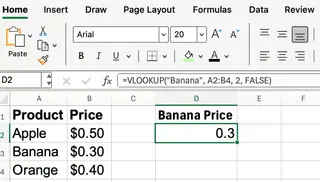
Digamos que você queira saber o preço de uma banana. Você pode usar:
=VLOOKUP("Banana", A2:B4, 2, FALSE)
"Banana"é o valor que você está procurando.A2:B4é o intervalo de dados.2diz ao Excel para retornar o valor da segunda coluna, que é Preço.FALSEsignifica que você quer uma correspondência exata.
Esta fórmula retornará $0.30. Simples o suficiente, mas você precisava saber a sintaxe exata e a posição da coluna "Preço".
A Alternativa de IA: Apenas Faça uma Pergunta

Agora, vamos alcançar o mesmo resultado com uma ferramenta alimentada por IA, como o Excelmatic. Em vez de escrever uma fórmula, você simplesmente usa linguagem natural.
- Faça upload da sua planilha para o Excelmatic.
- Faça a pergunta: "Qual é o preço de uma banana?"
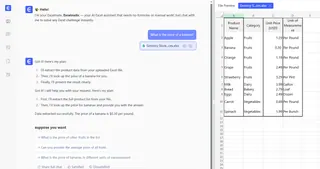
O Excelmatic entende seu pedido, encontra "Banana" em seus dados e retorna instantaneamente a resposta: $0.30. Não há sintaxe para lembrar, não há intervalos de células para definir e não há números de coluna para contar.
VLOOKUP() com Referências de Célula
No último exemplo, codificamos o valor de pesquisa. Na prática, você frequentemente vai querer referenciar uma célula. Isso torna sua fórmula dinâmica. Por exemplo, se você digitar "Laranja" na célula D2, pode usar:
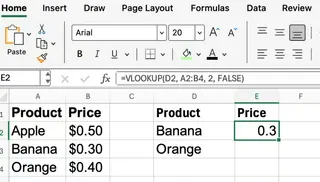
=VLOOKUP(D2, A2:B4, 2, FALSE)
Agora, sempre que você alterar o valor em D2, a fórmula busca o preço correspondente.
Com uma ferramenta de IA como o Excelmatic, esse processo é igualmente intuitivo. Você pode perguntar: "Para cada item listado na coluna D, encontre seu preço na tabela de produtos." O Excelmatic executará a pesquisa para cada item e gerará uma nova tabela com os resultados, tudo a partir de um único comando.
VLOOKUP() Usando Correspondência Exata vs. Aproximada
Agora você pode estar se perguntando sobre aquele quarto argumento, [range_lookup]. Na maioria das vezes, você vai querer FALSE para uma correspondência exata.
- Use
FALSEpara coisas como IDs de produto, nomes ou códigos onde você precisa de uma correspondência precisa. - Use
TRUEpara intervalos numéricos (como faixas de imposto ou escalas de classificação) onde você quer o valor mais próximo sem ultrapassar. Importante: Sua coluna de pesquisa deve estar classificada em ordem crescente ao usarTRUE.
Vejamos um exemplo de correspondência aproximada. Suponha que você tenha esta tabela para taxas de imposto:
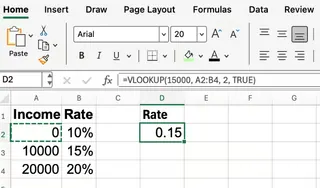
Se sua renda for $15.000, a fórmula é:
=VLOOKUP(15000, A2:B4, 2, TRUE)
O Excel encontrará o valor mais próximo menor ou igual a 15000 (que é 10000) e retornará 15%.
Mais uma vez, a abordagem de IA simplifica isso. Você simplesmente perguntaria: "Com base na tabela de impostos, qual é a taxa de imposto para uma renda de $15.000?" A IA lida com a lógica de encontrar a faixa correta sem que você precise especificar TRUE ou se preocupar em classificar seus dados primeiro.
Armadilhas Comuns e Como Evitá-las
VLOOKUP() é poderoso, mas tem limitações que podem fazer você tropeçar. É aqui que a diferença entre fórmulas tradicionais e ferramentas de IA modernas se torna cristalina.
Limitação 1: Só pesquisa da esquerda para a direita.
VLOOKUP()sempre pesquisa na primeira coluna do seutable_array. Se você precisa procurar um valor e retornar dados de uma coluna à sua esquerda, oVLOOKUPnão consegue fazer isso.- A Solução de IA: Agentes de IA como o Excelmatic não têm essa limitação. Você pode pedir para encontrar um valor em qualquer coluna e retornar dados de qualquer outra coluna. Você se refere às colunas pelos seus cabeçalhos (ex.: "Preço", "ID do Produto"), não pela sua posição.
Limitação 2: O número da coluna é estático. Se você inserir ou excluir uma coluna em sua tabela, seu
col_index_numestará errado, quebrando sua fórmula ou, pior, retornando dados incorretos.- A Solução de IA: Como você pede dados usando nomes de coluna ("Encontre o Preço"), seu pedido permanece válido mesmo se você reestruturar sua tabela. A IA se adapta automaticamente.
Limitação 3: O tratamento de erros é manual. Se o
VLOOKUP()não conseguir encontrar um valor, ele retorna um erro feio#N/D. Para corrigir isso, você precisa envolver sua fórmula em outra função,IFERROR().- A Solução de IA: O Excelmatic lida com isso de forma elegante. Se um valor não for encontrado, ele simplesmente informa isso, ou você pode especificar o que fazer em seu prompt, como "...se um preço não for encontrado, apenas escreva 'Não disponível'." Nenhuma fórmula aninhada é necessária.
Vejamos a correção com IFERROR:
=IFERROR(VLOOKUP(D2, A2:B4, 2, FALSE), "Não encontrado")
Isso funciona, mas adiciona outra camada de complexidade. A abordagem de IA evita isso completamente.
VLOOKUP() vs. INDEX/MATCH vs. XLOOKUP()
Para superar as limitações do VLOOKUP, os usuários do Excel tradicionalmente recorriam a outras funções.
INDEX()+MATCH(): Essa combinação é mais flexível. Pode procurar valores em qualquer direção (esquerda, direita, para cima ou para baixo) e não é quebrada pela inserção ou exclusão de colunas. No entanto, requer o aninhamento de duas funções diferentes, tornando-a mais complexa de escrever.XLOOKUP(): Este é o sucessor moderno doVLOOKUP. Ele combina a simplicidade doVLOOKUPcom o poder doINDEX/MATCH. Pode procurar à esquerda, tem um argumento "se não encontrado" embutido e é geralmente mais intuitivo. É uma função fantástica, mas está disponível apenas em versões mais recentes do Excel (Excel 2021, Microsoft 365).
Funções Tradicionais vs. A Abordagem do Agente de IA
Pense em VLOOKUP, INDEX/MATCH e XLOOKUP como ferramentas diferentes em uma caixa de ferramentas. Para ser eficaz, você precisa aprender qual ferramenta usar para qual trabalho e como usá-la corretamente.
Um agente de IA como o Excelmatic é como ter um analista de dados mestre ao seu lado. Você não precisa saber sobre as ferramentas na caixa de ferramentas. Você apenas descreve o resultado que deseja—"Mescle essas duas tabelas com base na coluna 'ID do Funcionário'", ou "Crie um gráfico mostrando vendas por região"—e a IA seleciona e usa o melhor método para fazer isso instantaneamente.
Conclusão: Trabalhe de Forma Mais Inteligente, Não Mais Dificilmente
VLOOKUP() é uma habilidade fundamental do Excel, e entender como ele funciona fornece uma ótima base para a manipulação de dados. Por anos, dominar suas complexidades, juntamente com as de INDEX/MATCH e XLOOKUP, era uma marca de um usuário proficiente do Excel.
No entanto, o cenário está mudando. O futuro da produtividade está em ferramentas que permitem que você se concentre em seus objetivos, não na sintaxe necessária para alcançá-los. Embora aprender fórmulas ainda seja uma habilidade valiosa, soluções alimentadas por IA como o Excelmatic oferecem um caminho mais direto da pergunta para o insight. Elas lidam com a complexidade nos bastidores, permitindo que você execute pesquisas, análises e relatórios de dados poderosos simplesmente perguntando.
Pronto para dizer adeus às fórmulas de pesquisa complexas? Experimente o Excelmatic hoje e comece a encontrar as respostas que você precisa simplesmente pedindo por elas.
Então, da próxima vez que você enfrentar uma tarefa de pesquisa complexa, use o VLOOKUP se estiver confortável com ele. Mas também saiba que há uma maneira mais inteligente e rápida esperando por você—uma que fala sua língua.