
Principais Conclusões:
- Automatizar tarefas repetitivas do Excel pode economizar inúmeras horas, mas métodos tradicionais como VBA exigem conhecimento significativo de programação e uma curva de aprendizado íngreme.
- O Excelmatic oferece uma alternativa revolucionária, permitindo automatizar fluxos de trabalho complexos usando comandos em linguagem simples — sem necessidade de codificação, macros ou conhecimento técnico.
- Para profissionais de negócios que precisam de resultados rápidos, o Excelmatic preenche a lacuna entre alta necessidade de automação e baixa habilidade técnica, transformando tarefas complexas de dados em instruções simples.
- Embora o VBA permaneça poderoso para personalização profunda, a automação baseada em IA é a escolha superior para velocidade, acessibilidade e lidar com desafios diários de dados empresariais.
No Excel, o Visual Basic for Applications (VBA) é uma poderosa linguagem de programação que permite aos usuários automatizar tarefas repetitivas e estender a funcionalidade além dos recursos padrão. Seja você um iniciante que deseja aumentar a produtividade ou um usuário avançado que busca otimizar fluxos de trabalho complexos, o VBA pode facilitar as coisas.
No entanto, com o avanço da inteligência artificial, a forma como automatizamos tarefas no Excel está passando por uma transformação. Neste guia, explicarei os fundamentos e conceitos avançados do VBA, comparando-o com ferramentas modernas de IA como o Excelmatic. Isso ajudará você a escolher a melhor solução para suas necessidades.
O que é Automação no Excel? Tradição vs. Modernidade
O objetivo central da automação do Excel é reduzir o esforço manual, aumentando a eficiência e a precisão. Tradicionalmente, isso tem sido alcançado principalmente através do VBA.
Método Tradicional: Excel VBA
O Visual Basic for Applications (VBA) é uma linguagem de programação usada para automatizar tarefas nos aplicativos do Microsoft Office. Embora possa ser usado com programas como Word e Access, sua aplicação mais difundida é a criação de macros personalizadas no Excel.
Usei o VBA pela primeira vez para automatizar um relatório semanal que costumava levar horas para compilar manualmente. Com algumas linhas de código, simplifiquei todo o processo em um único clique de botão, economizando um tempo significativo. A partir daquele momento, soube que investir tempo para dominar o VBA renderia enormes retornos em produtividade. No entanto, ele exige, sem dúvida, um investimento de tempo considerável para aprender programação.
Método Moderno: Agente de IA para Excel

Com o desenvolvimento da tecnologia de IA, surgiram Agentes de IA para Excel como o Excelmatic. Essas ferramentas são projetadas para executar tarefas por meio da compreensão de linguagem natural. Você não precisa escrever nenhum código; basta fazer upload do seu arquivo e descrever o que precisa em uma linguagem simples — seja chinês, inglês ou outros — e a IA pode lidar com várias tarefas para você, incluindo análise de dados, geração de gráficos, limpeza de dados e automação.
Por exemplo, para aquele relatório semanal demorado, usando o Excelmatic, eu simplesmente diria: "Por favor, consolide os dados de vendas semanais, calcule o total de vendas e a margem de lucro e gere um gráfico de resumo." A IA completaria isso instantaneamente, sem exigir conhecimento de programação.
Preparações Antes de Começar com VBA
Antes de mergulhar fundo no VBA, você deve entender seus principais termos e conceitos. Estes são termos comuns que você encontrará ao começar a automatizar tarefas e construir soluções personalizadas.
- Módulos: Contêineres que armazenam código VBA. Procedimentos e funções são salvos aqui.
- Objetos: Os blocos de construção do VBA, representando elementos como pastas de trabalho, planilhas e células.
- Procedimentos: Blocos de código que executam tarefas específicas, geralmente divididos em procedimentos Sub ou Funções.
- Instruções (Statements): Comandos dentro de um procedimento que dizem ao Excel qual operação realizar.
- Variáveis: Armazenam dados que podem ser usados e manipulados dentro do código.
- Operadores Lógicos: Comparam valores e tomam decisões com base nos resultados, incluindo
And,OreNot.
Em contraste, usar ferramentas de IA como o Excelmatic não requer a compreensão desses conceitos de programação. Suas "instruções" são sua linguagem cotidiana, o que reduz significativamente a barreira de entrada.
Como Começar com VBA
Para começar a usar o VBA, você precisa acessar o Editor VBA, onde escreve e edita seu código.
Habilitando a Guia "Desenvolvedor"
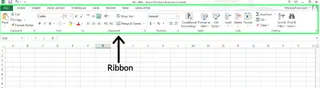
O primeiro passo é habilitar a guia Desenvolvedor, que geralmente está oculta na faixa de opções.
- Clique com o botão direito do mouse em qualquer lugar da faixa de opções.
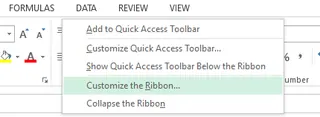
- Selecione a opção Personalizar a Faixa de Opções....
- Na caixa de diálogo que aparece, marque a opção Desenvolvedor e clique em OK.
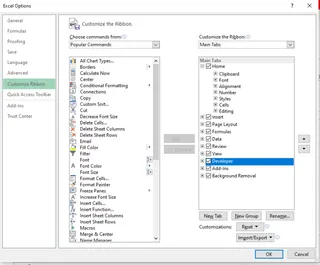
Agora você pode ver a guia "Desenvolvedor" no topo da faixa de opções.

Abrindo o Editor VBA
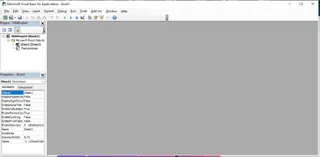
Uma vez habilitada a guia "Desenvolvedor", clique nela e selecione Visual Basic. Você também pode usar o atalho ALT + F11 para abrir o Editor VBA diretamente.
Navegando pela Interface do VBA
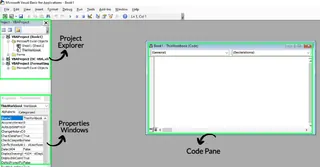
O Editor VBA pode parecer intimidador no início, mas suas áreas principais são fáceis de entender:
- Painel de Código (Code Pane): Onde você escreve e edita o código VBA.
- Gerenciador de Projetos (Project Explorer): Mostra uma visão hierárquica dos projetos e módulos em sua pasta de trabalho.
- Janela de Propriedades (Properties Window): Exibe as propriedades do objeto selecionado, usadas para personalizar suas configurações.
Escrevendo Código: VBA vs. Instruções de IA
Agora, vamos comparar os métodos de implementação do VBA e das ferramentas de IA através de alguns exemplos práticos.
Exemplo 1: Exibindo uma Mensagem Simples
Método VBA
No Editor VBA, selecione Inserir > Módulo para criar um novo módulo. Em seguida, insira o seguinte código no Painel de Código:
Sub ShowMessage()
    MsgBox "Olá, Mundo!"
End Sub
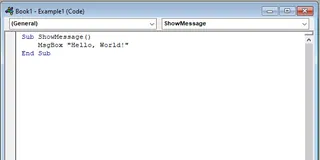
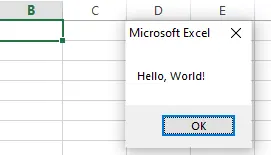
Pressione F5 ou execute esta macro via Desenvolvedor > Macros, e você verá uma caixa de mensagem.
Método de IA (Excelmatic)
Para esse tipo de interação simples, o VBA é muito direto. Mas para manipulações de dados mais complexas, as vantagens da IA começam a aparecer. Vejamos um exemplo mais prático.
Exemplo 2: Renomeando uma Planilha
Método VBA
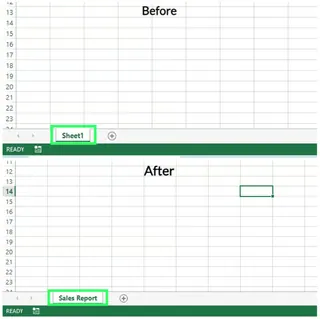
Para renomear a planilha ativa para "Relatório de Vendas", você precisa escrever o seguinte código:
Sub RenameActiveSheet()
    ' Renomeia a planilha ativa para "Relatório de Vendas".
    ActiveSheet.Name = "Relatório de Vendas"
End Sub
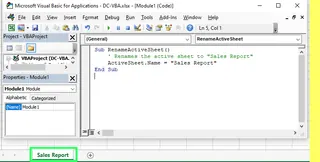
Após a execução, o nome da planilha será alterado.
Método de IA (Excelmatic)
Usando o Excelmatic, você não precisa abrir nenhum editor ou escrever código. Basta fazer upload do seu arquivo Excel e inserir uma instrução simples:
Renomeie a planilha atual para 'Relatório de Vendas'.
O Excelmatic entende imediatamente e executa a ação. A vantagem desse método está na sua intuição e velocidade, especialmente para usuários não familiarizados com o modelo de objetos do VBA (como ActiveSheet.Name).
Exemplo 3: Formatando um Intervalo de Células
Método VBA
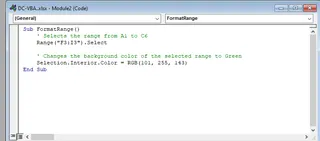
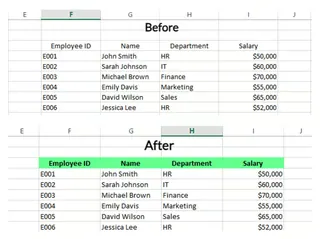
Suponha que você queira alterar a cor de fundo do intervalo de células F3 a I3 para verde. O código VBA seria:
Sub FormatRange()
    ' Seleciona o intervalo de F3 a I3
    Range("F3:I3").Select

    ' Altera a cor de fundo do intervalo selecionado para Verde
    Selection.Interior.Color = RGB(101, 255, 143)
End Sub
O resultado é o seguinte:
Método de IA (Excelmatic)
Da mesma forma, usando o Excelmatic, você só precisa descrever o resultado desejado:
Altere a cor de fundo das células F3 a I3 para verde.
A IA pode não apenas realizar essa tarefa, mas também lidar com solicitações de formatação mais complexas, como: "Destaque o fundo de todas as linhas com vendas abaixo de 500 em vermelho", sem que você precise escrever código VBA com loops e declarações condicionais.
Usando Macros para Automação: Gravação vs. Instruções Inteligentes
Macros são sequências de instruções criadas no VBA para executar tarefas repetitivas.
Gravando uma Macro do Excel
Para usuários que não sabem programar, gravar uma macro é um ótimo ponto de partida.
- Vá para Desenvolvedor > Gravar Macro.
- Nomeie a macro, defina uma tecla de atalho (por exemplo, Ctrl+S) e clique em OK.
- Execute as ações que deseja automatizar (por exemplo, formatar uma tabela).
- Quando terminar, clique em Parar Gravação.
Depois, você pode aplicar a mesma formatação a outros dados com um clique através da tecla de atalho ou do menu de macros.
Embora as macros gravadas sejam convenientes, o código gerado costuma ser prolixo e inflexível. Por exemplo, ele sempre atua em um intervalo de células fixo, e se o intervalo de dados mudar, a macro pode falhar. Muitas vezes, você precisa editar o código manualmente para melhorar sua generalidade.
Escrevendo Macros Personalizadas vs. Instruções de IA
Em alguns casos, gravar uma macro é insuficiente e você deve escrever o código do zero.
Método VBA: Copiando Dados
Suponha que você queira copiar dados da Planilha1 para a Planilha2. Uma macro VBA personalizada seria assim:
Sub CopyData()
    Sheets("Planilha1").Range("B1:E21").Copy Destination:=Sheets("Planilha2").Range("B1")
End Sub
Isso exige que você conheça a sintaxe exata para referências de planilhas e intervalos de células.
Método de IA (Excelmatic)
Usando o Excelmatic, essa tarefa se torna tão simples quanto uma conversa:
Copie os dados das células B1 a E21 na Planilha1 para a célula B1 na Planilha2.
A vantagem da IA está na sua flexibilidade. Você pode facilmente modificar a instrução, por exemplo: "Copie todas as linhas de dados contendo o status 'Concluído' da Planilha1 para a Planilha2", o que exigiria escrever uma lógica mais complexa no VBA. A IA entende sua intenção, não apenas executa passos gravados mecanicamente.
Conclusão: Qual Ferramenta Escolher?
Tanto o VBA quanto as ferramentas de IA como o Excelmatic oferecem soluções poderosas para automação do Excel, mas atendem a diferentes usuários e cenários.
Escolha o VBA se você:
- Gosta de programação e quer controle total sobre cada detalhe da automação.
- Precisa construir aplicações personalizadas complexas e profundamente integradas com o Excel.
- Trabalha em um ambiente que restringe o uso de ferramentas de IA externas.
- Não se importa em investir tempo aprendendo uma nova linguagem de programação.
Escolha o Excelmatic se você:
- Quer resolver problemas rapidamente sem aprender a programar.
- Precisa lidar com tarefas diárias de limpeza de dados, geração de relatórios, formatação e análise.
- Prioriza eficiência e quer concluir o trabalho com instruções simples em linguagem natural.
- Precisa lidar de forma flexível com dados e requisitos que mudam dinamicamente.
Dominar o VBA é, sem dúvida, uma habilidade valiosa, mas para a maioria dos usuários do Excel que buscam simplificar tarefas diárias, as ferramentas de IA oferecem um caminho mais rápido e intuitivo. A chave é entender os pontos fortes e fracos de ambas as abordagens e escolher aquela que melhor aumenta sua produtividade.
Pronto para automatizar suas tarefas do Excel sem escrever uma única linha de código? Experimente o Excelmatic hoje e sinta o poder da produtividade impulsionada por IA.
Perguntas Frequentes (FAQ)
1. Qual é o propósito da instrução Explicit no VBA?
A instrução Option Explicit força todas as variáveis a serem declaradas explicitamente antes do uso. Isso ajuda a reduzir bugs causados por erros de digitação e torna o código mais fácil de manter.
2. Como posso proteger meu código VBA com uma senha?
No Editor VBA, vá para Ferramentas > Propriedades do VBAProject > Guia Proteção. Marque Bloquear projeto para visualização e defina uma senha.
3. Qual é a diferença entre ActiveWorkbook e ThisWorkbook no VBA?
ActiveWorkbook refere-se à pasta de trabalho ativa no momento (aquela que está sendo operada pelo usuário), que pode não conter o código VBA em execução. ThisWorkbook sempre aponta para a pasta de trabalho onde o código VBA reside, independentemente de qual pasta de trabalho está ativa.
4. O que são UserForms no VBA e como são usados?
UserForms são caixas de diálogo personalizadas no VBA que permitem aos usuários inserir dados ou interagir com o programa. Elas podem ser usadas para criar formulários de entrada de dados, interfaces de seleção de opções ou qualquer cenário que exija uma interface de usuário personalizada.





