
Principais conclusões:
- Relatórios manuais no Excel são um grande gargalo de carreira para muitos profissionais, consumindo horas em tarefas tediosas como agregação de dados e escrita de fórmulas que poderiam ser usadas em análises de alto valor.
- Ferramentas de IA para Excel como Excelmatic automatizam a geração de relatórios, a escrita de fórmulas e a visualização de dados, permitindo obter insights complexos apenas fazendo perguntas em linguagem natural.
- Ao migrar de tarefas manuais no Excel para análise estratégica com Excelmatic, os profissionais podem aumentar significativamente sua eficiência, impressionar a gerência com insights rápidos e acelerar a progressão da carreira.
O Problema: Preso na "Roda de Hamster do Excel"
Conheça o Alex. Alex é um analista de operações de vendas perspicaz e ambicioso. Ele conhece os produtos da empresa profundamente e tem ótimas ideias para melhorar a estratégia de vendas. Há apenas um problema: ele passa a maior parte do tempo lutando com o Excel.
Toda segunda-feira de manhã, sua agenda fica bloqueada por três horas para criar o "Relatório Semanal de Desempenho de Vendas". Isso envolve baixar os dados brutos de vendas em CSV, limpá-los e depois montar manualmente um resumo que mostra:
- Receita total de vendas por região.
- Top 5 produtos da semana.
- Comparação do desempenho de cada representante de vendas em relação à sua meta.
O processo é um ciclo previsível e entediante. Ele se sente como se estivesse numa roda de hamster, correndo muito mas sem fazer sua carreira avançar. Seu gerente aprecia o relatório, mas ele é visto apenas como "cumprir o trabalho". Alex sabe que, se conseguisse liberar essas horas, poderia analisar por que certas regiões estão com desempenho inferior ou identificar novas oportunidades de mercado — o tipo de trabalho estratégico que leva à promoção.
Esse cenário é um clássico bloqueio de carreira. Seu valor não está na habilidade de manipular planilhas manualmente; está na capacidade de extrair e comunicar insights a partir dos dados. A ferramenta, neste caso o Excel tradicional, está se tornando uma barreira ao crescimento.
A Solução Tradicional: Dominar Fórmulas e Tabelas Dinâmicas
Para acelerar o processo, Alex investiu tempo em aprender funções mais avançadas do Excel. O caminho "tradicional" para se tornar um usuário avançado geralmente envolve dominar algumas ferramentas-chave.
A Abordagem Manual: Passo a Passo
- Limpeza de Dados: Primeiro, Alex precisa abrir o CSV bruto e verificar manualmente inconsistências — espaços extras, formatos de dados incorretos ou linhas em branco.
- Criar uma Tabela Resumo: Ele monta uma nova planilha com uma estrutura de tabela limpa, listando todas as regiões e categorias de produto.
- Usar
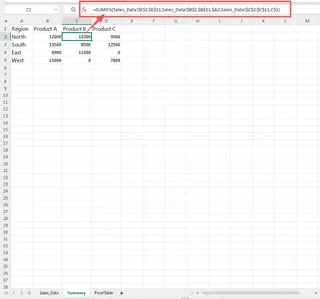
SUMIFSpara Somatórios Condicionais: Para calcular vendas por região, ele escreve fórmulas complexasSUMIFS. Para uma única região como "North", a fórmula pode ficar assim:=SUMIFS(SalesData[Revenue], SalesData[Region], "North")Ele precisa repetir isso para cada região e cada produto, ajustando cuidadosamente os critérios a cada vez. É fácil cometer erro de copiar e colar.
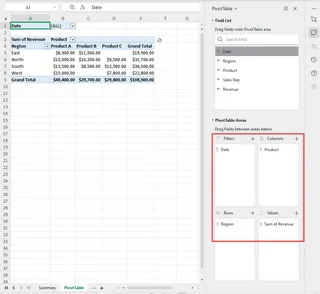
- Construir uma Tabela Dinâmica: Alternativamente, ele poderia usar uma Tabela Dinâmica. Isso é mais rápido do que escrever fórmulas, mas tem suas frustrações. Ele precisa arrastar e soltar campos (
Region,Product,Sales Rep) nas caixas corretas (Linhas, Colunas, Valores), aplicar filtros para o intervalo de datas correto e então formatar o resultado.
- Atender Solicitações Ad-Hoc: A dor real surge quando o gerente revisa o relatório e faz uma pergunta de acompanhamento: "Isso está ótimo, mas você pode me mostrar rapidamente os 2 melhores representantes na região West apenas para o Produto X?" Essa simples pergunta manda Alex de volta ao ponto de partida. Ele precisa re-filtrar os dados, ajustar a Tabela Dinâmica ou reescrever suas fórmulas
SUMIFS. Uma pergunta "rápida" vira outra tarefa de 30 minutos.
As Limitações do Método Antigo
Embora conhecer essas funções seja uma habilidade valiosa, depender delas para relatórios recorrentes cria vários problemas que atrapalham o crescimento profissional:
- Consome Tempo: Todo o processo, mesmo para um usuário experiente, leva horas de trabalho concentrado e de baixo valor.
- Propenso a Erros: Um único erro em um intervalo de fórmula ou configuração de filtro pode gerar relatórios incorretos, prejudicando a credibilidade.
- Inflexível: O relatório é estático. Responder a novas perguntas exige uma reconstrução manual significativa, desencorajando a exploração espontânea de dados.
- Alta Manutenção: Se novos produtos ou regiões forem adicionados, todas as tabelas resumo e intervalos de fórmulas precisam ser atualizados manualmente.
- Não Escalável: Conforme o negócio cresce, o volume de dados aumenta e os relatórios ficam ainda mais complexos e demorados de produzir.
Alex não é pago para ser um redator de fórmulas; ele é pago para ser um analista. O método tradicional o força a gastar 90% do tempo numa função e apenas 10% na outra.
A Nova Solução: Usando IA para Excel com Excelmatic
E se Alex pudesse pular as etapas manuais inteiras? E se ele pudesse produzir o relatório e responder perguntas de acompanhamento em minutos, não horas? É aqui que um Agente de IA para Excel como Excelmatic muda o jogo. Ele inverte a proporção 90/10, permitindo que você gaste 90% do tempo em análise e 10% na geração dos dados.

Veja como Alex pode resolver o mesmo problema usando o Excelmatic.
Passo 1: Carregar os Dados
Em vez de abrir o arquivo no desktop, Alex simplesmente arrasta e solta o arquivo CSV semanal de vendas diretamente na interface web do Excelmatic. O Excelmatic lê instantaneamente os dados e mostra uma prévia, entendendo cabeçalhos como Date, Region, Sales Rep, Product e Revenue.

Passo 2: Fazer Perguntas em Linguagem Natural
Agora, em vez de escrever fórmulas ou configurar uma Tabela Dinâmica, Alex apenas conversa com a IA. Ele digita suas solicitações na caixa de chat, como faria com um assistente humano.
Ele começa com os requisitos principais para o relatório semanal:
- "Resuma a receita total por região e ordene do maior para o menor."
- "Mostre os 5 principais produtos por receita."
- "Crie uma nova coluna que calcule a comissão para cada venda, que é 5% da receita."
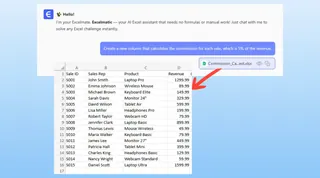
O Excelmatic analisa o pedido, realiza os cálculos e gera uma tabela limpa e estruturada com os resultados em segundos.
Passo 3: Iterar e Explorar com Perguntas de Acompanhamento
Aqui é onde a mágica acontece. O gerente do Alex aparece com a mesma pergunta ad-hoc: "Você pode mostrar rapidamente os 2 melhores representantes na região West apenas para o Produto X?"
Com o método tradicional, isso geraria um suspiro e uma ida de volta à planilha. Com o Excelmatic, é só mais uma conversa.
Usuário: Ótimo, agora você pode filtrar pela região West e me mostrar as vendas dos 2 melhores representantes apenas para "Product X"?
Excelmatic: Claro. Filtrei os dados para a região "West" e "Product X". Os dois principais representantes de vendas são Clara e David, com receitas de $25,400 e $21,800, respectivamente. Você quer ver isso como um gráfico de barras?
Usuário: Sim, crie um gráfico de barras simples comparando as vendas deles.
Excelmatic: Pronto. O gráfico de barras foi gerado. Você pode baixar o gráfico como imagem ou obter o relatório completo como um novo arquivo Excel.
O que antes era um sufoco de 30 minutos agora é uma conversa de 30 segundos. Alex pode fornecer respostas em tempo real durante a reunião, parecendo proativo e profundamente conhecedor dos dados do negócio.
Passo 4: Exportar os Resultados
Quando Alex estiver satisfeito com o relatório, gráficos e tabelas, ele pode baixar toda a análise como um novo e limpo arquivo Excel. O arquivo pode conter os dados brutos, as tabelas dinâmicas geradas pela IA, as fórmulas e os gráficos, todos organizados. Ele também pode copiar uma fórmula ou tabela específica para colar em uma planilha existente.
Tradicional vs. Excelmatic: Uma Comparação Rápida
| Aspecto | Traditional Excel | Excelmatic (Excel AI) |
|---|---|---|
| Tempo para Criar | 1-3 horas | 5-10 minutos |
| Habilidade Necessária | Fórmulas avançadas (SUMIFS, VLOOKUP), Tabelas Dinâmicas |
Capacidade de descrever seu objetivo em linguagem |
| Flexibilidade | Rígido e difícil de alterar | Altamente flexível; iterar com prompts conversacionais |
| Taxa de Erro | Alto risco de erros manuais em fórmulas/filtros | Baixo risco; IA realiza os cálculos de forma consistente |
| Foco | 90% no processo, 10% em insights | 10% no processo, 90% em insights |
FAQ
Q: Preciso ser um especialista em Excel para usar o Excelmatic? A: Absolutamente não. O Excelmatic foi projetado para todos, desde iniciantes que não sabem fórmulas até especialistas que querem economizar tempo. Se você consegue descrever o que precisa em uma frase, pode usar o Excelmatic.
Q: Meus dados estão seguros quando faço upload no Excelmatic? A: Privacidade e segurança dos dados são prioridades. O Excelmatic usa protocolos seguros para transferência e processamento de dados. Seus arquivos não são compartilhados nem usados para treinar outros modelos de IA. Para necessidades específicas de conformidade, consulte sempre a política de privacidade oficial.
Q: O Excelmatic consegue lidar com dados bagunçados? A: O Excelmatic tem poderosas capacidades de limpeza de dados. Você pode pedir para "remover linhas duplicadas", "remover espaços extras da coluna 'Region'" ou "converter a coluna 'Date' para um formato de data padrão". Ele resolve muitos problemas comuns de qualidade de dados automaticamente.
Q: Posso usar as fórmulas e Tabelas Dinâmicas geradas pelo Excelmatic no meu próprio arquivo Excel? A: Sim. O Excelmatic não só fornece o resultado final como também mostra a fórmula exata ou a configuração da Tabela Dinâmica que usou. Você pode copiar isso e colar na sua própria planilha para aprender, reutilizar ou modificar.
Q: E se a IA não entender perfeitamente meu pedido na primeira vez? A: Assim como ao falar com uma pessoa, você pode esclarecer. Se o primeiro resultado não estiver exatamente certo, você pode reformular a pergunta ou adicionar mais detalhes. Por exemplo: "Isso está próximo, mas você pode agrupar as datas por mês em vez de por semana?" A interface conversacional torna a iteração rápida e fácil.
Tome uma Ação: Reclaim Seu Tempo e Acelere Sua Carreira
Continuar a gastar horas em trabalho manual no Excel é uma forma de dívida de carreira. Isso custa tempo, energia e oportunidades para realizar trabalhos estratégicos de alto impacto que os líderes notam.
Ao adotar um agente de IA para Excel, você não está apenas obtendo uma ferramenta mais rápida; você está mudando fundamentalmente seu papel de processador de dados para estrategista de dados. Você pode responder perguntas complexas de negócio na hora, descobrir tendências proativamente e gastar seu tempo valioso pensando sobre o que os dados significam.
Pare de deixar o Excel ser um gargalo. É hora de trabalhar com mais inteligência, não com mais esforço.
Pronto para ver por si mesmo? Experimente o Excelmatic gratuitamente hoje e carregue um dos seus relatórios recorrentes. Pergunte as mesmas questões que você se faz toda semana e veja quanto tempo você pode recuperar.







