Principais Conclusões:
- Esquecer uma senha ou receber um arquivo Excel bloqueado pode interromper atualizações e análises críticas de negócios, e os métodos tradicionais de desbloqueio são frequentemente complexos, demorados ou pouco confiáveis.
- O Excelmatic oferece uma solução transformadora, permitindo que você ignore completamente o processo tedioso de desbloqueio; basta fazer upload do seu arquivo protegido ou de seus dados acessíveis e usar linguagem simples para editá-los, analisá-los ou visualizá-los instantaneamente.
- Para tomadores de decisão que precisam de acesso imediato a insights, e não apenas a células desbloqueadas, o Excelmatic muda o foco de invadir para obter resultados, entregando dados prontos para análise sem intervenção manual.
- Embora conhecer métodos manuais de desproteção seja útil, combiná-los com um agente de IA como o Excelmatic representa o futuro do gerenciamento eficiente de planilhas.
O Excel inclui um recurso que nos permite bloquear planilhas para evitar alterações indesejadas. Isso é projetado para proteger dados importantes, como registros financeiros, relatórios ou arquivos compartilhados. Isso mantém as coisas organizadas e evita erros, especialmente quando várias pessoas usam o mesmo documento.
Mas às vezes, podemos ter que modificar uma planilha protegida para atualizar informações, o que só pode ser feito primeiro desprotegendo a planilha. Neste guia, vou orientá-lo por diferentes métodos para desproteger uma planilha do Excel, seja você tendo a senha ou não, e apresentar uma maneira mais inteligente de trabalhar com seus dados uma vez que eles estejam acessíveis.
Desproteger uma Planilha do Excel Quando Você Tem a Senha
Para desproteger uma planilha do Excel quando você tem a senha:
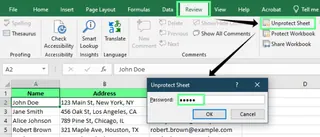
- Vá para a guia Revisão na faixa de opções e clique em Desproteger Planilha.
- Digite a senha na janela pop-up e clique em OK.
Isso funciona tanto para planilhas individuais quanto para pastas de trabalho inteiras. Se toda a pasta de trabalho estiver protegida, o processo é semelhante. A única diferença é que, em vez de escolher Desproteger Planilha, clique em Proteger Pasta de Trabalho na guia Revisão e repita a etapa 2.
Desproteger uma Planilha do Excel Quando Você Não Tem a Senha
Se você esqueceu a senha da sua planilha ou recebeu um arquivo do Excel bloqueado, pode tentar desprotegê-lo de algumas maneiras. Esteja ciente de que as versões modernas do Excel usam métodos de criptografia avançados que não são tão fáceis de contornar, mas os métodos a seguir podem ajudar.
Método 1: Usando código VBA
Se uma planilha protegida estiver bloqueada e você não tiver a senha, pode tentar desbloqueá-la usando uma macro VBA. Esta é uma abordagem de força bruta que tenta adivinhar a senha e pode funcionar apenas com senhas simples. Além disso, não se surpreenda se demorar muito para percorrer todas as combinações possíveis.
Primeiro, salve a pasta de trabalho em uma versão mais antiga do Excel. Vá para Arquivo > Exportar > Alterar Tipo de Arquivo > Excel 97-2003.
Abra a planilha protegida e pressione
Alt + F11para abrir o editor do Visual Basic for Applications (VBA).No painel esquerdo, clique duas vezes na planilha protegida (no meu caso, é Dados dos Funcionários) e cole a seguinte macro de quebra de senha.
    Sub UnprotectSheet()
        Dim i As Integer, j As Integer, k As Integer
        Dim l As Integer, m As Integer, n As Integer
        Dim password As String

        On Error Resume Next

        For i = 65 To 90
            For j = 65 To 90
                For k = 65 To 90
                    For l = 65 To 90
                        For m = 65 To 90
                            For n = 65 To 90
                                password = Chr(i) & Chr(j) & Chr(k) & Chr(l) & Chr(m) & Chr(n)
                                ActiveSheet.Unprotect password
                                If Err.Number = 0 Then
                                    MsgBox "Sheet Unprotected! Password Found: " & password, vbInformation, "Success"
                                    Exit Sub
                                End If
                            Next n
                        Next m
                    Next l
                Next k
            Next j
        Next i

        MsgBox "Could not unlock the sheet.", vbExclamation, "Failed"
    End Sub
Clique em Executar ou pressione
F5para executar a macro e aguarde o processo ser concluído. A macro tentará encontrar uma senha que possa desbloquear a planilha.Se for bem-sucedida, uma mensagem aparecerá e a planilha será desprotegida.
Depois de concluído, salve o arquivo de volta no formato moderno .xlsx para restaurar a funcionalidade completa.
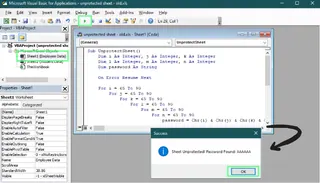
Esta macro de exemplo tenta apenas senhas alfabéticas de seis caracteres. Você precisaria de um script mais complexo para diferentes comprimentos ou caracteres de senha, o que poderia levar muito tempo.
Método 2: Alterando a extensão do arquivo para ZIP
Se o VBA não funcionou, outra maneira de remover a proteção da planilha é editando a estrutura interna do arquivo. Os arquivos modernos do Excel (.xlsx) são essencialmente pastas compactadas contendo vários arquivos XML. Podemos desbloquear uma planilha modificando o arquivo correto.
- Importante: Crie um backup/cópia do seu arquivo do Excel antes de prosseguir.
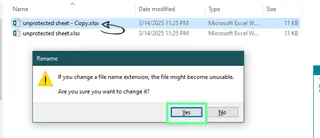
- No Explorador de Arquivos, clique com o botão direito do mouse no arquivo Excel copiado, selecione Renomear e altere a extensão do arquivo de
.xlsxpara.zip. Confirme a alteração se uma janela de aviso aparecer.
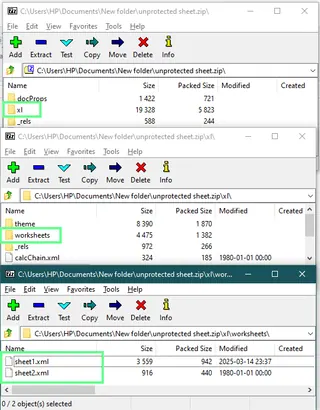
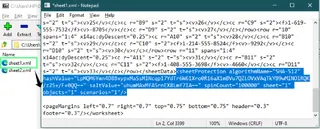
- Abra o arquivo .zip e navegue até a pasta
xl\worksheets. Você verá arquivos XML correspondentes às suas planilhas (por exemplo,sheet1.xml).
- Abra cada arquivo XML em um editor de texto como o Bloco de Notas. Pressione
Ctrl+Fe pesquise pela palavraprotection. - Se você encontrar uma tag que comece com
<sheetProtection...>, encontrou a planilha protegida. Exclua a tag inteira, desde<sheetProtection...até.../>. - Salve o arquivo XML modificado e atualize-o no arquivo ZIP.
- Feche o arquivo ZIP e renomeie sua extensão de volta de
.zippara.xlsx.
Sua planilha agora deve estar desprotegida. Este método remove diretamente a configuração de proteção sem precisar da senha.
Método 3: Usando o Google Planilhas
Se você está procurando uma maneira mais fácil, o Google Planilhas é uma ótima opção. Quando você faz upload de um arquivo Excel protegido, o Google Planilhas geralmente remove a proteção no nível da planilha, permitindo que você a edite livremente.
- Vá para o Google Drive e faça upload do arquivo Excel bloqueado.
- Clique com o botão direito do mouse no arquivo e selecione Abrir com > Google Planilhas.
- O Google Planilhas abrirá o arquivo e qualquer proteção de planilha provavelmente será removida.
- Faça as edições necessárias.
- Para salvá-lo novamente como um arquivo Excel, vá para Arquivo > Fazer download > Microsoft Excel (.xlsx).
Como o Google Planilhas não suporta o recurso de proteção de planilha do Excel da mesma maneira, ele remove automaticamente as restrições ao converter o arquivo. Isso o torna uma solução simples e sem complicações.
Uma Maneira Mais Inteligente de Trabalhar com Dados: Usando um Agente de IA
Os métodos acima se concentram em uma coisa: desbloquear a planilha. Mas seu objetivo final não é apenas desbloqueá-la; é atualizar, analisar ou visualizar os dados dentro dela. É aqui que a edição manual tradicional pode ser lenta e sujeita a erros.
Um agente de IA como o Excelmatic oferece um fluxo de trabalho muito mais rápido e inteligente. Em vez de apenas obter acesso e depois fazer o trabalho sozinho, você pode deixar a IA lidar com o trabalho pesado.

Veja como o processo se compara:
Fluxo de Trabalho Tradicional:
- Use um dos métodos acima (VBA, ZIP, etc.) para desproteger a planilha.
- Encontre manualmente as células a serem atualizadas.
- Escreva fórmulas manualmente, limpe os dados ou crie gráficos.
- Passe tempo verificando erros.
Fluxo de Trabalho do Excelmatic:
- Coloque seus dados em um formato acessível. Se a planilha protegida permitir cópia, simplesmente copie os dados e cole-os em um novo arquivo Excel desprotegido. Caso contrário, use o método do Google Planilhas ou ZIP para criar uma versão desbloqueada.
- Faça upload do novo arquivo para o Excelmatic.
- Peça o que você quer em linguagem simples. Por exemplo:
- "Atualize as vendas da região 'Oeste' para $150.000."
- "Crie um gráfico de barras mostrando a receita total por categoria de produto."
- "Remova todas as linhas duplicadas e formate a coluna 'Data' como AAAA-MM-DD."
O Excelmatic processa instantaneamente sua solicitação, entregando resultados precisos, gráficos ou um conjunto de dados limpo. Ele transforma um processo tedioso e de várias etapas em uma simples conversa, economizando seu tempo e garantindo precisão.
Como Desbloquear Células Específicas em uma Planilha Protegida
Se você quiser que a planilha permaneça protegida, mas permita edições em células específicas, aqui está como:
Primeiro, certifique-se de que a planilha esteja desprotegida usando um dos métodos acima. Em seguida, prepare a planilha para bloqueio seletivo:
- Selecione toda a planilha pressionando
Ctrl+A. - Pressione
Ctrl+1para abrir a caixa de diálogo Formatar Células, vá para a guia Proteção e desmarque a opção Bloqueada. Clique em OK. Isso desbloqueia todas as células por padrão.
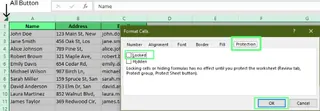
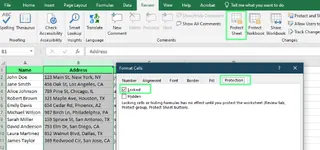
Agora, selecione apenas as células ou colunas que você deseja proteger. Mantenha a tecla Ctrl pressionada para selecionar células não adjacentes. Pressione Ctrl+1 novamente e, desta vez, marque a opção Bloqueada na guia Proteção.
Finalmente, vá para a guia Revisão, selecione Proteger Planilha e digite uma senha. Isso protege apenas as células que você marcou como "Bloqueadas", deixando as outras editáveis.
Quando Você Não Pode Desproteger uma Planilha do Excel
Se você não conseguir desproteger uma planilha do Excel, há algumas coisas importantes a considerar:
- Criptografia da Pasta de Trabalho: Se toda a pasta de trabalho estiver criptografada com uma "senha para abrir", não há uma maneira fácil de removê-la sem saber a senha. Os métodos descritos aqui funcionam para proteção de planilha, não para criptografia de pasta de trabalho.
- Senhas Complexas: Scripts VBA podem falhar se a senha for longa ou complexa. Se um script falhar, outros métodos manuais são sua melhor aposta.
- Faça Backup dos Arquivos Antes de Editar: Sempre salve uma cópia de backup do seu arquivo antes de tentar esses métodos. Editar arquivos XML ou executar macros VBA pode corromper o arquivo se não for feito corretamente.
Um Aviso Legal: Use Esses Métodos com Responsabilidade
Os métodos acima são destinados apenas para uso ético e legal. Desbloquear uma planilha do Excel só deve ser feito com autorização adequada, como quando você esqueceu uma senha do seu próprio arquivo ou tem permissão explícita do proprietário do arquivo.
Contornar a proteção por senha sem permissão pode violar políticas da empresa, termos de serviço ou até mesmo regulamentações legais. Se você estiver trabalhando com dados corporativos, considere entrar em contato com seu departamento de TI ou administrador do sistema para obter assistência.
Considerações Finais
Cobrimos várias maneiras de desproteger uma planilha do Excel, seja você lembrando da senha ou não. Se você tiver a senha, use a opção integrada do Excel Desproteger Planilha. Se não tiver, pode tentar soluções alternativas como macros VBA, alterar a extensão do arquivo ou usar o Google Planilhas para obter acesso.
No entanto, simplesmente desbloquear uma planilha é apenas metade da batalha. Para a tarefa real de analisar, limpar ou atualizar seus dados, considere aproveitar uma ferramenta de IA como o Excelmatic.
Pare de lutar com senhas e edições manuais. Experimente o Excelmatic hoje e transforme seus dados bloqueados em insights acionáveis com um único comando simples. Ele simplifica todo o processo, transformando trabalho manual complexo em uma solicitação simples e ajudando você a chegar aos seus insights mais rapidamente.
Embora esses métodos possam ser salvadores, é sempre uma boa ideia manter suas senhas em um local seguro. E sempre, sempre mantenha um backup dos seus arquivos antes de fazer qualquer alteração.
Perguntas Frequentes
Posso copiar dados de uma planilha protegida do Excel para outra planilha?
Sim, mas apenas se as configurações de proteção da planilha permitirem a seleção de células.
Veja como:
- Abra a planilha protegida.
- Clique na célula
A1e pressioneShift + Ctrl + Endpara selecionar todas as células usadas. - Pressione
Ctrl + Cpara copiar os dados. - Abra uma nova planilha, clique na célula
A1e pressioneCtrl + Vpara colar.
Para manter as larguras das colunas, use Colar Especial > Larguras da Coluna após colar. Observe que links externos para outras pastas de trabalho ou planilhas podem quebrar e precisar ser recriados manualmente.
Como encontro células bloqueadas ou desbloqueadas em uma planilha do Excel?
Você pode usar a função CELL() para verificar se uma célula está bloqueada ou desbloqueada.
- Insira a fórmula em qualquer célula:
=CELL("protect", A1) - Se retornar
1(VERDADEIRO), a célula A1 está bloqueada. Se retornar0(FALSO), ela está desbloqueada.
Como destaco células bloqueadas ou desbloqueadas no Excel?
Você pode usar a Formatação Condicional para destacar células bloqueadas ou desbloqueadas:
- Primeiro, despro