Principais conclusões:
- Relatórios em estilo Pivot, com dados distribuídos por várias colunas (como meses ou anos), são ótimos para impressão, mas são um grande problema para criar novos PivotTables, gráficos ou fórmulas.
- A solução tradicional envolve usar o recurso "Unpivot Columns" do Power Query, uma ferramenta poderosa, porém complexa, com uma curva de aprendizado íngreme para muitos usuários do Excel.
- Um agente de IA para Excel como Excelmatic automatiza toda essa transformação de dados. Você pode simplesmente enviar seu arquivo bagunçado e usar linguagem natural para pedir à IA que reorganize seus dados ou crie o relatório final diretamente.
- Usando o Excelmatic, você pode transformar dados amplos e complexos em um formato limpo e pronto para análise em menos de um minuto, economizando tempo significativo e evitando os desafios técnicos do Power Query.
Contexto do problema e pontos críticos
Imagine este cenário: é o final do trimestre e seu CEO precisa de um relatório de desempenho para decidir os bônus de vendas. Entregam a você um arquivo Excel que se parece com isto:
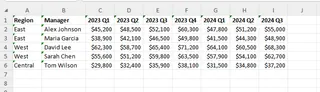
À primeira vista, parece organizado. Você tem Region, Manager e os valores de vendas dispostos de forma aparente. Mas há um grande problema. Os dados estão em um formato "wide" ou "crosstab". Os períodos de tempo — Years, Quarters e Months — estão espalhados por dezenas de colunas em vez de estarem em uma única coluna "Date" ou "Period".
Esse formato é um pesadelo para data analysis. Você não pode:
- Criar um PivotTable adequado: Tente selecionar esses dados para um PivotTable, e você verá que cada quarter e year aparece como um campo separado, tornando impossível analisar tendências de vendas ao longo do tempo.
- Usar fórmulas padrão: Escrever uma função
SUMIFSouAVERAGEIFSpara calcular as vendas totais de um gerente específico em um ano se transforma em uma confusão. - Filtrar e ordenar efetivamente: Não há uma coluna única "Year" para filtrar. Você precisa selecionar manualmente colunas como "2023 Q1", "2023 Q2", etc.
- Gerar gráficos dinâmicos: Construir um gráfico para acompanhar o desempenho de um gerente ao longo do tempo é quase impossível sem reestruturar todo o conjunto de dados primeiro.
Você tem os dados corretos, mas eles estão no formato errado. O pedido do CEO é simples — "mostre as vendas totais por gerente, por ano" — mas chegar lá exige um esforço considerável de data cleaning, frequentemente chamado de "unpivoting."
Solução tradicional no Excel: O poder do Power Query (e seus obstáculos)
Para usuários experientes do Excel, a ferramenta indicada para esse tipo de transformação é o Power Query (também conhecido como "Get & Transform Data" em versões recentes do Excel). O Power Query é um motor de conexão e preparação de dados incrivelmente poderoso embutido no Excel. Ele foi projetado especificamente para tarefas como essa.
O núcleo da solução no Power Query é um recurso chamado "Unpivot Columns." Aqui está uma visão geral de alto nível dos passos manuais envolvidos:
- Carregar os dados no Power Query: Primeiro, você seleciona o intervalo de dados e vai para a guia
Data>From Table/Range. Isso abre o Power Query Editor, uma interface completamente separada da grade do Excel. - Identificar colunas estáticas e dinâmicas: No editor, você identifica as colunas que devem permanecer como estão (por exemplo,
Region,Manager). Essas são suas colunas "estáticas". Todas as outras colunas que contêm dados de vendas (2023 Q1,2023 Q2,2024 Q1, etc.) são as que você precisa unpivot. - Selecionar e Unpivot: Você seleciona as colunas estáticas (
Region,Manager) e então navega até a guiaTransforme escolheUnpivot Columns>Unpivot Other Columns. Este é o passo mágico que converte todas as outras colunas em duas novas: "Attribute" (contendo os cabeçalhos originais como "2023 Q1") e "Value" (contendo os valores de vendas). - Limpar e renomear: As colunas recém-criadas são genericamente nomeadas "Attribute" e "Value". Você precisará renomeá-las para algo mais descritivo, como "Period" e "Sales". Talvez também precise realizar passos adicionais, como dividir a coluna "Period" para separar o year e o quarter.
- Close & Load: Finalmente, você clica em
Close & Load To...para carregar esses novos dados tabulares e limpos em uma nova planilha no seu arquivo Excel.
Somente após completar todos esses passos você tem uma tabela limpa que pode finalmente usar para criar o PivotTable que o CEO solicitou.
As limitações do método tradicional
Embora o Power Query seja a forma "correta" manual de resolver isso, ele traz desvantagens significativas:
- Curva de aprendizado íngreme: Power Query é uma ferramenta para profissionais de dados. Para o usuário médio do Excel que vive na grade da planilha, sua interface, conceitos (como M language) e fluxo de trabalho podem ser intimidantes e pouco intuitivos.
- Configuração que consome tempo: Para uma análise pontual, o processo de abrir o editor, identificar colunas, encontrar o comando certo e limpar os resultados pode levar um tempo considerável, especialmente para quem não o utiliza diariamente.
- Rígido e propenso a falhas: A consulta salva funciona perfeitamente enquanto a estrutura dos dados de origem não mudar. Mas se o relatório do mês seguinte tiver nomes de colunas ligeiramente diferentes (por exemplo, "Qtr 1 2025" em vez de "2025 Q1"), a consulta pode falhar, forçando você a voltar e depurar os passos.
- Falta de interatividade: É um processo de transformação unidirecional. Você não pode facilmente "perguntar" algo à consulta como acompanhamento. Se quiser uma visão ligeiramente diferente, precisa voltar ao editor e modificar os passos da transformação.
A nova abordagem: Usando IA no Excel (Excelmatic)
E se você pudesse pular todo o processo de aprendizado do Power Query e simplesmente dizer ao Excel o que deseja? É exatamente para isso que serve um agente de IA para Excel como Excelmatic. Ele entende a estrutura dos seus dados e seu objetivo final, automatizando as etapas tediosas da transformação.

Veja como resolver o mesmo problema em uma fração do tempo.
Passo 1: Envie seu arquivo Excel bagunçado
Basta arrastar e soltar seu arquivo Excel ou CSV em estilo pivot diretamente no Excelmatic. A IA vai analisar os dados e mostrar uma pré-visualização. Você não precisa fazer nenhuma pré-formatação.

Passo 2: Descreva seu objetivo em linguagem natural
Em vez de navegar por menus, você digita sua solicitação na caixa de chat. Você pode descrever a transformação que precisa ou, ainda melhor, descrever o resultado final que deseja.
Aqui estão alguns prompts de exemplo que você poderia usar para nosso cenário:
- Pedido direto de transformação: "Estes dados estão em formato wide. Unpivot the columns from '2023 Q1' onwards, so I have a clean table with columns for 'Region', 'Manager', 'Period', and 'Sales'."
- Pedido orientado a objetivo: "Convert this wide report into a tabular format suitable for a pivot table."
- O atalho definitivo (Peça o resultado final): "Using this data, create a pivot table that shows the total sales for each manager, broken down by year."
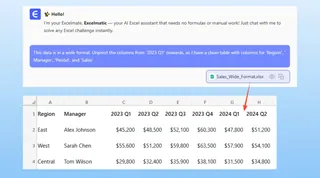
O Excelmatic é inteligente o suficiente para entender que, para criar o PivotTable solicitado, ele deve primeiro unpivot os dados. Ele lida com os passos intermediários automaticamente.
Passo 3: Revisar, iterar e analisar
O Excelmatic processará sua solicitação e apresentará o resultado. Isso pode ser a tabela limpa e unpivotada ou o PivotTable final que você pediu.
O verdadeiro poder está na interface conversacional. Você pode continuar o diálogo para refinar sua análise:
- "Ótimo. Agora, ordene este pivot table para mostrar os 3 principais managers por vendas totais em 2024."
- "Adicione uma coluna aos dados limpos que extraia apenas o year da coluna 'Period'."
- "Crie um gráfico de barras visualizando as vendas totais por manager."
Esse processo interativo de refinar sua análise por conversa é algo completamente ausente no fluxo rígido e tradicional do Power Query.
Exemplo de diálogo:
Aqui está como uma conversa típica pode parecer no Excelmatic:
Usuário: Fiz upload do meu relatório trimestral de vendas. Está em um formato pivot bagunçado onde years e quarters estão espalhados por colunas. Você pode limpar isso para mim?
Excelmatic: Certamente. Detectei que seus dados estão em formato wide. Eu unpivoted os dados para criar uma nova tabela limpa com as colunas: 'Region', 'Manager', 'Period' e 'Sales'. Essa é a estrutura que você precisa para sua análise?
Usuário: Sim, perfeito. Agora, a partir dessa tabela limpa, crie um pivot table mostrando as vendas totais por manager, com years nas colunas.
Excelmatic: Feito. Aqui está o pivot table que você pediu, resumindo as vendas por manager e year. Também adicionei um slicer para 'Region' para permitir filtragem fácil. Você pode baixar o novo arquivo Excel contendo este pivot table e os dados limpos.
Power Query vs. Excelmatic: Uma comparação rápida
| Feature | Traditional (Power Query) | Excel AI (Excelmatic) |
|---|---|---|
| Effort | Multiple clicks, menu navigation, and step configuration in a separate editor. | A single sentence in plain language. |
| Time to Result | 5-20 minutes for an experienced user; 30+ minutes for a new user. | Under 60 seconds. |
| Skill Required | Intermediate to advanced Excel knowledge; understanding of data shaping concepts. | Ability to describe a business question. No technical skill needed. |
| Flexibility | Rigid; changes require editing the query steps. | Highly flexible; refine and iterate through conversational follow-ups. |
| Error Handling | Queries can break if source column names change. | AI can often adapt to minor changes in the source data. |
FAQ
1. Preciso saber o que "unpivot" significa para usar o Excelmatic? Não. Você não precisa. Embora usar termos técnicos como "unpivot" funcione, você pode simplesmente descrever seu problema em termos de negócio, como "Minhas datas estão em colunas, preciso que fiquem em uma coluna" ou "Arrume este relatório para que eu possa criar um pivot table." A IA inferirá o passo técnico necessário.
2. É seguro enviar os dados sensíveis de vendas da minha empresa para o Excelmatic? O Excelmatic foi construído com segurança de nível empresarial em mente. Todos os dados são criptografados em trânsito e em repouso, e seguimos políticas rígidas de privacidade. Seus dados são processados em um ambiente isolado e seguro e não são usados para treinar modelos. Para necessidades específicas de conformidade, consulte sempre a política de privacidade oficial.
3. O Excelmatic vai sobrescrever meu arquivo original? De forma alguma. O Excelmatic trabalha em uma cópia dos dados enviados dentro de sua plataforma segura. Seu arquivo original permanece inalterado no seu computador local. Você pode então baixar os resultados transformados como um arquivo Excel separado.
4. O Excelmatic pode lidar com outras tarefas de limpeza de dados, como remover linhas em branco ou desfazer mesclagens de células? Sim. Você pode pedir ao Excelmatic para executar uma ampla gama de tarefas de limpeza. Por exemplo: "Remova todas as linhas onde 'Sales' está em branco", "Unmerge all cells and fill the empty cells with the value from above", ou "Split the 'Manager' column into 'First Name' and 'Last Name'."
5. Qual a diferença entre isso e usar uma IA de propósito geral como o ChatGPT? Embora você possa pedir instruções ao ChatGPT, ele não pode interagir diretamente com seu arquivo. Ele fornece código ou passos para você executar. O Excelmatic é um agente de IA especializado em Excel que analisa diretamente seus dados, realiza as transformações e gera outputs tangíveis como tabelas, formulas, PivotTables, e charts que você pode baixar e usar imediatamente.
Comece: Transforme seu fluxo de trabalho no Excel hoje
Cada hora gasta manualmente limpando e reestruturando dados é uma hora a menos dedicada à análise e geração de insights valiosos. Os métodos tradicionais, embora poderosos, criam uma barreira para a maioria dos membros da equipe e desaceleram todo o processo de reporting.
Em vez de lutar com relatórios em estilo pivot ou passar horas aprendendo as complexidades do Power Query, você pode simplesmente dizer a uma IA o que precisa. Deixe a máquina fazer o trabalho de limpeza, para que você possa se concentrar no que importa.
Pronto para recuperar seu tempo? Experimente o Excelmatic hoje. Envie seu relatório Excel mais frustrante e veja com que rapidez você consegue transformá-lo em uma obra-prima pronta para análise.