
Principais Conclusões:
- Colunas ocultas no Excel podem esconder dados críticos, levando a análises incompletas e decisões de negócios falhas, especialmente quando a primeira coluna está envolvida.
- O Excelmatic resolve isso permitindo que você revele qualquer coluna—incluindo a Coluna A—instantaneamente com um simples comando de linguagem, eliminando soluções complexas e navegação por menus.
- Para profissionais que precisam garantir a precisão de relatórios e a integridade dos dados, uma ferramenta de IA como o Excelmatic transforma uma tarefa tediosa e de várias etapas em uma ação de um único passo, economizando tempo e reduzindo erros.
- Seja você escolhendo o controle manual para edições específicas ou preferindo a IA por velocidade e simplicidade, este guia garante que você sempre possa revelar o quadro completo em suas planilhas.
Ocultar colunas é uma técnica comum e essencial para tornar as planilhas do Excel mais legíveis. Você pode querer focar em métricas específicas ou remover temporariamente informações não essenciais da sua visualização.
Embora ocultar colunas seja simples, revelá-las às vezes pode ser surpreendentemente complexo, especialmente ao lidar com a primeira coluna ou várias colunas ocultas de uma vez. Não se preocupe—este guia cobre tudo. Vamos explorar todos os métodos tradicionais, desde cliques com o botão direito até atalhos, e apresentar uma solução moderna e alimentada por IA que lida com tudo isso com uma simples frase.
A Maneira Sem Esforço: Revelar Colunas Instantaneamente com um Assistente de IA

Antes de mergulhar nos cliques manuais e atalhos, vamos ver o método mais moderno e eficiente: usar um Agente de IA para Excel como o Excelmatic. Essa abordagem elimina a necessidade de lembrar etapas complexas ou procurar em menus.
Com o Excelmatic, o processo é incrivelmente simples:
- Faça upload do seu arquivo do Excel.
- Digite sua solicitação em linguagem simples.
É isso. O Excelmatic interpreta seu comando e faz o trabalho para você.
Por exemplo, em vez de navegar por menus para revelar colunas, você pode simplesmente dizer ao Excelmatic:
- "Revele a coluna C."
- "Mostre-me as colunas D a F novamente."
- "Revele todas as colunas na planilha."

O verdadeiro poder se torna evidente ao lidar com situações complicadas que exigem soluções especiais no Excel tradicional.
- Para revelar a primeira coluna (Coluna A): Em vez de usar a Caixa de Nome ou o comando Ir Para, basta dizer: "Revele a coluna A."
- Para encontrar colunas ocultas: Em vez de usar o recurso "Ir Para Especial", basta perguntar: "Existem colunas ocultas?"
Essa abordagem orientada por IA permite que você se concentre na sua análise de dados em vez da mecânica da manipulação da planilha.
| Recurso | Métodos Manuais do Excel | Assistente de IA (Excelmatic) |
|---|---|---|
| Velocidade | Lenta; requer múltiplos cliques e navegação. | Instantânea; requer apenas um comando. |
| Facilidade de Uso | Moderada; requer lembrar etapas e atalhos específicos. | Extremamente fácil; usa linguagem conversacional e simples. |
| Revelar Coluna A | Complicado; envolve soluções especiais como a Caixa de Nome. | Sem esforço; usa o mesmo comando de qualquer outra coluna. |
| Encontrar Colunas | Requer ferramentas como 'Ir Para Especial' ou 'Inspetor de Documento'. | Pergunta simples: "Existem colunas ocultas?" |
| Curva de Aprendizado | Moderada; há múltiplos métodos para aprender e lembrar. | Nenhuma. Se você pode fazer uma pergunta, pode usá-lo. |
Os Métodos Manuais: Dominando as Ferramentas Internas do Excel
Embora a IA ofereça um caminho mais rápido, conhecer os métodos tradicionais ainda é uma habilidade valiosa. Vamos explorar as maneiras manuais de revelar colunas no Excel.
Usaremos um conjunto de dados de exemplo de emissões de gases de efeito estufa por país, setor e ano do Climate Trace.
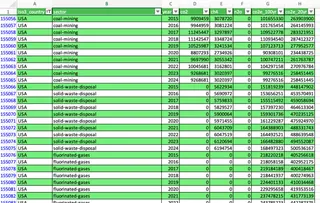
Usando o menu de clique com o botão direito
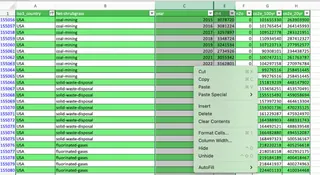
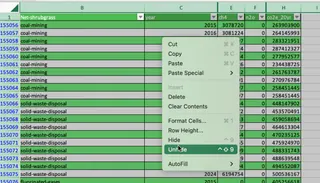
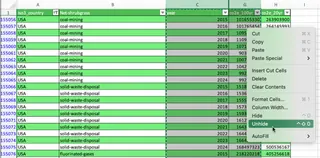
A maneira mais simples de revelar colunas é selecionando as colunas em ambos os lados da(s) oculta(s). Em seguida, clique com o botão direito nos cabeçalhos das colunas selecionadas e escolha Revelar.
Na imagem a seguir, revelamos a coluna “co2”.
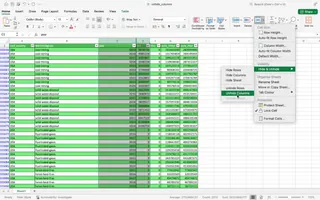
Usando o menu Formatar
Alternativamente, você pode usar o menu da faixa de opções. Selecione as colunas adjacentes, depois navegue até a guia Página Inicial > Formatar > Ocultar e Revelar > Revelar Colunas.
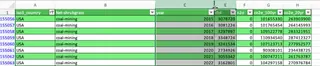
Usando o método de arrastar
Você também pode revelar uma coluna oculta passando o cursor sobre a linha grossa no cabeçalho da coluna onde a coluna está oculta. Quando o cursor mudar para uma seta de dois lados, clique duas vezes ou arraste para a direita para revelar a coluna.
Usando atalhos de teclado
Para quem prefere o teclado, existem dois atalhos no Windows:
- Alt + H + O + U + L: Esta sequência navega pela faixa de opções do Excel até o comando Revelar Colunas.
- Ctrl + Shift + 0: Este é o atalho principal (e mais rápido) para revelar colunas.
Caso Especial: Revelando a Primeira Coluna (Coluna A)
Se a Coluna A estiver oculta, você não pode selecionar colunas em ambos os lados dela. Isso torna os métodos padrão complicados. Aqui estão as soluções manuais.
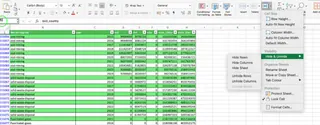
Usando a Caixa de Nome
A Caixa de Nome está localizada no canto superior esquerdo, à esquerda da barra de fórmulas.
- Digite A1 na Caixa de Nome e pressione Enter. Isso seleciona a célula A1, mesmo que esteja oculta.
- Vá para Página Inicial > Formatar > Ocultar e Revelar > Revelar Colunas.
Usando o comando Ir Para
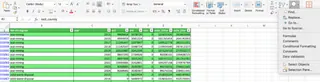
Da mesma forma, você pode usar o comando Ir Para.
- Pressione Ctrl + G (ou vá para Página Inicial > Localizar e Selecionar > Ir Para).
- No campo "Referência", digite A1 e clique em OK.
- Prossiga como acima, usando o menu Formatar para revelar a coluna.
Arrastando a partir da coluna B
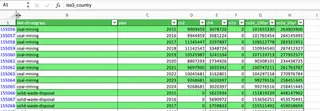
Você também pode revelar a coluna A posicionando cuidadosamente o cursor na borda esquerda do cabeçalho da Coluna B até que ele mude para a seta de dois lados, depois clique e arraste para a direita.
Como Revelar Todas as Colunas de Uma Vez
Se sua planilha tiver várias colunas ocultas e não consecutivas, você pode revelá-las todas simultaneamente.
- Selecione a planilha inteira clicando no ícone de triângulo no canto superior esquerdo (onde os cabeçalhos de linha e coluna se encontram) ou pressionando Ctrl + A duas vezes.
- Use qualquer um dos métodos padrão: clique com o botão direito em um cabeçalho de coluna e selecione Revelar, ou vá para Página Inicial > Formatar > Ocultar e Revelar > Revelar Colunas.
Como Revelar Múltiplas Colunas Específicas
Para revelar várias colunas dentro de um intervalo específico, basta selecionar as colunas que abrangem as ocultas. Por exemplo, se as colunas C e E estiverem ocultas, selecione as colunas B a F. Em seguida, clique com o botão direito e escolha Revelar.
Como Encontrar Colunas Ocultas no Excel
Em uma planilha grande, as colunas ocultas nem sempre são óbvias. Aqui estão duas maneiras de localizá-las.
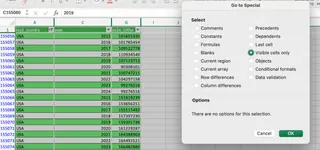
Usando Ir Para Especial
- Vá para Página Inicial > Localizar e Selecionar > Ir Para Especial.
- Selecione Apenas células visíveis e clique em OK.
- O Excel agora destacará as bordas entre colunas onde outras colunas estão ocultas, tornando-as mais fáceis de identificar.
Usando o Inspetor de Documento (Somente Windows)
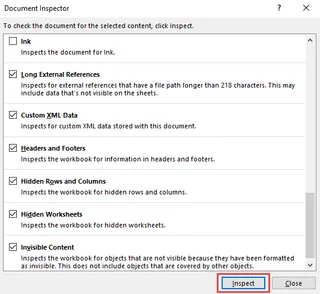
O Inspetor de Documento pode verificar seu livro de trabalho em busca de elementos ocultos.
- Vá para Arquivo > Informações > Verificar Problemas > Inspecionar Documento.
- Certifique-se de que Linhas e Colunas Ocultas esteja marcado e clique em Inspecionar.
- O inspetor informará se encontrar linhas ou colunas ocultas.

Como Impedir que Outros Revelem Colunas
Se você precisar compartilhar um livro de trabalho, mas manter certas colunas ocultas e seguras, pode proteger a planilha.
- Selecione a planilha inteira (Ctrl + A duas vezes).
- Pressione Ctrl + 1 para abrir a caixa de diálogo Formatar Células.
- Vá para a guia Proteção e desmarque a caixa Bloqueada. Clique em OK. Isso desbloqueia todas as células.
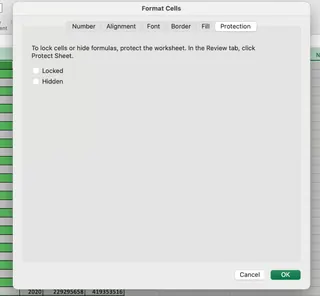
- Agora, selecione apenas as colunas que você deseja ocultar e eventualmente bloquear. Pressione Ctrl + 1 novamente e, na guia Proteção, marque a caixa Bloqueada. Clique em OK.
- Oculte essas colunas.
- Finalmente, vá para a guia Revisão e clique em Proteger Planilha. Na caixa de diálogo, certifique-se de que "Selecionar células bloqueadas" esteja desmarcado e "Selecionar células desbloqueadas" esteja marcado. Você pode adicionar uma senha para segurança extra.
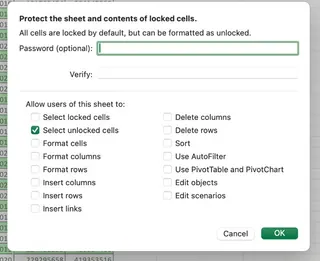
Agora, os usuários não poderão selecionar ou revelar suas colunas protegidas. Observe que esse método não é completamente à prova de falhas, pois os dados ainda podem ser acessados por meio de fórmulas.
Conclusão
Revelar colunas no Excel pode parecer trivial, mas saber como fazer isso com eficiência é fundamental para manter planilhas legíveis e bem gerenciadas. Cobrimos todo o espectro de opções, desde os métodos tradicionais de várias etapas até os comandos simples e conversacionais de um assistente de IA.
Embora dominar as técnicas manuais seja útil, ferramentas como o Excelmatic estão mudando o jogo. Elas permitem que você declare seu objetivo e obtenha resultados imediatos, economizando tempo e frustração.
Pare de deixar dados ocultos comprometerem seus relatórios. Experimente o Excelmatic hoje e revele seu conjunto de dados completo com apenas um comando simples. Ao adotar esses fluxos de trabalho mais inteligentes, você pode se concentrar menos em como fazer algo no Excel e mais nas percepções que seus dados contêm.





