Principais Conclusões:
- Linhas ocultas no Excel podem corromper sua análise de dados, levando a relatórios imprecisos e insights perdidos, mas a causa pode ser difícil de diagnosticar manualmente.
- O Excelmatic fornece a solução definitiva ao revelar instantaneamente todos os dados ocultos com um simples comando—sem necessidade de descobrir se é um filtro, linha com altura zero ou problema de formatação manual.
- Para profissionais de negócios que precisam garantir a completude dos dados para decisões críticas, usar uma ferramenta de IA como o Excelmatic elimina o risco de omissão e economiza um tempo valioso de solução de problemas.
- Seja você prefere controle manual para correções simples ou precisa de uma solução automatizada para arquivos complexos, este guia o equipa com o método certo para manter suas planilhas totalmente transparentes e confiáveis.
Você está trabalhando no Excel quando algo parece errado. Os dados parecem bons à primeira vista, mas alguns números não estão batendo. Você verifica as fórmulas, confere os totais novamente e ainda não consegue encontrar o problema.
As linhas não foram excluídas; elas estão ocultas. E se você não souber como identificá-las, pode perder informações importantes sem perceber.
Neste guia, mostraremos várias maneiras de exibir linhas ocultas no Excel, desde cliques rápidos e atalhos de teclado até macros avançadas. Mais importante, apresentaremos uma solução com tecnologia de IA que lida com essa tarefa instantaneamente, poupando você de adivinhações. Abordaremos erros comuns, etapas de solução de problemas e melhores práticas para que você possa manter seus dados claros e prontos para uso.
Por que as Linhas Podem Estar Ocultas no Excel
Antes de exibir as linhas ocultas, vamos entender por que elas estão ocultas. Às vezes é intencional, outras vezes é por acidente, e o motivo pode mudar a forma como você corrige—ou se precisa corrigir.
Razões comuns incluem:
- Ocultas manualmente: Você pode ter clicado com o botão direito na linha e escolhido Ocultar.
- Filtros: Linhas que não correspondem a um filtro ficam ocultas automaticamente.
- Agrupamento: Grupos de linhas recolhidos não mostram seu conteúdo.
- Altura da linha definida como zero: A linha ainda está lá, mas não tem altura visível.
- Dados importados ou problemas de formatação: Copiar de outro arquivo pode trazer linhas ocultas ou formatação que as oculta.
Diagnosticar a causa pode ser demorado. Enquanto os métodos tradicionais exigem que você investigue, as ferramentas de IA modernas podem simplesmente corrigir o problema diretamente.
Métodos Tradicionais para Exibir Linhas Ocultas
Vamos primeiro passar pelas principais formas manuais de trazer as linhas ocultas de volta. Elas são ótimas para correções rápidas ou quando você sabe exatamente com o que está lidando.
Exibir todas as linhas de uma vez
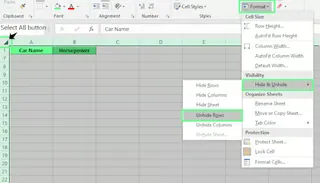
Se você não tem certeza de onde estão as linhas ocultas, a correção mais rápida é redefinir toda a planilha para que tudo fique visível novamente.
- Selecione a planilha inteira pressionando
Ctrl + A(Windows) ouCommand + A(Mac). - No Windows: Vá para a guia Página Inicial > Formatar > Ocultar ou Exibir > Exibir Linhas.
- No Mac: Com a planilha selecionada, vá para o menu Formatar na barra superior > Linha > Exibir.
Este método funciona bem se suas linhas superiores estiverem ocultas e você não puder clicar nelas diretamente.
Atalhos de teclado
Atalhos são a maneira mais rápida de exibir linhas ocultas se você usa o Excel diariamente.
- Selecione as linhas ao redor das ocultas ou pressione
Ctrl + A(Windows)/Command + A(Mac) para selecionar a planilha inteira. - Em seguida, use o atalho:
- Windows:
Ctrl + Shift + 9 - Mac:
Command + Shift + 9
- Windows:
Ideal se você quiser evitar usar menus.
Comandos da Faixa de Opções (guia Página Inicial)
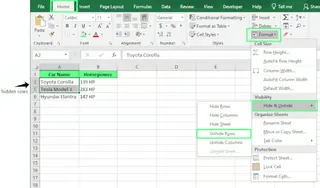
Se você prefere usar a faixa de opções do Excel:
- Selecione as linhas ao redor das ocultas ou a planilha inteira.
- Vá para a guia Página Inicial > Formatar > Ocultar ou Exibir > Exibir Linhas.
Menu de contexto (clique com o botão direito)
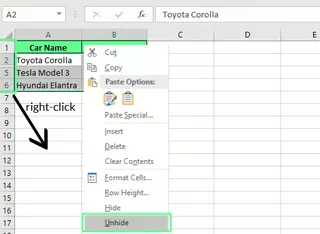
Quando você sabe exatamente onde estão as linhas ocultas, faça isso:
- Selecione as linhas acima e abaixo das ocultas.
- Clique com o botão direito no número da linha (não na célula).
- Escolha Exibir no menu.
Este método é perfeito para exibir uma ou duas linhas específicas.
Clicar duas vezes nos cabeçalhos das linhas
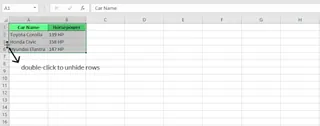
Se você vir um salto nos números das linhas (por exemplo, de 4 para 6), significa que a linha entre elas está oculta. Para corrigir isso:
- Mova o cursor para a linha entre os dois números de linha visíveis até que ele se transforme em uma linha dupla com setas.
- Clique duas vezes nessa borda para revelar a linha oculta.
Observação: Isso só funciona se as linhas ocultas estiverem entre as visíveis. Não ajudará se a primeira ou a última linha estiver oculta.
O Método com IA: Exibir Linhas Instantaneamente com o Excelmatic
Embora os métodos manuais funcionem, eles geralmente exigem que você primeiro diagnostique por que as linhas estão ocultas. É um filtro? Uma linha com altura zero? Uma planilha protegida? Essa solução de problemas leva tempo.
O Excelmatic, um Agente de IA para Excel, oferece uma alternativa mais inteligente e rápida. Em vez de descobrir o problema, você apenas declara a solução desejada.

Veja como você pode exibir todas as linhas com o Excelmatic, independentemente da causa:
- Faça upload do seu arquivo Excel para a plataforma Excelmatic.
- Digite sua solicitação em inglês simples. Por exemplo:
- "Exibir todas as linhas na planilha."
- "Certifique-se de que todos os dados estejam visíveis."
- "Remova todos os filtros e exiba quaisquer linhas ocultas."
- Deixe o Excelmatic fazer o trabalho. O agente de IA analisará seu arquivo, identificará todas as linhas ocultas (sejam elas filtradas, com altura zero ou ocultas manualmente) e as tornará visíveis. Em seguida, fornecerá o arquivo limpo e pronto para uso.

Métodos Manuais vs. Excelmatic: Qual Escolher?
| Cenário | Melhor Método | Por quê? |
|---|---|---|
| Algumas linhas específicas estão ocultas | Manual (Clique com o botão direito ou clique duplo) | É rápido e direto quando você sabe exatamente onde está o problema. |
| Inseguro sobre o motivo das linhas ocultas | Excelmatic | Poupa você da solução de problemas. Não importa se são filtros, altura zero ou outra coisa—a IA lida com tudo. |
| Lidando com um arquivo grande e complexo | Excelmatic | Encontrar manualmente todas as linhas ocultas, limpar filtros e verificar grupos em um arquivo grande é tedioso. O Excelmatic faz isso em segundos. |
| A planilha está protegida | Manual (Desproteger primeiro) ou Excelmatic | Manualmente, você precisa encontrar a opção de desproteger. Com o Excelmatic, você apenas declara seu objetivo, e ele cuidará do processo de exibição. |
| Você precisa automatizar a tarefa | VBA ou Excelmatic | VBA requer conhecimento de programação. O Excelmatic permite alcançar o mesmo resultado com um simples comando em inglês. |
Técnicas Tradicionais Avançadas
Se você prefere manter os métodos manuais para situações complexas, o Excel oferece algumas opções mais poderosas.
Macros VBA
VBA (Visual Basic for Applications) é a ferramenta de programação integrada do Excel. Com apenas algumas linhas de código, você pode exibir todas as linhas em uma planilha.
Veja como usá-lo:
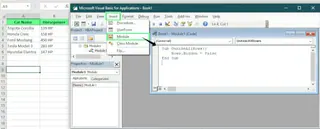
- Pressione
Alt + F11(Windows) ouFn + Option + F11(Mac) para abrir o Editor VBA. - No menu, clique em Inserir > Módulo.
- Cole este código:
Sub UnhideAllRows() Rows.Hidden = False End Sub - Pressione
F5ou clique em Executar.
Todas as linhas ocultas em sua planilha ativa ficarão visíveis novamente.
Agrupamento e contornos
Às vezes, as linhas estão ocultas porque fazem parte de um grupo. Este é um recurso do Excel que permite recolher e expandir seções de dados.
Veja o que verificar:
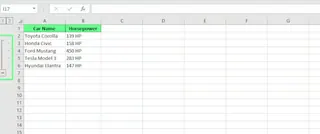
- Procure ao longo da borda esquerda da sua planilha por sinais de mais (+) ou menos (–).
- Clique em um sinal de mais (+) para expandir um grupo e mostrar as linhas dentro dele.
- Para remover o agrupamento completamente, vá para a guia Dados e clique em Desagrupar.
Solução de Problemas Comuns com Métodos Manuais
Se você estiver usando os métodos tradicionais, pode encontrar alguns problemas. Aqui está um guia rápido de solução de problemas.
Linhas com altura zero
Uma linha pode parecer oculta se sua altura estiver definida como zero. O comando "Exibir" não funcionará neste caso.
Veja como corrigir isso:
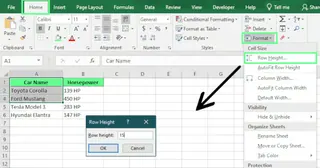
- Selecione as linhas ao redor da linha ausente.
- Vá para Página Inicial > Format > Altura da Linha.
- Defina a altura para
15(padrão do Excel) e clique em OK.
Linhas filtradas
Se seus dados estiverem filtrados, o Excel ocultará quaisquer linhas que não atendam aos critérios do filtro. Procure por números de linha azuis, que indicam um filtro ativo.
Veja como corrigir isso:
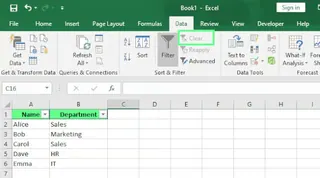
- Vá para a guia Dados.
- Clique no botão Limpar no grupo Ordenar e Filtrar.
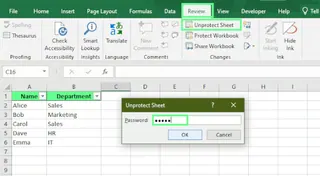
Planilhas protegidas ou bloqueadas
Se as opções Ocultar ou Exibir estiverem esmaecidas, a planilha provavelmente está protegida.
Veja como você pode corrigir isso:
- Vá para a guia Revisão.
- Clique em Desproteger Planilha.
- Se aparecer um prompt de senha, insira a senha.
Melhores Práticas para Gerenciar Linhas
Aqui estão alguns hábitos que podem evitar erros e manter suas planilhas do Excel limpas e fáceis de trabalhar.
Selecione apenas células visíveis
Por padrão, o Excel copia tudo em sua seleção, até mesmo linhas ocultas. Para evitar isso, copie apenas as células visíveis:
- Selecione o intervalo que deseja copiar.
- Pressione
Alt + ;(Windows) ouCommand + Shift + Z(Mac) para selecionar apenas as células visíveis. - Pressione
Ctrl + C(Windows) ouCommand + C(Mac) para copiar e cole como de costume.
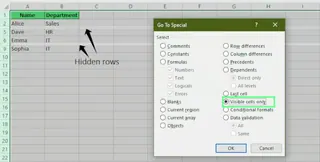
Use Ir Para Especial para encontrar linhas ocultas
O recurso Ir Para Especial facilita encontrar onde as linhas estão ocultas em um grande conjunto de dados.
- Vá para Página Inicial > Localizar e Selecionar > Ir Para Especial.
- Selecione Apenas células visíveis e clique em OK.
Quaisquer lacunas na borda da seleção mostram onde as linhas estão ocultas.
Considerações Finais
Linhas ocultas podem atrapalhar seus dados, mas agora você sabe exatamente como identificá-las e exibi-las. Para casos simples, atalhos manuais e comandos de menu funcionam perfeitamente.
Para arquivos mais complexos ou quando você está com pouco tempo, uma ferramenta de IA como o Excelmatic é um divisor de águas. Ela elimina a necessidade de solução de problemas e realiza o trabalho com um simples comando.
Pare de perder tempo caçando dados ocultos. Experimente o Excelmatic hoje e garanta que suas planilhas estejam sempre completas e prontas para análise com uma única instrução.
Dominando tanto as técnicas tradicionais quanto aproveitando as soluções modernas de IA, você pode garantir que seus dados estejam sempre completos, precisos e prontos para análise. Da próxima vez que as linhas "desaparecerem", você saberá que elas não estão perdidas—estão apenas a alguns cliques ou a um único comando de serem encontradas.
Perguntas Frequentes
Linhas ocultas podem afetar fórmulas do Excel como SOMA() ou MÉDIA()?
Sim. Por padrão, o Excel inclui linhas ocultas em fórmulas como SOMA() e MÉDIA(). Por exemplo, =SOMA(A1:A6) incluirá valores em quaisquer linhas ocultas entre 1 e 6. Para excluir linhas ocultas, use a função SUBTOTAL(): =SUBTOTAL(109, A1:A6).
Como exibir dados ocultos em um gráfico do Excel, mas ocultá-los na planilha do Excel?
Se você deseja que seu gráfico exiba dados de linhas ocultas enquanto mantém essas linhas ocultas na planilha, siga estas etapas:
- Clique com o botão direito no seu gráfico e escolha Selecionar Dados.
- Clique em Células Ocultas e Vazias.
- Marque a caixa para Mostrar dados em linhas e colunas ocultas.
Como exibir a primeira linha (Linha 1) no Excel?
Como você não pode selecionar uma linha acima da Linha 1, faça isso:
- Digite
A1na Caixa de Nomes (à esquerda da barra de fórmulas) e pressione Enter. Isso seleciona a primeira célula mesmo que a linha esteja oculta. - Em seguida, vá para Página Inicial > Format > Ocultar ou Exibir > Exibir Linhas. Ou use o atalho
Ctrl + Shift + 9.