Principais Conclusões:
- Erros de espaçamento no Excel são um problema comum que pode arruinar a análise de dados, exigindo correções manuais tediosas ou combinações complexas de fórmulas.
- Excelmatic oferece a solução mais simples, limpando todo o seu conjunto de dados instantaneamente usando instruções em linguagem simples—sem fórmulas, cliques ou habilidades técnicas necessárias.
- Diferente dos métodos tradicionais que exigem solução constante de problemas, o Excelmatic preserva inteligentemente os tipos de dados, lida com casos extremos como espaços não separáveis e garante que seus dados permaneçam prontos para cálculo.
- Para profissionais de negócios que precisam de dados limpos e confiáveis rapidamente, usar uma ferramenta de IA como o Excelmatic significa relatórios mais rápidos, menos erros e mais tempo para análise.
Se você é um analista de dados ou um profissional que lida com relatórios, provavelmente já encontrou pequenos problemas que se transformam em grandes dores de cabeça. No Excel, um culpado comum são os espaços extras em seus dados. Eles podem bagunçar tudo, desde classificação e filtragem até pesquisas críticas, causando erros inesperados. Às vezes, dois valores parecem idênticos, mas não correspondem simplesmente por causa de um espaço oculto.
Tradicionalmente, o Excel fornece a função TRIM() para lidar com isso. Mas agora, com ferramentas de IA, a limpeza de dados se tornou mais fácil do que nunca. Este artigo mostrará ambas as abordagens: o método clássico e manual com fórmulas e a maneira moderna e automatizada por IA.
Resposta Rápida
A Maneira Tradicional: Usando a Função TRIM()
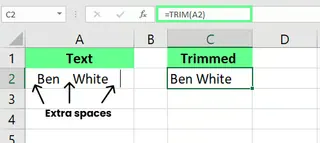
A função TRIM() do Excel remove todos os espaços extras iniciais, finais e intermediários do texto, deixando apenas espaços simples entre palavras.
=TRIM(texto)
Por exemplo, se a célula A2 tiver um nome completo com espaços extras entre o primeiro e o sobrenome, você pode usar:
=TRIM(A2)
A Solução com IA: Usando o Excelmatic

Para uma abordagem mais rápida e inteligente, você pode usar uma ferramenta de IA como o Excelmatic. Você não precisa se lembrar de nenhuma função.
- Faça upload do seu arquivo Excel para o Excelmatic.
- Descreva sua solicitação em linguagem simples, por exemplo:
Remova todos os espaços extras de toda a minha planilha.
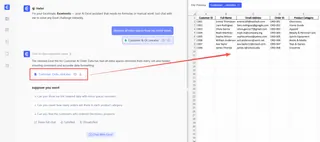
O Excelmatic processa seus dados instantaneamente, limpando todos os espaçamentos inconsistentes sem que você escreva uma única fórmula.
Casos de Uso e Exemplos da Função TRIM() do Excel
Vamos explorar exemplos específicos de como TRIM() limpa espaços extras e corrige problemas de formatação, contrastando com a abordagem de IA.
Limpando Dados Importados
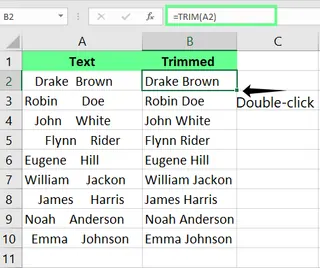
Quando importamos dados para o Excel a partir de fontes externas, eles às vezes podem ficar bagunçados. Frequentemente, há espaços extras espalhados por toda parte, o que interfere na classificação, filtragem e até em cálculos simples.
Método Tradicional
Digamos que eu tenha um conjunto de dados de detalhes de clientes com espaçamento inconsistente e queira remover os espaços extras de todas as células de uma vez. Eu insiro a seguinte fórmula na célula C2 e, em seguida, clico duas vezes na alça de preenchimento para aplicá-la a todas as células:
=TRIM(A2)
Solução com Excelmatic
Com o Excelmatic, o processo é mais intuitivo. Você simplesmente faz upload do seu arquivo e diz à IA:
Na coluna de detalhes do cliente, limpe todos os espaçamentos extras.
A IA faz todo o trabalho para você, sem a necessidade de criar colunas auxiliares ou arrastar alças de preenchimento. Ela entrega dados limpos diretamente, de forma mais rápida e com menos margem para erro.
Usando TRIM() em Números
A função TRIM() funciona apenas com texto. Se a usarmos em números, o Excel os trata como texto, o que pode causar problemas durante os cálculos.
Método Tradicional
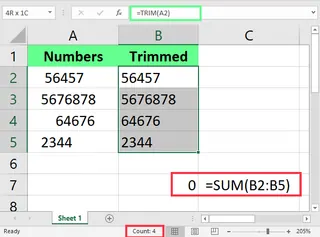
No exemplo acima, TRIM() limpou os espaços, mas duas coisas parecem erradas:
- Os números estão alinhados à esquerda em vez de à direita.
- A função
SOMA()retorna zero porque os valores estão sendo tratados como texto.
Para corrigir isso, podemos aninhar TRIM() dentro da função VALOR():
=VALOR(TRIM(A2))
Esta etapa extra converte o texto limpo de volta em números.
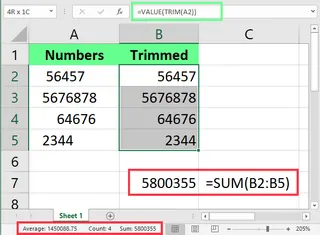
Solução com Excelmatic
O Excelmatic entende o contexto. Quando você pede para ele limpar uma coluna contendo números, ele é inteligente o suficiente para preservar seu formato numérico. Você apenas diz:
Limpe os espaços na coluna de números e garanta que eles ainda sejam números.
Você não precisa se lembrar da função VALOR() ou se preocupar com a conversão de tipo de dados. A IA lida com isso automaticamente.
Removendo Delimitadores
Se precisarmos remover delimitadores específicos, como vírgulas do texto, podemos usar a função SUBSTITUIR(). Mas por si só, ela não remove os espaços extras que podem estar ao redor do delimitador.
Método Tradicional
Para remover tanto as vírgulas quanto os espaços extras, preciso combinar SUBSTITUIR() com TRIM():
=TRIM(SUBSTITUIR(A2,",",""))
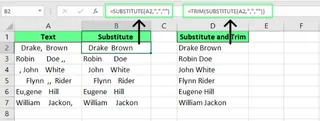
Solução com Excelmatic
Novamente, não é necessário combinar funções aqui. Você pode realizar tudo com uma única instrução simples:
Remova todas as vírgulas e espaços extras da coluna A.
O Excelmatic lida tanto com o delimitador quanto com o espaçamento em uma única etapa, otimizando seu fluxo de trabalho.
Truques Mais Avançados com a Função TRIM() do Excel
Além do uso básico, TRIM() pode realizar operações mais avançadas quando combinada com outras funções do Excel. Vamos ver como essas se tornam mais simples com a IA.
Removendo Caracteres Invisíveis
Às vezes, nossos dados podem conter caracteres não imprimíveis que o próprio TRIM() não consegue lidar.
Método Tradicional
Preciso usar a função LIMPAR(), aninhada dentro de TRIM():
=TRIM(LIMPAR(A1))
Aqui, LIMPAR() remove os caracteres invisíveis e TRIM() limpa os espaços extras.

Solução com Excelmatic
Para a IA, "limpar dados" implica liberdade tanto de espaços extras quanto de caracteres ocultos. Uma instrução geral é tudo que você precisa:
Limpe meus dados na coluna A.
O Excelmatic lidará tanto com espaços quanto com caracteres invisíveis sem que você precise diagnosticar o problema ou saber que a função LIMPAR() existe.
Contando Palavras em uma Célula
Podemos usar TRIM() para contar o número de palavras em uma célula, mas isso requer uma fórmula bastante complexa.
Método Tradicional
Observe esta fórmula:
=NÚM.CARACT(TRIM(A1)) - NÚM.CARACT(SUBSTITUIR(TRIM(A1), " ", "")) + 1
Para lidar com células vazias, a fórmula se torna ainda mais complexa:
=SE(A2="", 0, NÚM.CARACT(TRIM(A2))-NÚM.CARACT(SUBSTITUIR(A2," ",""))+1)
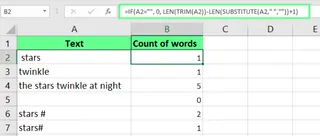
Solução com Excelmatic
Esqueça as fórmulas complexas. Apenas peça à IA:
Conte o número de palavras em cada célula da coluna A e coloque o resultado na coluna B.
Esta abordagem não é apenas mais simples e legível, mas também quase impossível de errar.
Lidando com Espaços Não Separáveis
TRIM() remove espaços regulares, mas não consegue lidar com espaços não separáveis (CARACT(160)), que frequentemente aparecem em textos copiados de sites.
Método Tradicional
Você precisa de SUBSTITUIR() e CARACT(160) para encontrar e substituir esses espaços especiais, e depois TRIM() para limpar:
=TRIM(SUBSTITUIR(A1, CARACT(160), " "))
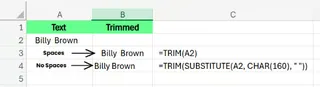
Solução com Excelmatic
Uma boa ferramenta de IA para limpeza de dados deve reconhecer todos os tipos de espaços, incluindo os não separáveis. Você não precisa ser um especialista em codificação de caracteres. Use a mesma instrução simples de antes:
Limpe completamente o espaçamento na coluna A, incluindo quaisquer espaços estranhos de uma cópia da web.
O Excelmatic lida com essas nuances, permitindo que você se concentre na análise em vez de na solução de problemas.
Problemas e Correções Comuns
Ao usar funções tradicionais, você pode encontrar alguns problemas. Vamos ver como corrigi-los e como a IA os evita desde o início.
Corrigindo o Erro #VALOR!
Tradicional: Se você receber um erro #VALOR! após usar TRIM(), é provável porque a função foi aplicada a um valor não textual. Você precisa verificar os tipos de dados ou aninhar TRIM() dentro de VALOR(), como discutido anteriormente.
Vantagem da IA: Com o Excelmatic, você raramente encontra erros de fórmula como #VALOR!. Como você não está escrevendo fórmulas, mas dando instruções, a IA garante que a operação correta seja realizada, evitando essa armadilha comum do Excel.
Corrigindo Problemas de Desempenho com Grandes Conjuntos de Dados
Tradicional: Usar TRIM() em grandes conjuntos de dados pode desacelerar o Excel porque ele recalcula cada linha sempre que a planilha é alterada. A correção é copiar e colar a coluna limpa como valores (Ctrl + Alt + V > Colar como Valores) após aplicar TRIM().
Vantagem da IA: O Excelmatic processa dados na nuvem, não no seu arquivo Excel ativo. Isso significa que geralmente é muito mais rápido com grandes conjuntos de dados e não desacelerará seu computador. Você recebe um arquivo limpo de volta, sem atraso de desempenho.
Corrigindo Problemas com Caracteres Especiais
Tradicional: TRIM() lida apenas com o caractere de espaço com código ASCII 32. Para lidar com outros caracteres ocultos, você precisa diagnosticar com funções como CÓDIGO(), ESQUERDA(), DIREITA(), e depois removê-los com SUBSTITUIR() e CARACT()—um processo tedioso.
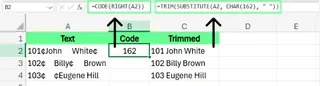
Vantagem da IA: Você não precisa ser um detetive de codificação de caracteres. Simplesmente diga ao Excelmatic "limpe meus dados", e ele usa seus algoritmos poderosos para identificar e remover vários caracteres especiais e espaços irregulares, até mesmo aqueles que você não sabia que existiam.
Considerações Finais
Agora você conhece duas maneiras de limpar espaços extras no Excel.
O Caminho Tradicional depende da função TRIM() e de suas combinações com outras como SUBSTITUIR(), LIMPAR() e VALOR(). É poderoso, mas exige que você se lembre de várias funções, entenda suas limitações e seja capaz de construir fórmulas aninhadas complexas para problemas avançados.
O Caminho Moderno com IA, por meio de ferramentas como o Excelmatic, simplifica todo o processo em uma única etapa: descrever o que você precisa em linguagem natural. Esta abordagem é mais rápida, mais intuitiva e lida com toda a complexidade subjacente para você, liberando-o para se concentrar em análises mais importantes.
Qualquer que seja o caminho escolhido, dados limpos são a base de uma análise confiável.
Pronto para limpar seus dados do Excel em segundos em vez de minutos? Experimente o Excelmatic hoje e transforme a tediosa limpeza de dados em um simples comando.
Perguntas Frequentes sobre a Função Trim() do Excel
Como verifico se uma célula contém espaços extras antes de usar TRIM()?
Maneira com Fórmula: Use a fórmula =NÚM.CARACT(A1)-NÚM.CARACT(TRIM(A1)). Se o número retornado for maior que 0, a célula tem espaços extras.
Maneira com IA: Não é necessário verificar. Apenas peça ao Excelmatic para limpar os dados, e ele lidará com todas as células que precisarem.
Como excluo apenas os espaços iniciais, mantendo os espaços entre palavras?
Maneira com Fórmula: Você pode usar uma fórmula mais complexa: =EXT.TEXTO(A2, ENCONTRAR(EXT.TEXTO(TRIM(A2),1,1),A2), NÚM.CARACT(A2)).
Maneira com IA: Você pode ser mais específico com o Excelmatic: "Remova apenas os espaços iniciais da coluna A."
Posso usar a ferramenta Localizar e Substituir do Excel para remover espaços extras entre palavras?
Sim. Selecione seu intervalo de dados, pressione Ctrl + H. Em "Localizar", insira dois espaços. Em "Substituir por", insira um espaço. Clique em "Substituir Tudo" repetidamente até que o Excel diga que não há mais nada para substituir. É tedioso, mas funciona. TRIM() ou uma ferramenta de IA é muito mais eficiente.
Posso capitalizar a primeira letra de cada palavra e aparar espaços ao mesmo tempo?
Maneira com Fórmula: Sim, você pode usar =PRIMEIRA.MAIÚSCULA(TRIM(A2)) para remover espaços extras enquanto capitaliza a primeira letra de cada palavra.
Maneira com IA: Absolutamente. Uma instrução para o Excelmatic: "Limpe todos os espaços extras e capitalize a primeira letra de cada palavra na coluna A."