Principais Conclusões:
- Transpor dados (inverter linhas e colunas) no Excel é crucial para análise e relatórios, mas os métodos tradicionais exigem etapas manuais, configuração precisa de fórmulas ou aprendizado de ferramentas complexas
- O Excelmatic oferece a solução mais rápida ao transpor dados instantaneamente com instruções em linguagem simples—sem necessidade de seleção manual, escrita de fórmulas ou navegação por ferramentas
- Comparado aos métodos manuais, o Excelmatic lida com a reestruturação de dados sem esforço, economizando tempo e eliminando erros técnicos comuns, como dimensionamento incorreto de intervalos
- Para profissionais de negócios que precisam reorganizar dados rapidamente para apresentações ou análises, adotar ferramentas de IA como o Excelmatic significa insights mais rápidos e mais tempo para tomada de decisões
Transpor dados no Excel permite que você inverta a orientação dos seus dados, transformando linhas em colunas e colunas em linhas. Essa técnica é particularmente útil quando você precisa reestruturar seu conjunto de dados para melhor análise, visualização ou relatórios.
Seja para preparar dados para uma Tabela Dinâmica, criar uma visão resumida ou simplesmente precisar alterar o layout dos seus dados, o Excel oferece vários métodos para transpor seus dados. Tradicionalmente, estes são:
- Colar Especial - Uma conversão rápida e única
- Função
TRANSPOR()- Uma abordagem dinâmica baseada em fórmula - Power Query - Um método avançado para conjuntos de dados maiores
No entanto, surgiu um novo método ainda mais rápido:
- Ferramentas com IA como o Excelmatic - Uma abordagem inteligente que automatiza a tarefa usando comandos em linguagem simples.
Neste artigo, você aprenderá passo a passo como usar cada método, entenderá suas principais diferenças e decidirá qual é o melhor para sua tarefa específica.
Resposta Rápida
Precisa transpor dados com pressa? Aqui estão suas opções mais rápidas:
A Maneira Absolutamente Mais Rápida (Com IA): Use uma ferramenta de IA como o Excelmatic. Basta fazer upload do seu arquivo e pedir: "Transponha os dados na Planilha1 de A1 a B5." A IA cuida de tudo instantaneamente, sem etapas manuais.
A Maneira Manual Mais Rápida (Colar Especial):
- Selecione e copie seus dados (
Ctrl + C). - Clique com o botão direito na célula de destino.
- Selecione "Colar Especial."
- Marque a caixa "Transpor" e clique em OK.
- Selecione e copie seus dados (
Isso inverte imediatamente suas linhas para colunas e colunas para linhas, fornecendo uma solução manual rápida para a maioria das necessidades de transposição.
O Que Significa Transpor no Excel?
Transpor no Excel significa converter linhas em colunas e colunas em linhas. É essencialmente girar seus dados em 90 graus, alterando sua orientação enquanto preserva todas as informações.
Quando você transpõe dados, a primeira linha se torna a primeira coluna, a segunda linha se torna a segunda coluna e assim por diante.
Por exemplo, se você tem um conjunto de dados com nomes de produtos em linhas e vendas mensais em colunas, transpor daria a você nomes de produtos em colunas e vendas mensais em linhas.
Maneiras de Transpor no Excel
O Excel oferece quatro métodos distintos para transpor dados, cada um com suas próprias vantagens e casos de uso ideais. Vamos explorar cada técnica passo a passo para ajudá-lo a escolher a abordagem certa.
1. Usando Colar Especial para Transpor Dados
O método Colar Especial é a maneira manual mais simples de transpor dados no Excel. Ele cria uma cópia única e estática dos seus dados na orientação transposta. Vamos percorrer um exemplo. Imagine que temos os seguintes dados de vendas regionais em formato vertical:
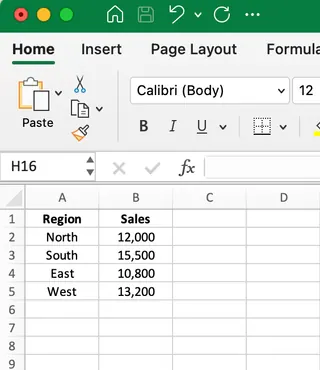
Para transpor esses dados de um layout vertical para horizontal:
- Selecione todos os dados que deseja transpor (neste caso, células A1:B5).
- Copie os dados (Ctrl+C ou clique com o botão direito e selecione Copiar).
- Clique na célula onde deseja que os dados transpostos apareçam (como a célula D1).
- Clique com o botão direito e selecione Colar Especial no menu de contexto.
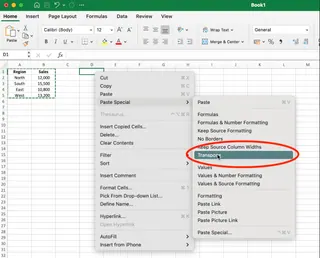
- Na caixa de diálogo Colar Especial, marque a caixa Transpor e clique em OK.
O resultado após a transposição é mostrado abaixo:
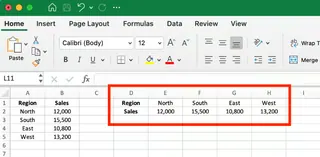
Observe como os dados foram completamente girados—o que estava anteriormente em linhas agora está em colunas, e vice-versa.
Quando usar este método:
- Para transformações de dados rápidas e únicas.
- Quando você precisa de uma solução simples que não requer fórmulas.
- Para conjuntos de dados menores que não precisarão de atualização frequente.
Vantagens: Simples e rápido de aplicar com apenas alguns cliques. Limitações: Cria uma cópia estática que não é atualizada se seus dados originais mudarem.
2. Usando a Função TRANSPOR()
A função TRANSPOR() oferece uma alternativa dinâmica ao Colar Especial. Diferente do método anterior, essa função mantém um link ativo com seus dados originais, atualizando automaticamente os resultados transpostos sempre que os dados de origem mudam.
Vamos usar os mesmos dados de vendas regionais para demonstrar:
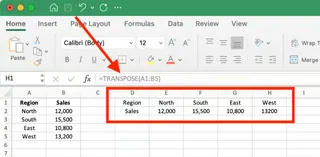
- Primeiro, você precisa selecionar o intervalo de destino. Como os dados originais têm 5 linhas por 2 colunas, precisaremos selecionar um intervalo que tenha 2 linhas por 5 colunas para acomodar a estrutura transposta.
- Com suas células de destino selecionadas, insira a fórmula
TRANSPOR()na barra de fórmulas:
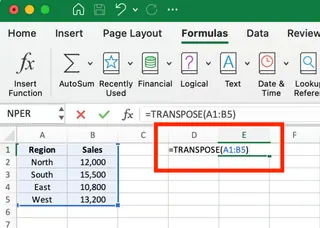
- No Excel moderno (Microsoft 365 ou 2021), basta pressionar Enter. Para versões mais antigas do Excel, você precisará pressionar Ctrl+Shift+Enter, pois esta é uma fórmula de matriz.
O resultado será semelhante ao nosso exemplo anterior, mas se você alterar um valor nos dados originais, a versão transposta será atualizada automaticamente.
Quando usar este método:
- Quando seus dados de origem mudam com frequência.
- Quando você precisa manter uma conexão ativa entre os dados originais e transpostos.
- Para criar relatórios ou painéis dinâmicos.
Vantagens: Cria um link dinâmico que atualiza automaticamente. Limitações: Requer seleção cuidadosa do tamanho correto do intervalo de destino; pode ser confuso para iniciantes.
3. Usando Power Query para Transpor Dados
O Power Query é a ferramenta de transformação de dados mais poderosa do Excel, perfeita para lidar com conjuntos de dados maiores e fluxos de trabalho complexos e repetíveis. Embora exija mais etapas, oferece flexibilidade incomparável.
Vamos usar nossos mesmos dados de vendas regionais para demonstrar:
- Selecione seu intervalo de dados, clique na guia Dados e escolha Da Tabela/Intervalo.
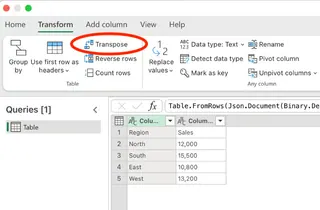
- O Editor do Power Query será aberto com seus dados carregados. Agora, clique na guia Transformar na faixa de opções e selecione Transpor no menu de opções.
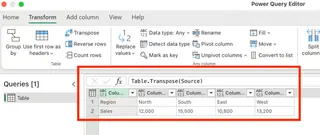
- Você verá imediatamente seus dados transpostos na janela de visualização. A barra de fórmulas mostra
Table.Transpose(Source), indicando a transformação aplicada.
- Quando estiver satisfeito, clique em Fechar e Carregar na guia Página Inicial para enviar os dados transpostos de volta à sua planilha do Excel.
Quando usar este método:
- Para grandes conjuntos de dados onde outros métodos são lentos.
- Quando você precisa realizar transformações adicionais (ex.: limpeza, filtragem) além de apenas transpor.
- Para tarefas repetitivas que você deseja automatizar e atualizar.
Vantagens: Ideal para grandes conjuntos de dados e fluxos de trabalho complexos; cria uma consulta atualizável. Limitações: Tem uma curva de aprendizado mais íngreme para iniciantes; envolve mais etapas para uma simples transposição.
4. Usando uma Abordagem com IA com o Excelmatic

Para o máximo em velocidade e simplicidade, ferramentas com IA como o Excelmatic estão mudando o jogo. Em vez de navegar por menus ou escrever fórmulas, você pode simplesmente dizer à IA o que deseja em linguagem simples.
O Excelmatic é um Agente de IA para Excel que lida com tarefas complexas para você. Veja como você transporia os mesmos dados de vendas regionais:
- Faça Upload do Seu Arquivo: Arraste e solte seu arquivo do Excel no Excelmatic.
- Faça Seu Pedido: Na interface de chat, digite um comando simples como:
Transponha os dados no intervalo A1:B5.
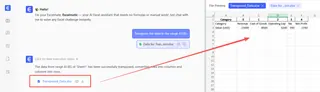
Ou, de forma mais conversacional: > Inverta as linhas e colunas para os dados de vendas regionais.
- Obtenha Resultados Instantâneos: O Excelmatic processa seu pedido, executa a transposição e fornece os dados corretamente estruturados de volta para você, prontos para serem baixados ou analisados posteriormente. Não há necessidade de selecionar um intervalo de destino ou se preocupar com fórmulas de matriz.
Quando usar este método:
- Quando você quer a solução mais rápida e fácil.
- Para usuários que não estão familiarizados com funções ou menus específicos do Excel.
- Quando você precisa realizar várias etapas de limpeza ou análise de dados em sequência.
Vantagens:
- Sem Esforço: Sem curva de aprendizado. Apenas descreva o que você precisa.
- Extremamente Rápido: Automatiza todo o processo em segundos.
- Inteligente: Não há necessidade de definir manualmente o intervalo de saída ou lidar com outros detalhes técnicos.
- Versátil: Pode lidar com a transposição como parte de uma análise maior, como "transponha esses dados e depois crie um gráfico de barras das vendas".
Limitações:
- Requer conexão com a internet e uso de uma ferramenta de terceiros.
- A saída é um novo conjunto de dados estático (embora você possa reexecutar o processo facilmente).
Comparação dos Métodos de Relance
| Característica | Colar Especial | Função TRANSPOR() |
Power Query | Excelmatic (IA) |
|---|---|---|---|---|
| Facilidade de Uso | Muito Fácil | Médio | Difícil | Sem Esforço |
| Velocidade | Rápido | Rápido | Médio | Mais Rápido |
| Atualizações Dinâmicas | Não | Sim (Automático) | Sim (Ao Atualizar) | Não (Reexecutar consulta) |
| Melhor Para | Tarefas rápidas e únicas | Relatórios dinâmicos | Dados grandes/complexos | Velocidade & simplicidade |
Transpondo Colunas, Linhas e Tabelas
Embora tenhamos explorado os quatro métodos principais, vamos abordar brevemente alguns cenários específicos. Todos os quatro métodos podem alcançar os seguintes resultados.
Como transpor colunas para linhas no Excel
Quando você tem dados organizados em colunas e precisa deles em linhas:
- Colar Especial: Copie as colunas, clique com o botão direito no destino, escolha Colar Especial → Transpor.
- Função
TRANSPOR(): Selecione uma linha de destino e insira=TRANSPOR(A1:A5). - Power Query / Excelmatic: Ambas as ferramentas lidam com essa transformação perfeitamente com seus respectivos recursos de transposição.
Como transpor linhas para colunas no Excel
Se seus dados estão em linhas, mas precisam estar em colunas, as etapas são idênticas. As ferramentas de transposição do Excel veem linhas e colunas como intercambiáveis.
- Colar Especial: Copie as linhas, clique com o botão direito no destino, escolha Colar Especial → Transpor.
- Função
TRANSPOR(): Selecione uma coluna de destino e insira=TRANSPOR(A1:F1).
Se você está trabalhando com conjuntos de dados maiores, Power Query ou Excelmatic são altamente eficazes para automatizar transformações de linha para coluna.
Como transpor tabelas no Excel
Ao trabalhar com tabelas inteiras:
- Para tabelas menores, Colar Especial é eficaz.
- Para tabelas maiores, Power Query fornece mais controle e pode lidar com qualquer tamanho de tabela com eficiência.
- Para o resultado mais rápido, simplesmente peça ao Excelmatic para "transpor a tabela chamada 'DadosVendas'".
Lembre-se de que transpor uma tabela alternará não apenas seus dados, mas também seus cabeçalhos.
Coisas Adicionais a Considerar
Ao transpor dados no Excel, tenha em mente estes pontos:
Lidando com células em branco
A função TRANSPOR() pode substituir células em branco por zeros. Para evitar isso, use uma declaração SE() aninhada:
=TRANSPOR(SE(A1:F5="","",A1:F5))
Esta fórmula verifica células vazias e as mantém vazias no resultado transposto. Ferramentas como Colar Especial, Power Query e Excelmatic normalmente preservam células em branco corretamente.
Mantendo links para os dados de origem
- Colar Especial cria uma cópia estática (sem link).
TRANSPOR()cria um link dinâmico e ativo.- Power Query cria um link atualizável.
- Excelmatic produz uma saída estática, mas o processo é tão rápido que pode ser reexecutado instantaneamente em dados atualizados.
Escolha o método com base em como você precisa lidar com as atualizações de dados.
Usando TRANSPOR() com formatação condicional
A formatação (cores, fontes, formatação condicional) não é transferida ao usar a função TRANSPOR() ou o Power Query. Você precisará reaplicar as regras de formatação ao novo intervalo transposto. O Colar Especial às vezes oferece uma opção para colar formatação, mas pode ser inconsistente.
Conclusão
Transpor dados é uma habilidade fundamental do Excel para reestruturar conjuntos de dados. Exploramos quatro métodos poderosos, cada um com pontos fortes únicos:
- Colar Especial para alterações rápidas e estáticas.
- Função
TRANSPOR()para resultados dinâmicos e vinculados por fórmula. - Power Query para fluxos de trabalho robustos e repetíveis em grandes conjuntos de dados.
- Excelmatic para o máximo em velocidade e facilidade de uso, aproveitando a IA para eliminar etapas manuais.
Ao entender essas opções, você pode escolher o método mais eficiente para qualquer situação, desde uma simples inversão de dados até um pipeline de transformação complexo e automatizado. À medida que as ferramentas de IA se tornam mais integradas à análise de dados, aproveitá-las pode economizar tempo e esforço significativos em suas tarefas diárias no Excel.
Pronto para reestruturar seus dados instantaneamente? Experimente o Excelmatic hoje e transponha suas planilhas com um pedido simples e claro.
Perguntas Frequentes
O que significa transpor no Excel?
Transpor no Excel significa converter linhas em colunas e colunas em linhas, essencialmente girando seus dados em 90 graus. Essa reestruturação mantém todas as suas informações originais enquanto altera sua orientação.
Como transpor dados no Excel rapidamente?
A maneira absolutamente mais rápida é usar uma ferramenta de IA como o