
Principais Conclusões:
- Aplicar sobrescritos no Excel para unidades, expoentes ou notas de rodapé é tedioso, exigindo múltiplos cliques, formatos personalizados complexos ou conhecimento de VBA
- O Excelmatic oferece a solução mais simples, aplicando formatação de sobrescrito instantaneamente usando instruções em linguagem simples — sem necessidade de edição manual ou habilidades técnicas
- Comparado aos métodos tradicionais que arriscam quebrar cálculos, o Excelmatic escolhe inteligentemente a abordagem correta para preservar os valores numéricos enquanto entrega uma formatação visual perfeita
- Para profissionais de negócios que precisam de relatórios com aparência profissional rapidamente, usar ferramentas de IA como o Excelmatic significa preparar documentos mais rápido e ter mais tempo para análises significativas
Ao trabalhar no Excel, muitas vezes você precisa expressar unidades quadradas (m²), expoentes matemáticos (2³), números ordinais (1º), notas de rodapé ou símbolos de marca registrada (™ e ®). Mas, ao contrário do Microsoft Word, que tem um botão simples na barra de ferramentas, aplicar sobrescritos no Excel requer um pouco mais de esforço.
Não se preocupe. Neste guia, mostrarei as melhores soluções alternativas, desde os métodos manuais tradicionais até uma solução de IA de ponta que faz isso por você.
Antes de começarmos, é importante lembrar: a formatação de sobrescrito no Excel é puramente visual; ela não altera o valor real na barra de fórmulas nem afeta cálculos.
Este guia está dividido em duas partes: uma focada na formatação de texto e outra em números. Vamos explorar primeiro as formas tradicionais e depois ver como uma ferramenta de IA pode revolucionar essa tarefa.
A Maneira Tradicional: Sobrescrito em Texto no Excel
O Excel permite aplicar sobrescrito a texto manualmente usando vários métodos.
Método 1: A Caixa de Diálogo "Formatar Células"
Este é o método mais comum para aplicar formatação de sobrescrito a texto.
- Selecione a célula que contém o texto que deseja formatar.
- Clique duas vezes na célula ou pressione F2 para entrar no modo de edição.
- Destaque apenas os caracteres específicos que deseja colocar em sobrescrito.
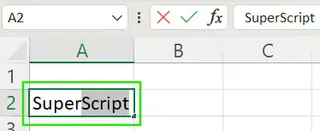
- Pressione Ctrl + 1 para abrir a caixa de diálogo "Formatar Células".
- Na guia Fonte, marque a caixa "Sobrescrito" na seção Efeitos.
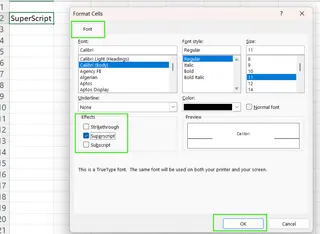
- Clique em OK para aplicar a formatação.
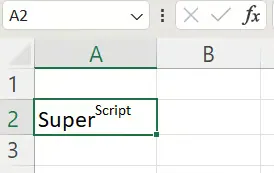
Método 2: Caminho por Atalho de Teclado
Embora o Excel não tenha um atalho dedicado para sobrescrito, você pode usar esta sequência rápida de teclas:
- Selecione o texto que deseja formatar no modo de edição.
- Pressione Ctrl + 1 para abrir a caixa de diálogo "Formatar Células".
- Pressione Alt + E para selecionar a opção Sobrescrito.
- Pressione Enter para aplicar a formatação e fechar a caixa de diálogo.
Esta sequência é mais rápida do que usar o mouse se você for um entusiasta do teclado.
Método 3: Adicionar Sobrescrito à Barra de Ferramentas de Acesso Rápido (QAT)
Para uso frequente, adicione o comando à sua QAT para acesso com um clique.
- Vá para Arquivo → Opções.
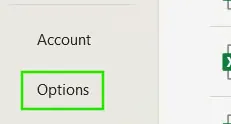
- Na guia Barra de Ferramentas de Acesso Rápido, em "Escolher comandos em", selecione Comandos Não na Faixa de Opções.
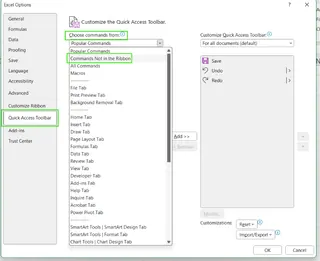
- Encontre Sobrescrito, clique em Adicionar >> e depois em OK.
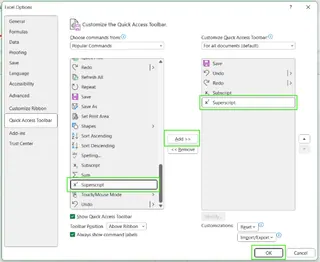
Agora, você pode selecionar o texto e clicar no novo ícone na sua QAT.
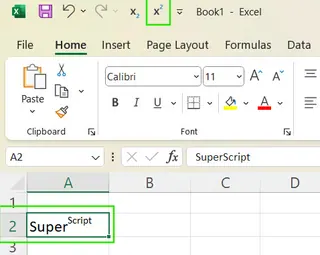
Você também pode adicionar o comando à Faixa de Opções do Excel clicando com o botão direito na faixa e selecionando Personalizar a Faixa de Opções, que segue um processo semelhante.
A Maneira Moderna: Usando um Agente de IA como o Excelmatic

Os métodos manuais funcionam, mas são repetitivos, especialmente para grandes conjuntos de dados. E se você pudesse pular os cliques, atalhos e personalizações completamente?
É aqui que ferramentas de IA como o Excelmatic entram. O Excelmatic é um Agente de IA para Excel que entende instruções em inglês simples para executar tarefas instantaneamente. Em vez de você descobrir como aplicar sobrescritos, você apenas diz ao Excelmatic o que você quer.
Veja como você lidaria com a mesma tarefa usando o Excelmatic:
- Carregue Seu Arquivo: Arraste e solte seu arquivo do Excel no Excelmatic.
- Descreva Sua Solicitação: Na caixa de chat, digite seu objetivo de formatação em linguagem simples.
- Obtenha Resultados Instantâneos: O Excelmatic analisa sua solicitação e aplica a formatação para você.
Por exemplo, você poderia pedir:
- "Na coluna B, para todas as células contendo 'm2', formate o '2' como sobrescrito."
- "Encontre todos os números ordinais como 1º, 2º e 3º na coluna D e coloque as letras em sobrescrito."
- "Adicione um símbolo de marca registrada ™ como sobrescrito aos nomes das empresas na coluna A."

O Excelmatic lida com essas solicitações de forma inteligente, poupando você do processo tedioso de editar células uma a uma ou configurar barras de ferramentas personalizadas.
Manual vs. IA: Uma Comparação Rápida
| Característica | Métodos Manuais (Formatar Células, Atalhos) | Excelmatic (Agente de IA) |
|---|---|---|
| Facilidade de Uso | Requer memorização de etapas ou atalhos. | Intuitivo; basta digitar o que você quer. |
| Velocidade | Lento, especialmente para múltiplas células. | Extremamente rápido, aplica-se a todas as células relevantes de uma vez. |
| Curva de Aprendizado | Moderada; envolve navegar por menus. | Praticamente nenhuma. |
| Escalabilidade | Ruim para grandes conjuntos de dados. | Excelente; lida com milhares de linhas sem esforço. |
| Flexibilidade | Rígida; você executa exatamente as mesmas etapas cada vez. | Alta; entende o contexto e aplica lógica. |
Sobrescrito em Números no Excel
Colocar números em sobrescrito é mais complicado porque o Excel frequentemente converte o número formatado em uma string de texto, o que pode quebrar fórmulas. Aqui estão as abordagens tradicionais e como a IA as simplifica.
Métodos Tradicionais para Números
Usando a Ferramenta Equação: Vá para Inserir → Equação → Script para criar um sobrescrito visual. No entanto, isso cria um objeto flutuante, não um conteúdo dentro de uma célula, então é útil apenas para títulos ou auxílios visuais.
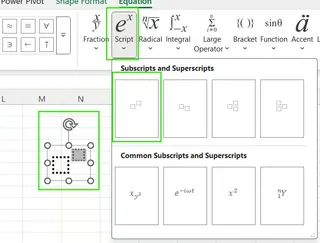
Usando Códigos Alt: Você pode digitar ¹ (Alt+0185), ² (Alt+0178) e ³ (Alt+0179) usando o teclado numérico. Isso é limitado a esses três números e converte a célula em texto.
Usando a Função CARACT(): A fórmula
=A1 & CARACT(178)anexa um sobrescrito 2 ao valor na célula A1. Isso também resulta em uma string de texto.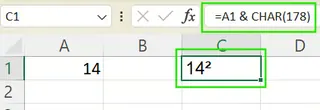
Usando Formatos de Número Personalizados: Este é o melhor método manual para preservar o valor do número.
- Pressione Ctrl + 1 para abrir "Formatar Células".
- Vá para Número → Personalizado.
- Na caixa "Tipo", insira um formato como
0"²". Você pode copiar e colar outros caracteres sobrescritos (como ⁴, ⁵, etc.) na string de formato.
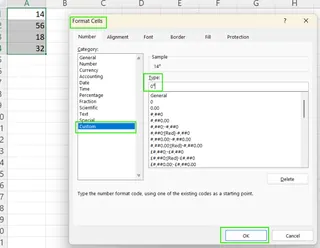
A célula exibirá
10², mas seu valor subjacente permanece10, então ainda pode ser usado em cálculos.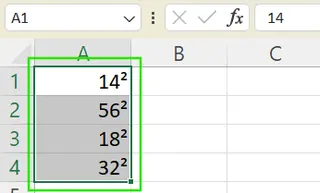
Usando VBA: Para automação, um script VBA pode anexar caracteres sobrescritos a um intervalo de células. Isso requer conhecimento de programação.
Sub SuperscriptNumbers()
    Dim cell As Range
    For Each cell In Selection
        cell.Value = cell.Value & Chr(178) ' Anexa sobrescrito 2
    Next cell
End Sub
A Abordagem do Excelmatic para Números
Com o Excelmatic, você não precisa escolher entre formatação visual e funcionalidade numérica. Basta declarar seu objetivo.
- Para exibição visual com valores preservados: "Para os números na coluna C, exiba-os com um sobrescrito 2 no final, mas mantenha seu valor numérico original para cálculos." O Excelmatic aplicaria corretamente um formato de número personalizado.
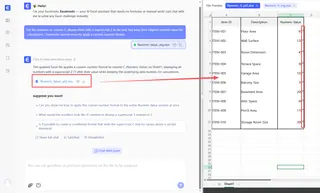
- Para criar strings de texto: "Combine o texto na coluna A com um sobrescrito 3." O Excelmatic aplicaria o equivalente à função
CARACT()sem que você precise conhecer a fórmula.
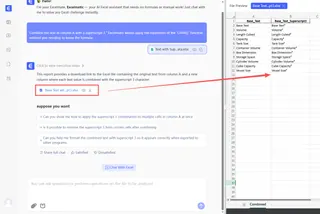
Esta abordagem orientada por IA seleciona o melhor método para sua necessidade específica, poupando você da tentativa e erro das técnicas tradicionais.
Limitações e Soluções Alternativas
Todos os métodos manuais têm desvantagens:
- Conversão de Número para Texto: A maioria dos métodos (códigos Alt,
CARACT()) converte números em texto, quebrando cálculos. - Suporte Limitado a Caracteres: Os códigos Alt são apenas para ¹, ² e ³. Outros devem ser copiados e colados.
- Complexidade: A formatação personalizada de números e o VBA exigem conhecimento técnico.
Ferramentas alimentadas por IA como o Excelmatic são a solução alternativa definitiva. Elas abstraem a complexidade. Você não precisa se lembrar de códigos Alt, escrever VBA ou descobrir a sintaxe de formato personalizado. A IA lida com o "como" para que você possa se concentrar no "o quê".
Conclusão
Como você viu, existem várias maneiras de adicionar sobrescritos no Excel. Métodos manuais como a caixa de diálogo Formatar Células, atalhos de teclado e formatos de número personalizados são habilidades valiosas. Eles dão a você controle preciso sobre a aparência da sua planilha.
No entanto, para velocidade, eficiência e facilidade de uso, os agentes de IA modernos são um divisor de águas. Ao simplesmente descrever seu objetivo em linguagem simples, você pode alcançar em segundos o que costumava levar minutos de cliques e digitação. Essa mudança permite que você seja mais produtivo e se concentre em gerar insights em vez de se perder em detalhes de formatação.
Pronto para formatar suas planilhas do Excel instantaneamente e de forma profissional? Experimente o Excelmatic hoje e transforme a formatação de texto e números de uma tarefa árdua em um simples comando.
Perguntas Frequentes
Como aplico sobrescrito a texto ou números no Excel?
A maneira manual mais rápida é selecionar o texto, pressionar Ctrl+1 e marcar a caixa "Sobrescrito". A maneira mais fácil é usar uma ferramenta de IA como o Excelmatic e simplesmente pedir para formatar o texto para você.
O sobrescrito afeta fórmulas ou cálculos?
Geralmente, não. A formatação padrão de sobrescrito é puramente visual. No entanto, métodos que inserem caracteres especiais (como códigos Alt ou a função CARACT) convertem o conteúdo da célula em uma string de texto, que não pode ser usada em cálculos.
Por que os códigos Alt não funcionam no meu computador?
Os códigos Alt exigem um teclado numérico dedicado com o Num Lock ativado. Eles normalmente não funcionam em laptops usando a linha numérica acima das letras.
Como posso automatizar o sobrescrito para muitas células?
A maneira tradicional é escrever uma macro VBA. A maneira moderna e mais simples é carregar seu arquivo em um agente de IA como o Excelmatic e descrever a regra de formatação que deseja aplicar.
Quais fontes suportam caracteres sobrescritos?
Fontes comuns como Calibri, Arial e Times New Roman têm bom suporte para caracteres sobrescritos. Esteja ciente de que algumas fontes personalizadas ou decorativas podem não exibi-los corretamente.





