Principais Conclusões:
- Somar dados com múltiplas condições no Excel tradicionalmente exige dominar a sintaxe complexa da função
SOMA.SE.CONJUNTO(), incluindo definições precisas de intervalos e formatação de critérios - O Excelmatic oferece uma solução mais simples, realizando somas com múltiplas condições instantaneamente usando instruções em linguagem natural—sem necessidade de sintaxe de fórmulas ou gerenciamento de intervalos
- Comparado à escrita manual de fórmulas, o Excelmatic lida com lógica avançada como condições OU, correspondência parcial e intervalos de data de forma intuitiva, entregando resultados precisos sem armadilhas técnicas
- Para profissionais de negócios que precisam de resumos de dados rápidos e confiáveis, usar ferramentas de IA como o Excelmatic significa insights mais rápidos e mais tempo para análise estratégica em vez de solução de problemas técnicos
Quando você precisa somar dados com base em múltiplas condições, o Excel oferece ferramentas poderosas para dar a você controle preciso sobre seus cálculos. A abordagem clássica envolve dominar a função SOMA.SE.CONJUNTO(), que pode lidar com vários critérios de uma vez. No entanto, uma nova geração de ferramentas de IA oferece uma maneira mais intuitiva e conversacional de obter as mesmas respostas.
Neste artigo, exploraremos ambos os métodos. Forneceremos um mergulho profundo na função SOMA.SE.CONJUNTO() com exemplos avançados e dicas de solução de problemas. Também a compararemos com o Excelmatic, um Agente de IA para Excel que fornece respostas instantâneas a partir de perguntas em linguagem natural. Ao final, você poderá escolher o melhor método para suas necessidades e tornar seus cálculos mais precisos e eficientes do que nunca.
Duas Maneiras de Somar com Múltiplos Critérios
Existem dois métodos principais para somar dados com base em múltiplas condições: a abordagem tradicional baseada em fórmulas e uma solução moderna alimentada por IA.
Método 1: A Função Tradicional SOMA.SE.CONJUNTO()
Para usar a função SOMA.SE.CONJUNTO() no Excel:
- Digite
=SOMA.SE.CONJUNTO(para iniciar a função. - Selecione o intervalo que contém os valores a somar (
intervalo_soma). - Selecione o primeiro intervalo onde uma condição será aplicada (
intervalo_critérios1). - Insira a condição a ser correspondida (
critérios1). - Repita para quaisquer critérios adicionais.
- Feche os parênteses e pressione Enter.
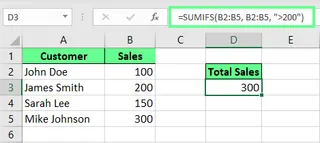
Por exemplo, para somar todas as vendas maiores que 200 do intervalo B2:B8:
=SOMA.SE.CONJUNTO(B2:B8, B2:B8, ">200")
Método 2: A Abordagem com IA do Excelmatic

O Excelmatic simplifica esse processo eliminando fórmulas. Você simplesmente declara sua solicitação em linguagem natural.
Para obter o mesmo resultado:
- Faça upload do seu arquivo Excel para o Excelmatic.
- Faça sua pergunta: “Qual é a soma das vendas maiores que 200?”
- O Excelmatic fornece a resposta instantaneamente.
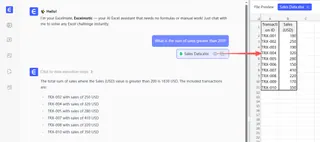
Essa abordagem é mais rápida e evita as complexidades de sintaxe e os possíveis erros das fórmulas manuais.
Entendendo a Função SOMA.SE.CONJUNTO()
A função SOMA.SE.CONJUNTO() no Excel soma valores apenas quando todas as condições especificadas são atendidas. Ela suporta operadores lógicos como maior que >, menor que <, igual a =, e diferente de <>, bem como caracteres curinga para correspondência parcial. A função funciona com números, texto e datas.
Sintaxe da SOMA.SE.CONJUNTO()
A função SOMA.SE.CONJUNTO() primeiro define o intervalo de valores a somar, seguido por pares de intervalos de critérios e condições. Observe que SOMA.SE.CONJUNTO() pode lidar com mais de uma condição lógica.
SOMA.SE.CONJUNTO(intervalo_soma, intervalo_critérios1, critérios1, [intervalo_critérios2, critérios2], …)
Aqui:
intervalo_somaé o intervalo de células que você deseja somar.intervalo_critérios1é o primeiro intervalo onde verificamos uma condição.critérios1é a condição aplicada aintervalo_critérios1.[intervalo_critérios2, critérios2], …são opcionais. Você pode adicionar mais pares de intervalos e condições. Cada par adiciona outra condição que deve ser atendida.
Observe que o intervalo_critérios (o intervalo onde as condições são verificadas) deve ter o mesmo número de linhas e colunas que o intervalo_soma (o intervalo sendo somado).
Exemplo da SOMA.SE.CONJUNTO()
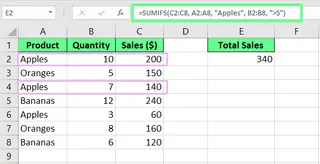
Vamos tentar um exemplo básico. Tenho um conjunto de dados de frutas com suas quantidades e vendas. E quero encontrar o total de vendas de Maçãs onde a Quantidade é maior que 5.
Usando SOMA.SE.CONJUNTO():
Minha fórmula ficaria:
=SOMA.SE.CONJUNTO(C2:C8, A2:A8, "Maçãs", B2:B8, ">5")
Aqui C2:C8 é o intervalo de valores a somar (Vendas ($)). A2:A8, "Maçãs" é a condição para incluir apenas as linhas onde o produto é Maçãs. E B2:B8, ">5" é a condição para incluir apenas as linhas onde a Quantidade excede 5.
A Alternativa do Excelmatic:
Com o Excelmatic, você pode pular a fórmula completamente. Basta fazer upload do seu arquivo e perguntar:
Quais são as vendas totais para Maçãs onde a quantidade é maior que 5?
O Excelmatic entende a solicitação e fornece a soma correta sem que você precise especificar intervalos de células ou sintaxe.
SOMA.SE() vs. SOMA.SE.CONJUNTO()
A principal diferença entre SOMA.SE() e SOMA.SE.CONJUNTO() é o número de condições que elas usam. SOMA.SE() lida com uma única condição, enquanto SOMA.SE.CONJUNTO() pode lidar com múltiplas condições.
| Característica | SOMA.SE() | SOMA.SE.CONJUNTO() |
|---|---|---|
| Número de condições | Apenas uma condição | Múltiplas condições (até 127) |
| Tipo de lógica | Filtragem simples | Lógica E (todas as condições devem ser atendidas) |
| Sintaxe | =SOMA.SE(intervalo, critérios, [intervalo_soma]) |
=SOMA.SE.CONJUNTO(intervalo_soma, intervalo_critérios1, critérios1, …) |
| Ordem dos argumentos | Intervalo de critérios primeiro, intervalo de soma por último | Intervalo de soma primeiro, seguido por pares de critérios |
| Melhor usado para | Tarefas de filtragem simples | Análise de dados complexa com múltiplos critérios |
Outra maneira de pensar sobre isso é que SOMA.SE.CONJUNTO() é uma extensão de SOMA.SE(). SOMA.SE.CONJUNTO() pode lidar com uma única condição também, então se você usar SOMA.SE.CONJUNTO() com apenas uma condição, ela funciona exatamente como SOMA.SE(). Isso significa que você nunca está tecnicamente errado ao escolher SOMA.SE.CONJUNTO() em vez de SOMA.SE().
Casos de Uso para SOMA.SE.CONJUNTO() vs. Excelmatic
Agora que você sabe como a função SOMA.SE.CONJUNTO() funciona, vamos ver alguns casos avançados e comparar os dois métodos.
Usando SOMA.SE.CONJUNTO() com diferentes tipos de dados
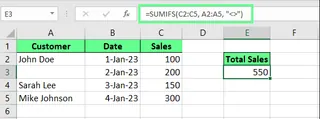
SOMA.SE.CONJUNTO() pode trabalhar com números, texto e datas. Digamos que eu tenha um relatório de vendas, mas algumas linhas estão sem os nomes dos clientes, e quero somar apenas aquelas onde temos o nome do cliente.
Usando SOMA.SE.CONJUNTO():
Uso o operador <> para encontrar células não vazias:
=SOMA.SE.CONJUNTO(C2:C5, A2:A5, "<>")
Esta fórmula olha para a coluna Cliente, verifica células não vazias e então soma as vendas correspondentes.
A Alternativa do Excelmatic:
Esta tarefa é mais intuitiva com uma consulta em linguagem natural:
Some as vendas para as linhas onde o nome do cliente não está vazio.
O Excelmatic interpreta esta solicitação corretamente, poupando você de lembrar operadores como <>.
Aplicando lógica OU
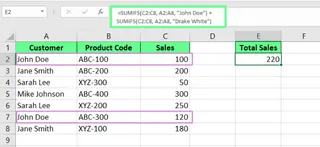
Sabemos que SOMA.SE.CONJUNTO() usa apenas lógica E. Para simular lógica OU (por exemplo, somar vendas para "John Doe" OU "Drake White"), você precisa combinar múltiplas funções SOMA.SE.CONJUNTO().
Usando SOMA.SE.CONJUNTO():
=SOMA.SE.CONJUNTO(C2:C8, A2:A8, "John Doe") + SOMA.SE.CONJUNTO(C2:C8, A2:A8, "Drake White")
A Alternativa do Excelmatic:
O Excelmatic lida com condições OU nativamente. Sua pergunta é direta:
Quais são as vendas totais para John Doe ou Drake White?
A IA processa a lógica OU automaticamente, fornecendo uma única resposta limpa.
Usando curingas para correspondência parcial
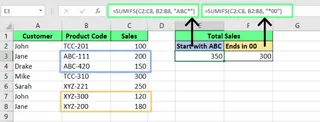
Curingas (* ou ?) em SOMA.SE.CONJUNTO() ajudam você a corresponder padrões. Por exemplo, * corresponde a qualquer número de caracteres. Para somar vendas para um Código de Produto que começa com "ABC":
Usando SOMA.SE.CONJUNTO():
=SOMA.SE.CONJUNTO(D2:D8, C2:C8, "ABC*")
A Alternativa do Excelmatic:
Você não precisa conhecer a sintaxe de curingas com o Excelmatic. Basta perguntar naturalmente:
Some as vendas para códigos de produto que começam com ABC.
A IA entende frases contextuais como "começa com", "termina com" ou "contém", tornando a correspondência parcial fácil.
Somando com base em intervalos de data
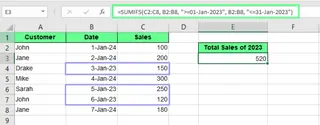
Para somar vendas de janeiro de 2023, você precisa definir uma data de início e fim.
Usando SOMA.SE.CONJUNTO():
=SOMA.SE.CONJUNTO(D2:D8, B2:B8, ">=01-jan-2023", B2:B8, "<=31-jan-2023")
Esta fórmula verifica datas entre 1º de janeiro e 31 de janeiro de 2023 e soma as vendas correspondentes.
A Alternativa do Excelmatic:
O manuseio de datas é significativamente mais simples com IA. Basta perguntar:
Quais foram as vendas totais em janeiro de 2023?
O Excelmatic analisa o intervalo de datas a partir de sua consulta conversacional, evitando formatação de data complicada e operadores.
Solução de Problemas: Armadilhas da SOMA.SE.CONJUNTO() vs. Confiabilidade da IA
Se sua função SOMA.SE.CONJUNTO() não estiver funcionando, muitas vezes é devido a alguns problemas comuns. Vamos ver como uma abordagem de IA ajuda a evitar esses problemas.
Tamanhos de intervalo incompatíveis
- Problema da
SOMA.SE.CONJUNTO(): Se seuintervalo_somaeintervalo_critériosnão tiverem as mesmas dimensões, o Excel retorna um erro#VALOR!. Este é um erro frequente e frustrante. - Solução do Excelmatic: Este erro é impossível com o Excelmatic. A IA analisa todo o seu conjunto de dados e entende as relações entre colunas, então você nunca precisa definir ou alinhar intervalos manualmente.
Formatação incorreta dos critérios
- Problema da
SOMA.SE.CONJUNTO(): Critérios de texto devem estar entre aspas (por exemplo,"Maçãs"). Condições numéricas ou de data com operadores também devem estar entre aspas (por exemplo,">100"). Esquecê-las leva a erros ou um resultado0. - Solução do Excelmatic: Como você usa inglês simples, não há sintaxe especial para lembrar. Você apenas escreve "Maçãs" ou "maior que 100" como parte de sua pergunta.
Valores zero inesperados
- Problema da
SOMA.SE.CONJUNTO(): Se uma fórmula retorna0inesperadamente, muitas vezes significa que nenhuma linha atendeu a todas as condiçõesE, ou há um erro sutil de formatação em seus critérios. - Solução do Excelmatic: O Excelmatic responde diretamente à sua pergunta. Se a resposta for zero, é porque os dados realmente refletem isso—não por causa de um erro técnico em uma fórmula. Isso aumenta a confiança em seus resultados.
Melhores Práticas e Quando Usar Cada Método
Melhores Práticas para SOMA.SE.CONJUNTO()
Para aproveitar ao máximo a função SOMA.SE.CONJUNTO(), siga estas melhores práticas:
- Evite critérios fixos no código: Em vez de digitar
"Maçãs"em sua fórmula, faça referência a uma célula (por exemplo,E3) que contém a palavra "Maçãs". Isso torna sua planilha dinâmica. - Use intervalos nomeados: Nomear intervalos (por exemplo,
Lista_vendasem vez deC2:C5) torna as fórmulas mais fáceis de ler e gerenciar. - Use referências absolutas (
$): Ao copiar fórmulas, use$(por exemplo,$C$2:$C$8) para bloquear intervalos e evitar que eles se desloquem.
Quando Escolher SOMA.SE.CONJUNTO() vs. Excelmatic
- Escolha
SOMA.SE.CONJUNTO()quando: Você está construindo painéis complexos e interconectados onde os resultados das fórmulas precisam ser atualizados automaticamente conforme os dados de origem mudam. É uma habilidade essencial para qualquer pessoa que queira se tornar um usuário avançado do Excel. - Escolha o Excelmatic quando: Você precisa de respostas rápidas e ad hoc sem escrever fórmulas. É ideal para exploração rápida de dados, verificação de números ou para usuários menos confortáveis com a sintaxe complexa do Excel. Capacita qualquer pessoa a realizar