
Principais Conclusões:
- A subtração no Excel é essencial para relatórios financeiros, de vendas e operacionais, mas os métodos tradicionais exigem conhecimento técnico de fórmulas, referências absolutas e funções
- O Excelmatic simplifica tarefas complexas de subtração realizando cálculos instantaneamente usando instruções em linguagem simples—sem necessidade de sintaxe de fórmulas ou conceitos técnicos
- Comparado aos métodos manuais, o Excelmatic lida com colunas inteiras, descontos percentuais e diferenças de datas sem esforço, eliminando etapas manuais de configuração e formatação
- Para profissionais de negócios que precisam de cálculos precisos rapidamente, usar ferramentas de IA como o Excelmatic significa insights mais rápidos e mais tempo para análise em vez de mecânica de planilhas
Neste artigo, vou guiá-lo por diferentes métodos para subtrair números, células, linhas e colunas no Excel. Cobriremos tudo, desde fórmulas básicas até funções avançadas para lidar com porcentagens, datas e horas.
Mas não vamos parar por aí. Também compararemos esses métodos tradicionais com uma abordagem moderna e baseada em IA usando o Excelmatic. Seja você um iniciante ou um especialista, este guia mostrará as maneiras mais rápidas e eficientes de lidar com a subtração, transformando suas habilidades no Excel.
A Resposta Rápida: Subtração Básica
Para subtrair números no Excel, a maneira mais direta é usar o sinal de menos (-) como símbolo de subtração.
O Método Tradicional (Usando uma Fórmula)
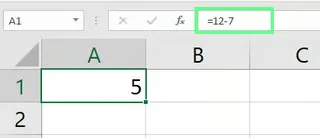
Digite um sinal de igual (=), seguido pelo número do qual você quer subtrair, um sinal de menos (-) e o número que deseja subtrair.
Por exemplo, para subtrair 7 de 12, você digitaria =12-7 em uma célula e pressionaria Enter. O Excel exibe instantaneamente o resultado, 5.
Como Subtrair Uma ou Múltiplas Células no Excel
Agora que você viu como subtrair dois números, vamos aplicar isso às células do Excel. É aqui que as coisas ficam mais interessantes e onde podemos começar a comparar métodos.
Como Subtrair Uma Célula de Outra
O Método Tradicional (Usando Referências de Célula)
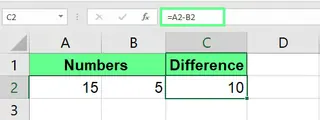
Em vez de digitar números diretamente, você pode usar referências de célula. Isso torna seus cálculos dinâmicos. Por exemplo, se você tem 15 na célula A2 e 5 na B2, pode encontrar a diferença em C2.
- Digite
=na célula C2. - Clique na célula A2 (o minuendo).
- Digite o sinal
-. - Clique na célula B2 (o subtraendo).
- Pressione Enter.
A fórmula =A2-B2 exibirá o resultado 10 na célula C2.
O Método de IA (Usando Excelmatic)

Com o Excelmatic, você não precisa clicar em células individuais ou digitar fórmulas. Você simplesmente declara seu objetivo em linguagem simples. Após fazer upload do seu arquivo, você pode perguntar:
Em uma nova coluna, subtraia o valor na célula B2 de A2.
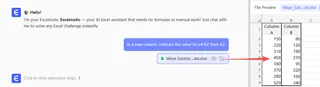
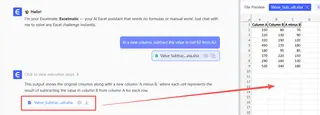
Comparação: Embora o método de fórmula seja simples para um único cálculo, o Excelmatic descreve a ação naturalmente, o que pode ser mais intuitivo, especialmente ao trabalhar com tabelas nomeadas ou conjuntos de dados maiores, onde encontrar referências de célula pode ser complicado.
Como Subtrair Múltiplas Células
O Método Tradicional (Estendendo a Fórmula)
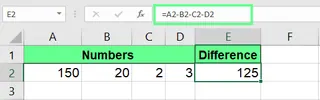
Para subtrair vários números de um valor inicial, você estende a fórmula. Se quiser subtrair os valores em B2, C2 e D2 de A2, sua fórmula seria:
=A2-B2-C2-D2
Você pode continuar adicionando - e referências de célula para quantas células precisar.
O Método de IA (Usando Excelmatic)
O Excelmatic simplifica isso entendendo intervalos e séries de operações.
Do valor em A2, subtraia os valores em B2, C2 e D2.
Comparação: O método de IA elimina a digitação repetitiva de -C2-D2..., reduzindo a chance de erros de digitação ou células esquecidas em uma longa cadeia de subtrações.
Como Subtrair Colunas e Linhas no Excel
É aqui que vemos uma diferença significativa no fluxo de trabalho. Vamos ver como subtrair colunas ou linhas inteiras de uma vez.
Como Subtrair Colunas no Excel
Digamos que você tenha uma coluna "Receita" (A) e uma coluna "Despesas" (B) e queira calcular o "Lucro" na coluna C.
O Método Tradicional (Arrastar para Preencher)
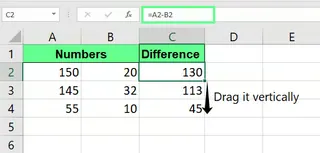
- Na célula C2, digite a fórmula para subtrair as células da primeira linha:
=A2-B2. - Pressione Enter.
- Clique na célula C2 novamente. Arraste o pequeno quadrado verde (a alça de preenchimento) no canto inferior direito para baixo até a última célula no seu intervalo de dados.
Essa ação copia a fórmula para baixo na coluna, ajustando automaticamente as referências de célula para cada linha (A3-B3, A4-B4, etc.).
O Método de IA (Usando Excelmatic)
Com o Excelmatic, você descreve a operação em nível de coluna.
Crie uma nova coluna chamada 'Lucro' subtraindo a coluna 'Despesas' da coluna 'Receita'.
O Excelmatic realiza o cálculo para toda a coluna instantaneamente.
Comparação: O método tradicional requer um processo de três etapas (digitar, entrar, arrastar) que pode ser tedioso com milhares de linhas. O método de IA é um único comando que realiza o mesmo resultado mais rápido e sem intervenção manual.
Como Subtrair uma Coluna por um Número Fixo
Frequentemente, você precisa subtrair o mesmo número de uma coluna inteira (por exemplo, deduzir uma taxa de $50 de cada transação).
O Método Tradicional (Referência Absoluta)
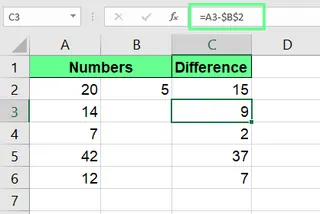
Para subtrair um valor fixo (digamos, na célula B2) de todos os valores na coluna A, você precisa usar uma referência absoluta. Isso impede que a referência a B2 mude conforme você arrasta a fórmula para baixo.
- Na célula C2, digite a fórmula
=A2-$B$2. Os sinais$travam a referência para a célula B2. - Pressione Enter.
- Arraste a alça de preenchimento para baixo na coluna.
Você pode pressionar F4 após clicar em B2 na fórmula para adicionar automaticamente os sinais $.
O Método de IA (Usando Excelmatic)
O Excelmatic lida com isso contextualmente, então você não precisa saber sobre referências absolutas.
Subtraia o valor na célula B2 de cada célula na coluna A.
Ou, ainda mais simples:
Subtraia 50 da coluna 'Transações'.
Comparação: O conceito de referências absolutas versus relativas é um ponto comum de confusão para muitos usuários do Excel. O Excelmatic remove completamente essa complexidade. Você apenas diz o que quer fazer, e a IA descobre a lógica.
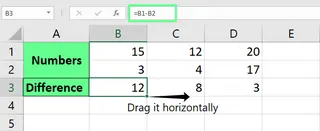
Observação: Subtrair linhas segue a mesma lógica das colunas, mas você arrasta a fórmula horizontalmente em vez de verticalmente. Os comandos do Excelmatic seriam semelhantes: "Para cada coluna, subtraia o valor na linha 2 da linha 1."
Como Usar Funções Especializadas para Subtração
Para cenários mais complexos, o Excel usa funções. Vamos ver como elas se comparam.
Usando a Função SOMA() para Subtração
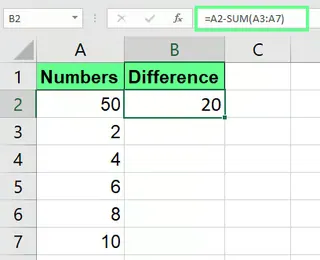
Para subtrair uma soma total de vários números de um valor inicial, você pode combinar a função SOMA() com o operador -. Por exemplo, para subtrair uma lista de despesas (A3:A7) de um orçamento total (A2).
O Método Tradicional (Função SOMA)
A fórmula seria:
=A2-SOMA(A3:A7)
Esta fórmula primeiro calcula a soma das células A3 a A7 e depois subtrai esse total de A2.
O Método de IA (Usando Excelmatic)
Novamente, você pode descrever o resultado que deseja em linguagem natural.
Subtraia a soma das células A3 a A7 do valor na célula A2.
Comparação: O benefício aqui é a clareza. Embora =A2-SOMA(A3:A7) seja eficiente, a solicitação do Excelmatic lê exatamente como uma instrução humana, facilitando a criação e auditoria.
Outros Problemas Interessantes de Subtração
Vamos explorar como essas duas abordagens lidam com problemas práticos e reais de subtração.
Como Subtrair Porcentagens no Excel
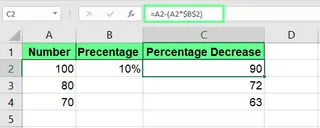
Imagine que você precise descontar uma lista de preços em 10%.
O Método Tradicional (Fórmula)
A fórmula para diminuir um número em uma porcentagem é =Número-(Número * porcentagem). Se seu preço original está em A2 e a porcentagem (por exemplo, 10% ou 0,1) está em B2, a fórmula seria:
=A2-(A2*$B$2)
Você usaria uma referência absoluta para B2 se estiver aplicando a mesma porcentagem a uma coluna inteira de preços.
O Método de IA (Usando Excelmatic)
Esta tarefa se torna incrivelmente simples com um agente de IA.
Diminua todos os valores na coluna 'Preço' em 10%.
Comparação: O método de IA não é apenas mais simples de escrever, mas também conceitualmente mais fácil. Em vez de traduzir "diminuir em 10%" para uma fórmula matemática, você apenas diz isso. Isso economiza tempo e reduz o risco de erros de cálculo.
Como Subtrair Datas no Excel
Calcular a duração entre duas datas é uma tarefa comum.
O Método Tradicional (Subtração Direta)
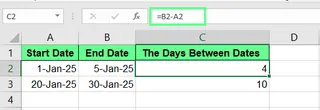
O Excel armazena datas como números sequenciais, então você pode subtraí-las diretamente. Com uma data de início em A2 e uma data de término em B2, a fórmula é:
=B2-A2
O resultado é o número de dias entre as duas datas. Você pode precisar formatar a célula de resultado como "Geral" ou "Número" se ela padronizar para um formato de data.
Como Subtrair Horas no Excel
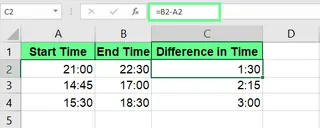
Da mesma forma, você pode subtrair valores de tempo para calcular o tempo decorrido. Com um horário de início em A2 e um horário de término em B2, a fórmula é:
=B2-A2
Para o resultado ser exibido corretamente (por exemplo, total de horas), você pode precisar aplicar um formato de célula personalizado como [h]:mm.
O Método de IA para Datas e Horas (Usando Excelmatic)
O Excelmatic lida com cálculos de data e hora, incluindo a formatação, automaticamente.
Calcule o número de dias entre as colunas 'Data de Início' e 'Data de Término'.
Ou para tempo:
Encontre a diferença de tempo em horas entre as colunas 'Horário de Término' e 'Horário de Início'.
Comparação: O método tradicional geralmente requer uma etapa extra de formatar a célula corretamente. O Excelmatic entende a intenção do usuário—"número de dias" ou "horas"—e fornece a resposta final, devidamente formatada, de uma só vez.
Considerações Finais
Agora você tem um conjunto abrangente de ferramentas para subtração no Excel. Vimos que os métodos tradicionais, desde o simples sinal de menos até funções como SOMA, são poderosos e essenciais para qualquer usuário do Excel conhecer. Eles dão a você controle granular sobre seus cálculos.
No entanto, o cenário da análise de dados está mudando. Ferramentas de IA como o Excelmatic oferecem um caminho paralelo que prioriza velocidade, facilidade de uso e linguagem natural. Em vez de memorizar fórmulas, sintaxe e conceitos como referências absolutas, você pode simplesmente declarar seu objetivo. Isso não apenas acelera seu fluxo de trabalho, mas também torna a manipulação complexa de dados acessível a todos, independentemente de sua experiência com o Excel.
A melhor abordagem geralmente depende da tarefa. Para um cálculo rápido e único, uma fórmula pode ser mais rápida. Mas para operações complexas, repetitivas ou em grande escala, um agente de IA é um vencedor claro.
Pronto para subtrair de forma mais inteligente, não mais difícil? Experimente o Excelmatic hoje e execute todos os seus cálculos com uma solicitação simples e clara.
Perguntas Frequentes (FAQ)
Existe uma função dedicada para subtração no Excel?
Não, o Excel não tem uma função dedicada SUBTRACT(). O método principal é usar o operador de menos (-). Para subtrair vários itens em um intervalo, você pode usar a função SOMA(), como =A2 - SOMA(B2:B5). Alternativamente, ferramentas de IA como o Excelmatic entendem o comando "subtrair" diretamente, permitindo que você execute a subtração sem usar uma fórmula.
Como adicionar e subtrair em uma única fórmula do Excel?
Você pode combinar os operadores + e - em uma fórmula. Por exemplo: =A1 + B1 - C1. O Excel segue a ordem padrão das operações para calcular o resultado. Com uma ferramenta de IA, você pode simplesmente dizer: "Adicione A1 e B1, depois subtraia C1."
Como subtraio com base em uma condição?
No Excel tradicional, você usa a função SE(). Por exemplo, =SE(A1>10, A1-B1, 0) subtrai B1 de A1 apenas se A1 for maior que 10. Com o Excelmatic, você pode declarar a condição diretamente: "Se A1 for maior que 10, subtraia B1 dele, caso contrário, mostre 0."
Como encontro a diferença em meses entre duas datas no Excel?
Use a função DATEDIF(): =DATEDIF(A2, B2, "m"). Esta função calcula o número de meses completos entre uma data de início (A2) e uma data de término (B2).
Como subtraio matrizes no Excel?
Para subtrair duas matrizes (por exemplo, A2:B4 e C2:D4):
- Selecione um intervalo vazio de células que corresponda às dimensões da matriz.
- Digite a fórmula de matriz:
=(A2:B4)-(C2:D4). - Pressione Ctrl + Shift + Enter para confirmá-la como uma fórmula de matriz.





