Criar resumos dinâmicos (por exemplo, totais filtrados) no Excel tradicionalmente exige dominar fórmulas complexas como SUBTOTAL() com seus códigos de função numéricos, o que é uma barreira para usuários não técnicos.
Excelmatic ignora completamente a complexidade das fórmulas, permitindo que você obtenha totais e médias filtrados simplesmente fazendo perguntas em linguagem natural.
Diferente de SUBTOTAL(), que tem limitações (por exemplo, sem análise entre planilhas, propenso a erros), o Excelmatic lida com cenários complexos sem esforço, oferecendo uma maneira mais intuitiva e poderosa de realizar análises de dados dinâmicas.
Para profissionais que precisam de insights rápidos e precisos de dados filtrados ou segmentados sem aprender a sintaxe de fórmulas, o Excelmatic é a solução mais eficiente.
Usuários do Excel frequentemente precisam de maneiras flexíveis de resumir dados que respondam a filtros ou agrupamentos. Funções tradicionais como SOMA(), MÉDIA() ou CONT.NÚM() calculam resultados com base em todas as células de um intervalo, independentemente de algumas linhas estarem ocultas ou filtradas.
Por décadas, a função SUBTOTAL() tem sido a solução padrão, oferecendo uma alternativa dinâmica que ajusta automaticamente seus cálculos com base no que está visível no momento. No entanto, dominá-la requer entender uma sintaxe complexa e códigos de função. Hoje, ferramentas de IA modernas fornecem um caminho muito mais simples para o mesmo resultado, permitindo que você use linguagem natural em vez de fórmulas.
Neste guia, abordaremos ambos os métodos. Forneceremos uma análise completa da poderosa função SUBTOTAL() e depois mostraremos como um agente de IA como o Excelmatic pode alcançar os mesmos cálculos dinâmicos em uma fração do tempo.
O que é a Função SUBTOTAL() no Excel?
A função SUBTOTAL() calcula valores agregados como soma, média, contagem e outras operações estatísticas em um conjunto de dados. O que a diferencia das funções padrão do Excel é como ela funciona dinamicamente — alterando seu resultado com base no que está visível ou filtrado. A função pode ignorar tanto linhas ocultas manualmente quanto linhas ocultas por filtros, dependendo do número da função que você especificar.
Quando você aplica um filtro aos seus dados ou oculta manualmente certas linhas, SUBTOTAL() ajusta automaticamente seu cálculo para incluir apenas as células visíveis. Esse comportamento a torna uma excelente escolha para criar linhas de resumo em conjuntos de dados filtrados, construir painéis interativos ou gerar relatórios que precisam ser atualizados com base nas seleções do usuário.
A função suporta as mesmas operações estatísticas das funções padrão do Excel — incluindo soma, média, contagem, máximo, mínimo e várias outras — mas as empacota em uma única função consciente do contexto que se adapta ao estado atual dos seus dados.
Sintaxe e Operações Suportadas
A função SUBTOTAL() segue uma estrutura de sintaxe direta:
=SUBTOTAL(function_num, ref1, [ref2], ...)
O primeiro parâmetro, function_num, determina tanto o tipo de cálculo quanto como a função lida com linhas ocultas. Os parâmetros restantes (ref1, ref2, etc.) são os intervalos de células que você deseja incluir no cálculo. Você pode especificar até 254 intervalos diferentes.
Os números de função se enquadram em duas categorias distintas com base em como tratam linhas ocultas manualmente:
Número da Função
Operação
Inclui Linhas Ocultas Manualmente
Exclui Linhas Ocultas Manualmente
1 / 101
MÉDIA
1
101
2 / 102
CONT.NÚM
2
102
3 / 103
CONT.VALORES
3
103
4 / 104
MÁXIMO
4
104
5 / 105
MÍNIMO
5
105
6 / 106
MULT
6
106
7 / 107
DESVPAD
7
107
8 / 108
DESVPADP
8
108
9 / 109
SOMA
9
109
10 / 110
VAR
10
110
11 / 111
VARP
11
111
Os números de função 1-11 incluem células de linhas ocultas manualmente em seus cálculos, enquanto os números de função 101-111 as excluem. No entanto, ambas as faixas sempre ignoram linhas ocultas por filtros.
Por exemplo, SUBTOTAL(9, A2:A10) calcula a soma de A2:A10 incluindo quaisquer linhas ocultas manualmente, enquanto SUBTOTAL(109, A2:A10) exclui linhas ocultas manualmente do cálculo da soma. Em ambos os casos, as linhas filtradas são automaticamente excluídas do resultado.
Cálculos Dinâmicos em Ação: Dois Métodos
Vamos ver como calcular um resumo em dados filtrados usando um exemplo prático com dados de vendas de uma loja de eletrônicos e móveis.
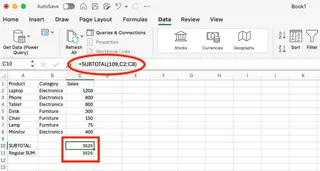
Nossos dados de exemplo contêm sete produtos em duas categorias. Sem filtros aplicados, tanto a fórmula SUBTOTAL(109,C2:C8) quanto uma fórmula regular SOMA(C2:C8) mostram o mesmo resultado: 3525 (o total de todas as vendas).
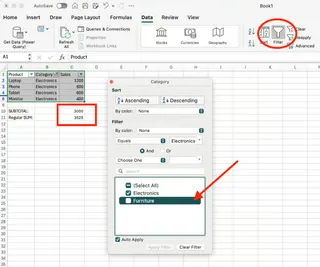
Agora, vamos filtrar os dados para mostrar apenas produtos de "Eletrônicos".
Método 1: A Fórmula Tradicional SUBTOTAL()
Após aplicar o filtro, observe a diferença fundamental em nossos resultados de cálculo:
A fórmula SUBTOTAL mostra 3000 - ajustando-se automaticamente para somar apenas as linhas visíveis de "Eletrônicos".
A fórmula SOMA regular ainda mostra 3525 - continuando a incluir os itens ocultos de "Móveis".
Esta comparação lado a lado demonstra a vantagem central de SUBTOTAL(): ela responde dinamicamente aos filtros, tornando-a essencial para relatórios responsivos.
Método 2: A Abordagem com IA do Excelmatic
Em vez de escrever e depurar fórmulas, você pode obter o mesmo resultado simplesmente perguntando. Com um agente de IA como o Excelmatic, o processo é muito mais simples:
Faça upload do seu arquivo Excel.
Faça sua pergunta em linguagem natural. Para este exemplo, após filtrar, você poderia perguntar:
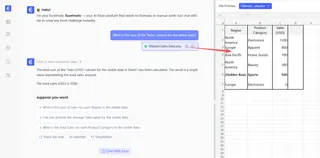
Qual é a soma da coluna 'Vendas' para os dados visíveis?
O Excelmatic analisa instantaneamente os dados visíveis e fornece a resposta: 3000.
O contraste é claro: SUBTOTAL() exige que você conheça a sintaxe correta e o número da função (é 9 ou 109?). O Excelmatic entende sua intenção a partir da linguagem natural, entregando o mesmo resultado dinâmico e preciso sem qualquer conhecimento de fórmulas.
Como SUBTOTAL() Funciona com Dados Ocultos e Filtrados
A função SUBTOTAL() lida com diferentes tipos de dados ocultos de maneiras específicas, tornando essencial entender esses comportamentos ao construir suas fórmulas.
SUBTOTAL() com linhas filtradas
Quando você aplica um filtro ao seu conjunto de dados, SUBTOTAL()sempre exclui as linhas filtradas de seus cálculos, independentemente de qual número de função você usar. Esse comportamento é automático e consistente em todos os números de função (tanto nas faixas 1-11 quanto 101-111).
SUBTOTAL() com linhas ocultas manualmente
Linhas ocultas manualmente são tratadas de forma diferente dependendo da sua escolha do número da função. Quando você clica com o botão direito nos números das linhas e seleciona "Ocultar", está ocultando essas linhas manualmente.
Usar números de função 1-11 inclui essas linhas ocultas manualmente nos cálculos.
Usar números de função 101-111 as exclui.
Isso lhe dá controle granular, mas é mais uma camada de complexidade para lembrar. Em contraste, uma ferramenta de IA normalmente calcula com base no que é apresentado visualmente, ou você pode especificar em seu prompt "incluir linhas ocultas manualmente" para um controle mais direto.
SUBTOTAL() com intervalos horizontais e verticais
A função SUBTOTAL() funciona melhor com intervalos de dados verticais (colunas de dados). Embora possa lidar com intervalos horizontais, seu comportamento de ocultação é otimizado para operações baseadas em linha, já que os recursos de filtragem e ocultação de linhas do Excel funcionam verticalmente.
Quando você aninha fórmulas SUBTOTAL() dentro do mesmo intervalo, a função automaticamente ignora outros resultados de SUBTOTAL() para evitar contagem dupla. Isso é útil para resumos hierárquicos.
Usos Avançados da Função SUBTOTAL()
Criando um resumo dinâmico com lista suspensa usando SUBTOTAL()
Você pode combinar SUBTOTAL() com a função SE() para criar resumos interativos. Para fazer isso, primeiro configuraria uma lista suspensa (por exemplo, na célula D1) com opções como "Soma", "Média", "Contagem", etc.
Em seguida, escreveria uma fórmula SE aninhada complexa para alterar o cálculo:
=SE(D1="Soma",SUBTOTAL(109,A2:A10),
  SE(D1="Média",SUBTOTAL(101,A2:A10),
  SE(D1="Contagem",SUBTOTAL(103,A2:A10),
  SE(D1="Máximo",SUBTOTAL(104,A2:A10),"Selecione uma Opção"))))
A Alternativa com IA: Com o Excelmatic, você ignora a fórmula completamente. Você simplesmente faz uma nova pergunta para cada cálculo:
"Qual é a soma das vendas para as linhas visíveis?"
"Qual é o preço médio de venda para as linhas visíveis?"
"Conte os produtos visíveis."
Essa abordagem conversacional é muito mais intuitiva e requer configuração zero.
SUBTOTAL() em tabelas e estruturas de tópicos do Excel
As Tabelas do Excel usam automaticamente SUBTOTAL() no recurso Linha de Total. Quando você converte seus dados em uma Tabela (Ctrl+T) e habilita a Linha de Total, o Excel insere SUBTOTAL(109, …) por padrão, que é atualizado dinamicamente quando você filtra. O recurso Estrutura de Tópicos (Dados > Subtotal) também depende de SUBTOTAL() para criar resumos hierárquicos. Esses são recursos poderosos integrados que aproveitam as capacidades da função.
Armadilhas e Limitações Comuns do SUBTOTAL()
Entender as limitações de SUBTOTAL() ajuda você a evitar erros e destaca onde as ferramentas modernas oferecem uma experiência melhor.
Erro #VALOR! com números de função inválidos: Usar um número de função fora da faixa 1-11 ou 101-111 retorna um erro #VALOR!. Este é um erro de digitação comum que pode quebrar seu relatório.
Comportamento de colunas ocultas versus linhas ocultas:SUBTOTAL() sempre inclui dados de colunas ocultas. Isso pode levar a resultados inesperados se você esperar que ela se comporte como com linhas.
Referências 3D não suportadas:SUBTOTAL() não pode referenciar intervalos em várias planilhas (Planilha1:Planilha3!A1:A10). Esta é uma grande limitação para relatórios consolidados. O Excelmatic, no entanto, pode analisar dados de vários arquivos ou planilhas carregados simultaneamente, tornando a análise entre planilhas direta.
Valores de erro permanecem nos cálculos:SUBTOTAL() não ignora células com erros como #N/D ou #DIV/0!, o que pode invalidar todo o seu resultado. Você deve limpar os dados primeiro ou usar a função mais complexa AGREGAR().
Orientação vertical de dados funciona melhor: A função é projetada para dados padrão baseados em coluna e pode se comportar de forma imprevisível com layouts horizontais.
Subtotal() vs. AGREGAR() vs. Agentes de IA
Por anos, a função AGREGAR() foi a resposta para as limitações de SUBTOTAL(). AGREGAR() oferece mais funções (19 no total) e, crucialmente, pode ser configurada para ignorar valores de erro.
SUBTOTAL(): Bom para cálculos dinâmicos básicos em dados filtrados e limpos.
AGREGAR(): Melhor para conjuntos de dados com erros ou quando você precisa de funções estatísticas mais avançadas (como MED ou PERCENTIL).
Agentes de IA (como Excelmatic): A opção mais simples e poderosa. Eles lidam com dados filtrados, podem frequentemente ignorar erros automaticamente, funcionam em várias planilhas e não requerem sintaxe de fórmula — apenas perguntas em inglês simples.
Dicas de Profissional ao Usar SUBTOTAL()
Se você escolher o caminho da fórmula, estas dicas o ajudarão a ter sucesso:
Sempre classifique primeiro
Ao usar o recurso integrado do Excel Dados > Subtotal, classifique seus dados pela coluna de agrupamento primeiro para garantir quebras de grupo limpas.
Use rótulos na primeira linha das colunas
Cabeçalhos descritivos tornam seus relatórios mais fáceis de interpretar e ajudam as ferramentas automatizadas do Excel a funcionarem corretamente.
Esteja ciente da colocação do resumo (acima ou abaixo)
A ferramenta Subtotal do Excel pode colocar resumos acima ou abaixo de cada grupo. Escolha o formato que melhor se adapta ao público do seu relatório.
Ocultar vs. filtrar linhas para controle preciso
Entenda a diferença entre filtrar (temporário) e ocultar manualmente (semipermanente) para obter os resultados esperados e escolha seu número de função (por exemplo, 109) de acordo.
Conclusão
Aprender a usar SUBTOTAL() é uma habilidade valiosa do Excel que permite construir relatórios resilientes e dinâmicos. Ela representa um passo significativo em relação a funções estáticas como SOMA().
No entanto, o cenário da análise de dados está evoluindo. Para profissionais que precisam de respostas rápidas e precisas sem se perder em sintaxe, códigos de função e tratamento de erros, agentes de IA como o Excelmatic oferecem uma alternativa atraente. Ao traduzir perguntas em linguagem natural em poderosas análises de dados, essas ferramentas democratizam a capacidade de obter insights dos seus dados, permitindo que você se concentre nos resultados, não nas fórmulas. A capacidade de perguntar "Qual é o total apenas para as linhas visíveis?" e obter uma resposta imediata e correta é um divisor de águas para a eficiência.
Seja você escolher dominar as complexidades de SUBTOTAL() ou abraçar a simplicidade da IA, a capacidade de realizar cálculos dinâmicos é um pilar da análise de dados eficaz no Excel.
Por que devo usar o número da função 109 em vez de 9 em SUBTOTAL()?
O número da função 9 inclui linhas ocultas manualmente nos cálculos, enquanto o 109 as exclui. Escolha 109 quando quiser que tanto as linhas filtradas quanto as ocultas manualmente sejam ignoradas.
Qual é a diferença entre SUBTOTAL() e SOMA() no Excel?
SUBTOTAL() exclui automaticamente linhas filtradas dos cálculos, enquanto SOMA() inclui todas as células independentemente da filtragem. SUBTOTAL() também ignora outras fórmulas de subtotal para evitar contagem dupla.
Quando devo usar uma fórmula como SUBTOTAL() vs. uma ferramenta de IA?
Compartilhar com amigos
IA impulsiona dados, decisões garantidas!
Sem necessidade de código ou funções, simplesmente converse e deixe o Excelmatic processar dados e gerar gráficos automaticamente. Experimente gratuitamente agora e descubra como a IA está revolucionando seu fluxo de trabalho no Excel →