
Principais Conclusões:
- Calcular raízes quadradas no Excel é essencial para geometria, estatística e finanças, mas os métodos tradicionais exigem conhecimento técnico de fórmulas como
SQRT()ePOWER() - O Excelmatic oferece uma solução mais simples, realizando cálculos de raiz quadrada instantaneamente usando instruções em linguagem simples—sem necessidade de sintaxe de fórmula
- Comparado às abordagens baseadas em fórmulas, o Excelmatic lida com grandes conjuntos de dados e solicitações complexas de várias etapas sem esforço, eliminando configuração manual e solução de erros
- Para profissionais de negócios que precisam de cálculos rápidos, usar ferramentas de IA como o Excelmatic significa resultados mais rápidos e mais tempo para análise em vez de implementação técnica
Calcular uma raiz quadrada é uma tarefa fundamental na análise de dados, seja para problemas geométricos, cálculos estatísticos ou modelagem financeira. O Excel oferece ferramentas poderosas para isso, mas o melhor método depende do seu fluxo de trabalho.
Tradicionalmente, isso significava usar funções integradas como SQRT(). É rápido, confiável e se integra facilmente a outras fórmulas. No entanto, as modernas ferramentas de IA agora oferecem uma abordagem completamente diferente—uma que usa linguagem simples em vez de sintaxe.
Neste guia, compararemos dois métodos poderosos para encontrar uma raiz quadrada no Excel: a abordagem clássica baseada em fórmulas e o método moderno de IA conversacional usando o Excelmatic.
Método 1: A Abordagem Tradicional com Fórmulas usando SQRT()
A maneira mais direta de calcular uma raiz quadrada no Excel é com a função SQRT(). Ela foi projetada para um propósito: retornar a raiz quadrada positiva de um número positivo.
Como a função SQRT() funciona?
A sintaxe é simples e direta:
=SQRT(número)
Aqui, número pode ser um valor direto, uma referência de célula ou até mesmo o resultado de outra fórmula.
Quando você deve usar SQRT()?
Sempre que você precisar da raiz quadrada positiva de um número positivo, esta função é uma escolha sólida. É comum em geometria (como encontrar o comprimento do lado de um quadrado a partir de sua área), estatística e finanças.
Exemplos Básicos de SQRT()
Vamos ver como funciona na prática.
Encontrando a raiz quadrada de um número
Para calcular a raiz quadrada de 25, você digitaria isso em qualquer célula:
=SQRT(25)
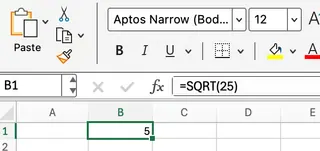
O Excel retorna corretamente 5. Esta é a base para cálculos mais dinâmicos.
Usando uma referência de célula
Na maioria das planilhas, seus dados não serão codificados. Se a célula A1 contiver o número 81, você pode usar uma referência de célula:
=SQRT(A1)
Esta fórmula retorna 9. Usar referências de célula torna sua planilha dinâmica—se o valor em A1 mudar, o resultado é atualizado automaticamente.
Combinando SQRT() com outras fórmulas
Você também pode incorporar cálculos diretamente dentro da função SQRT(). Por exemplo, para encontrar a raiz quadrada da soma de A1 e B1:
=SQRT(A1 + B1)
Isso é útil quando seu valor de entrada é derivado de outros pontos de dados.
Uma Fórmula Alternativa: POWER()
Outra maneira de calcular uma raiz quadrada é com a função POWER(), que eleva um número a um determinado expoente. Como uma raiz quadrada é o mesmo que elevar um número à potência de 0,5, você pode usar:
=POWER(A1, 0.5)

Embora isso funcione perfeitamente, SQRT(A1) é mais legível e direto se você só precisa de uma raiz quadrada. POWER() se torna mais útil ao lidar com raízes cúbicas ou outros expoentes fracionários.
Lidando com Erros e Limitações das Fórmulas
A maior limitação da SQRT() é que ela não pode processar números negativos, pois suas raízes quadradas não são números reais. Tentar calcular =SQRT(-9) resultará em um erro #NUM!.
Para evitar isso, você pode criar uma proteção usando a função IF():
=IF(A1 < 0, "Número Inválido", SQRT(A1))
Esta fórmula primeiro verifica se o número em A1 é negativo. Se for, retorna "Número Inválido"; caso contrário, prossegue com o cálculo. Isso é eficaz, mas adiciona complexidade às suas fórmulas.
Método 2: A Abordagem com IA do Excelmatic

E se você pudesse pular as fórmulas completamente? O Excelmatic é um Agente de IA para Excel que permite realizar cálculos, analisar dados e criar gráficos apenas pedindo em linguagem simples.
Em vez de lembrar funções e sintaxe, você simplesmente declara sua solicitação.
Como o Excelmatic funciona?
O processo é refrescantemente simples:
- Faça upload do(s) seu(s) arquivo(s) do Excel para o Excelmatic.
- Digite sua solicitação na caixa de chat, como se estivesse falando com um analista humano.
- O Excelmatic processa a solicitação e entrega a resposta, tabela atualizada ou gráfico instantaneamente.
Para calcular uma raiz quadrada, você poderia enviar uma planilha com uma lista de números na Coluna A e simplesmente perguntar:
Calcule a raiz quadrada para todos os valores na coluna A e coloque os resultados em uma nova coluna chamada 'Raiz Quadrada'.
O Excelmatic cuida do resto. Não há fórmula para digitar, nenhuma sintaxe para lembrar e nenhuma necessidade de arrastar e preencher células.
Quando você deve usar o Excelmatic?
O Excelmatic se destaca onde as fórmulas se tornam complicadas.
- Para iniciantes: Remove a barreira de aprender a biblioteca de funções do Excel.
- Para grandes conjuntos de dados: Um único comando pode processar milhares de linhas, poupando você da entrada manual de fórmulas e arrastar.
- Para solicitações complexas: Você pode encadear comandos. Por exemplo, "Calcule a raiz quadrada para a coluna A, depois encontre a média dos resultados."
- Para tratamento de erros: O Excelmatic pode interpretar o contexto. Se você tiver números negativos, ele pode pedir esclarecimentos ou sinalizá-los automaticamente, evitando os erros abruptos
#NUM!que você obtém comSQRT().
Comparando os Métodos: Fórmulas vs. IA
| Característica | Fórmulas Tradicionais (SQRT()) |
Agente de IA (Excelmatic) |
|---|---|---|
| Facilidade de Uso | Requer conhecimento da sintaxe da função (=SQRT(A1)). |
Usa linguagem simples. Nenhuma sintaxe necessária. |
| Velocidade | Rápido para cálculos únicos. Pode ser lento para grandes conjuntos de dados (arrastar e preencher). | Instantâneo tanto para cálculos únicos quanto para grandes conjuntos de dados. |
| Tratamento de Erros | Retorna erros como #NUM!. Requer soluções manuais (ex., declarações IF). |
Mais intuitivo. Pode sinalizar problemas ou pedir esclarecimentos. |
| Flexibilidade | Excelente para integração dentro de fórmulas complexas e aninhadas. | Excelente para tarefas de dados de várias etapas e análise rápida sem configuração. |
| Curva de Aprendizado | Moderada. Você precisa aprender funções específicas e suas limitações. | Mínima. Se você pode fazer uma pergunta, pode usá-lo. |
Cenários do Mundo Real: Uma Comparação Direta
Vamos revisitar nossos exemplos do mundo real para ver como os dois métodos se comparam.
Geometria: Calculando a Diagonal de um Quadrado
Você tem uma lista de comprimentos dos lados na coluna A e precisa encontrar a diagonal. A fórmula matemática é d = lado × √2.
- Método
SQRT(): Na célula B1, você digitaria=A1 * SQRT(2)e arrastaria a fórmula para baixo na coluna. - Método Excelmatic: Você simplesmente perguntaria, "Para os comprimentos dos lados na coluna A, multiplique cada um pela raiz quadrada de 2 e mostre o resultado em uma nova coluna 'Diagonal'."
Estatística: Calculando o Desvio Padrão
O desvio padrão é a raiz quadrada da variância. Se você tem a variância na célula B1:
- Método
SQRT(): Você digitaria=SQRT(B1). Claro, você também poderia usar as funções dedicadasSTDEV.P()ouSTDEV.S()se as conhecesse. - Método Excelmatic: Você pode pular as etapas intermediárias e perguntar diretamente, "Calcule o desvio padrão para os dados na coluna B." O Excelmatic entende o conceito estatístico e realiza o cálculo correto sem que você precise conhecer a fórmula subjacente.
Conclusão: Qual Método é o Certo para Você?
Saber como usar funções como SQRT() e POWER() é uma habilidade essencial do Excel. Elas dão a você controle granular sobre seus cálculos e são essenciais para construir planilhas complexas e interconectadas. Para cálculos rápidos e pontuais ou ao construir um modelo financeiro dinâmico, as fórmulas ainda são a melhor escolha.
No entanto, o cenário da análise de dados está mudando. Agentes de IA como o Excelmatic introduzem um novo nível de velocidade e acessibilidade. Ao permitir que você use linguagem natural, eles eliminam a necessidade de memorizar sintaxe e construir fórmulas complexas de tratamento de erros. Para limpar dados, realizar análises de várias etapas ou simplesmente obter respostas rápidas de sua planilha, a abordagem de IA é frequentemente mais rápida e intuitiva.
A melhor abordagem é ter ambos em seu conjunto de ferramentas. Domine as fórmulas para ter controle e aproveite a IA para tornar seu fluxo de trabalho mais rápido e inteligente.
Pronto para calcular de forma mais rápida e inteligente? Experimente o Excelmatic hoje e realize cálculos complexos como raízes quadradas com um simples pedido.





