Principais conclusões:
- O Problema: Dividir “Cidade, País” ou “Nome Sobrenome” manualmente no Excel é repetitivo, sujeito a erros e não escala.
- O Método Antigo: Você usa o assistente Texto para Colunas (estático e manual) ou fórmulas complexas como
LEFT,FINDeRIGHT(frágeis e confusas). - O Jeito com IA: Com Excelmatic, você descreve o que quer em linguagem natural—como “Divida a coluna Location em City e Country”—e isso acontece instantaneamente. Sem fórmulas, sem menus, sem erros.
Quando uma coluna estraga toda a sua manhã
Acontece o tempo todo. Você baixa um relatório, abre uma planilha compartilhada ou exporta dados do CRM—e lá está: informação crítica comprimida em uma única coluna.
“Tokyo, JP”
“Smith, John”
“NY-10001-USA”
Você não consegue classificar por país. Não consegue filtrar por sobrenome. Não consegue analisar por CEP. Essa única coluna bloqueia tudo.
Para 10 linhas, talvez você conserte na mão. Para 100 ou 1.000? São horas de copiar, colar e torcer para não cometer um erro de digitação. Tem que haver um jeito melhor—e há.
As maneiras tradicionais (e por que elas frustram todo mundo)
1. Texto para Colunas: a correção pontual
Como funciona:
Selecione sua coluna → guia Dados → Texto para Colunas → Escolha “Delimitado” → Marque “Vírgula” → Concluir.
Por que falha:
É uma operação estática e pontual. Adicionou novos dados amanhã? Faça tudo de novo. Tem separadores inconsistentes? Quebra. Também corre o risco de sobrescrever outras colunas se você não tomar cuidado.
2. Fórmulas do Excel: desgaste mental
Para extrair a cidade de “Tokyo, JP”, você precisaria:
=LEFT(A2, FIND(",", A2) - 1)
Para obter o código do país:
=RIGHT(A2, 2)
Por que falha:
Você precisa entender LEFT, RIGHT, FIND e às vezes LEN e TRIM. Uma parêntese faltando ou um espaço onde não deveria, e tudo retorna #VALUE!. É frágil, difícil de manter e intimidador para quem não fez um curso de Excel.
3. E aí você ainda tem que classificar
Mesmo após dividir, você não terminou. Agora precisa ir em Dados → Classificar → Adicionar Nível → Escolher colunas… Mais cliques, mais tempo, mais margem para erro.
O novo jeito: diga o que quer. Veja acontecer.
E se você pudesse pular o assistente, ignorar as fórmulas e simplesmente dizer ao Excel o que precisa?
Com Excelmatic, a IA atua como seu assistente especialista em dados, transformando um "Pesadelo de Dados" em uma tabela perfeita em três passos simples.
Passo 1: Carregue seu arquivo
Arraste e solte seu arquivo Excel ou CSV bagunçado na zona de upload central. A IA analisa instantaneamente a estrutura dos dados sem modificar seu arquivo original.

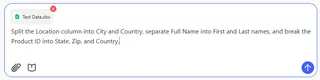
Passo 2: Peça em linguagem natural
É aqui que a mágica acontece. Em vez de montar uma fórmula, basta digitar o que deseja no campo de chat. Você pode ser tão específico ou tão geral quanto quiser.
Try these prompts with your data:
Split the 'Location' column into two new columns: 'City' and 'Country Code', using the comma as a separator.
Separate the full names in Column A into 'First Name' and 'Last Name'.
Take the Product ID (e.g., NY-10001-USA) and split it into 'State', 'Zip Code', and 'Country'.
Passo 3: Obtenha seu resultado instantaneamente
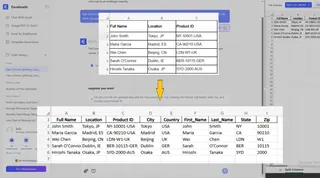
Revise a pré-visualização ao vivo das colunas divididas. Quando estiver perfeito, baixe seu arquivo limpo .xlsx ou copie os dados diretamente de volta para sua planilha.
Por que isso não é só uma ferramenta — é uma revolução no fluxo de trabalho
Quando você para de brigar com o Excel e começa a conversar com ele, algo muda:
- Você avança mais rápido. O que levava 15 minutos agora leva 15 segundos.
- Você trabalha com mais limpeza. A IA lida com inconsistências—espaços extras, delimitadores mistos, tamanhos irregulares.
- Você se mantém flexível. Mudou de ideia? É só pedir. “Na verdade, divida por traço.” Ou “Adicione uma terceira coluna para o ano.”
- Você passa a parecer profissional. Entregue dados limpos e estruturados sem suar o processo.
| Tarefa | Excel tradicional | Excelmatic AI |
|---|---|---|
| Dividir uma coluna em duas | 2–5 minutos (passos manuais) | 10 segundos (digite uma vez) |
| Lidar com dados bagunçados ou irregulares | Frequentemente falha ou requer preparação | ✅ Adapta-se automaticamente |
| Atualizar quando novas linhas são adicionadas | Repetir todo o processo | Basta dizer “Atualize com novos dados” |
| Classificar após dividir | Etapas manuais extras | Incluído no mesmo pedido |
| Curva de aprendizado | Semanas para dominar fórmulas | Imediato—se você sabe digitar, pode usar |
Perguntas Frequentes
1. Preciso saber fórmulas do Excel para usar isto?
Não. Você só precisa descrever o que quer em linguagem simples. A IA cuida da lógica.
2. Isto vai modificar meu arquivo Excel original?
Não. O Excelmatic trabalha em uma cópia. Seu arquivo original permanece intacto no seu computador.
3. E se meus dados usam separadores diferentes—como barras ou espaços?
Basta dizer. Por exemplo: “Divida por barras” ou “Separe sempre que houver um espaço.” A IA entende os padrões.
4. Posso usar os resultados de volta no Excel?
Sim. Baixe seus dados limpos como um novo arquivo .xlsx, ou copie e cole a tabela diretamente na sua pasta de trabalho.
5. Isto serve só para dividir texto?
De forma alguma. Você pode usar o Excelmatic para limpar dados, criar gráficos, criar tabelas dinâmicas, mesclar arquivos, e até escrever fórmulas—tudo por meio de instruções simples.
Seu tempo vale mais do que digitar dados
Você não foi contratado para passar o dia clicando em menus do Excel ou corrigindo erros #VALUE!. Você foi contratado para analisar, decidir e avançar.
Com IA, você finalmente pode delegar as partes tediosas e focar no que importa—o insight, não o processo.
Teste seus "Comandos Mestres"
Tem um conjunto de dados complexo? Não se contente com uma coluna por vez. Envie seu arquivo e experimente uma cadeia de comandos em vários passos—como dividir nomes, locais e IDs de uma só vez—para ver com que precisão o Excelmatic segue suas instruções.
✍️ Experimente um Comando MestreGratuito para começar — Não é necessário cartão de crédito