Principais Conclusões:
- O erro #SPILL! no Excel interrompe o trabalho ao bloquear fórmulas dinâmicas, e as correções manuais exigem solução técnica de problemas com células mescladas, layouts de tabelas e intervalos obstruídos
- O Excelmatic oferece uma abordagem mais inteligente, realizando pesquisas, filtros e análises complexas usando comandos em linguagem simples — eliminando completamente a escrita de fórmulas e os erros #SPILL!
- Comparado à depuração manual, o Excelmatic fornece resultados instantâneos para tarefas como pesquisas de múltiplos valores e filtragem de dados, sem qualquer risco de erros na planilha
- Para profissionais de negócios que precisam de análise de dados confiável rapidamente, adotar ferramentas de IA como o Excelmatic significa resultados garantidos e mais tempo para tomada de decisão em vez de solução técnica de problemas
O erro #SPILL! no Excel é um resultado direto da poderosa funcionalidade de matriz dinâmica introduzida no Excel 365. Embora possa parecer frustrante, esse erro é na verdade um sinal útil de que algo — muitas vezes um bloqueio de célula — está impedindo sua fórmula de exibir todos os seus resultados pretendidos.
As matrizes dinâmicas permitem que uma única fórmula retorne vários valores para células vizinhas automaticamente. Mas esse poder vem com novas regras. Em vez de ver o #SPILL! como um obstáculo, você pode vê-lo como uma oportunidade para refinar a lógica e o layout da sua planilha.
Neste guia, abordaremos duas abordagens. Primeiro, explicaremos os métodos tradicionais para solucionar e corrigir o erro #SPILL!. Em seguida, apresentaremos uma alternativa moderna e alimentada por IA que ignora esses erros completamente, permitindo que você alcance os mesmos resultados com muito menos esforço.
O Que É o Erro Spill no Excel?
O erro #SPILL! do Excel indica que uma fórmula está tentando retornar vários valores, mas algo está bloqueando a saída de "transbordar" para o intervalo necessário de células. Esse conceito vem da funcionalidade de matriz dinâmica do Excel 365, onde uma única fórmula pode preencher automaticamente os resultados em várias células adjacentes, conhecido como intervalo de spill.
Pense nisso como tentar despejar água em uma fileira de copos vazios: se alguns dos copos já estiverem cheios (ou seja, as células contêm dados), a água não pode fluir, e o Excel lança um erro #SPILL! para avisá-lo. Essa é uma grande mudança em relação às versões mais antigas do Excel, que usavam interseção implícita, retornando apenas um único valor de uma fórmula, mesmo que ela referenciasse um intervalo. Com matrizes dinâmicas, o Excel é mais inteligente, mas também requer mais consciência do que está acontecendo nas células ao redor.
Causas Comuns do Erro #SPILL!
Entender a causa raiz ajuda a corrigi-lo rapidamente. Abaixo estão os culpados mais comuns.
Células mescladas
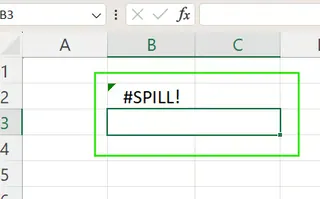
Se qualquer célula no intervalo de spill pretendido estiver mesclada, a fórmula não pode transbordar. No exemplo abaixo, o erro #SPILL! aparece porque as células "B3" e "C3" estão mescladas, bloqueando a fórmula.
Matrizes dinâmicas dentro de tabelas
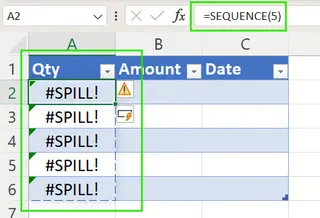
Fórmulas de matriz dinâmica não funcionam dentro de Tabelas do Excel (criadas com Ctrl + T). Seu formato de referência estruturada entra em conflito com o comportamento de spill.
Intervalo de spill obstruído
Esta é a causa mais frequente. Algo está bloqueando física ou invisivelmente as células onde a fórmula quer transbordar. Isso pode ser dados, fórmulas ou texto existentes. No exemplo abaixo, o erro #SPILL! ocorre porque a célula "B4" já contém dados.
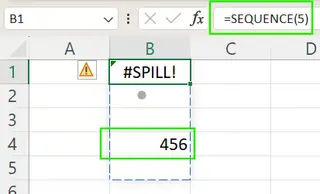
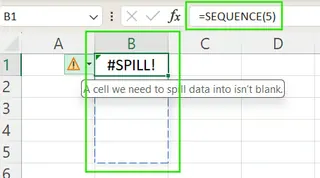
Obstruções invisíveis como strings vazias (""), espaços ou formatação oculta também podem ser a causa. O Excel irá delinear a área de spill pretendida com uma borda pontilhada e exibir um ícone de erro no qual você pode clicar para obter detalhes.
Tamanho da fórmula é desconhecido ou muito grande
Fórmulas que geram matrizes extremamente grandes, como =RANDARRAY(1000000,1) ou aquelas que referenciam colunas inteiras como =A:A, podem exceder os limites de linha ou coluna do Excel ou ficar sem memória, desencadeando um erro #SPILL!.
Como Corrigir um Erro #SPILL!: A Abordagem Manual
Resolver um erro #SPILL! manualmente requer uma abordagem estruturada, passo a passo.
Passo 1: Identificar a causa
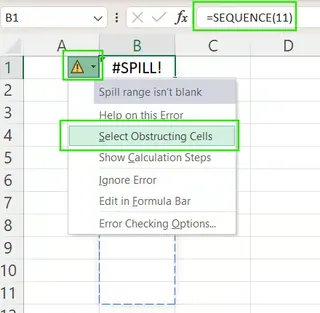
Comece clicando no ícone de aviso ao lado da célula com #SPILL!. Se a opção Selecionar Células Obstrutoras aparecer, use-a para destacar as células exatas que estão bloqueando o spill.
Passo 2: Limpar o intervalo de spill
Se a fórmula estiver bloqueada por outro conteúdo:
- Selecione as células delimitadas pela borda pontilhada de spill.
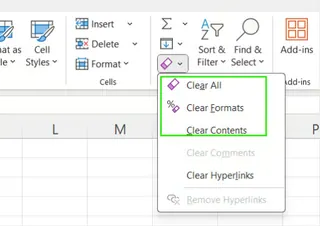
- Vá para a guia Página Inicial > Limpar > Limpar Conteúdo ou Limpar Tudo.
Passo 3: Desmesclar células ou mover a fórmula
Se células mescladas forem o problema:
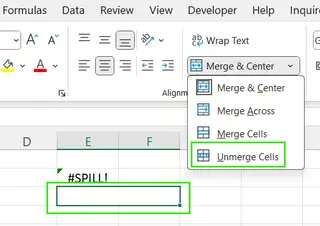
- Selecione as células mescladas e vá para Página Inicial > Mesclar e Centralizar > Desmesclar Células.
Alternativamente, mova sua fórmula para uma área sem células mescladas.
Passo 4: Ajustar layouts de tabelas
Como matrizes dinâmicas não funcionam dentro de Tabelas do Excel:
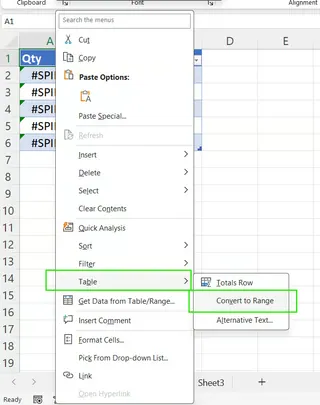
- Clique com o botão direito dentro da tabela > Tabela > Converter para Intervalo.
- Reinsira sua fórmula fora da área da antiga tabela.
Passo 5: Usar o operador @ para valores únicos
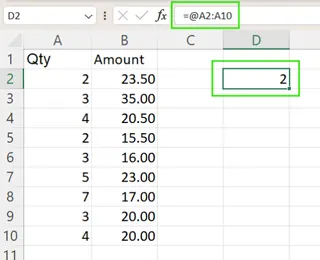
Se você precisa apenas de um único valor de uma fórmula que poderia transbordar, use o operador @. Por exemplo, =@A2:A10 retorna apenas o valor na célula A2.
A Alternativa de IA: Ignorar Erros #SPILL! com o Excelmatic

Embora saber como corrigir erros #SPILL! seja útil, e se você pudesse evitá-los completamente? É aqui que ferramentas de IA como o Excelmatic mudam o jogo.
O Excelmatic é um Agente de IA para Excel que lida com tarefas complexas para você. Em vez de escrever fórmulas e depurar erros, você simplesmente faz upload do seu arquivo e descreve o que precisa em linguagem simples. O Excelmatic faz o resto.
Vamos revisitar os cenários comuns que causam erros #SPILL! e ver como uma abordagem de IA difere.
Tarefas de VLOOKUP() e FILTER() Sem Fórmulas
Uma tarefa comum é procurar uma lista de valores ou filtrar um grande conjunto de dados.
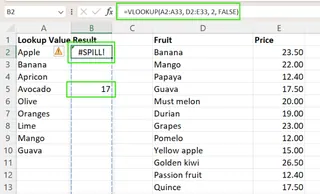
- Método Manual: Você escreve uma fórmula como
=VLOOKUP(A2:A10, ...)ou=FILTER(A2:A100, ...). Se você esquecer de limpar o espaço abaixo, você recebe um erro#SPILL!. Você então tem que diagnosticar o problema, limpar as células obstrutoras e tentar novamente.
Método Excelmatic: Você faz upload da sua pasta de trabalho e pergunta:
Para cada ID na coluna A, encontre o nome do produto correspondente na tabela de pesquisa.
Ou para filtrar:
Mostre-me todas as linhas onde 'Cor' é 'Vermelho' e 'Tamanho' é 'Grande'.
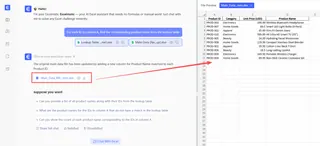
O Excelmatic processa sua solicitação e gera diretamente a tabela limpa e filtrada de resultados. Não há fórmulas para escrever, nenhuma célula para limpar e zero chance de um erro #SPILL!. A IA lida com a manipulação de dados e o posicionamento da saída para você.
Manual vs. IA: Uma Comparação Rápida
| Tarefa | Método Manual do Excel (e potenciais problemas #SPILL!) | Método Excelmatic (A Vantagem da IA) |
|---|---|---|
| Filtrar Dados | Escreva uma fórmula FILTER. Risco de #SPILL! se o intervalo de saída estiver bloqueado por dados, células mescladas ou estiver dentro de uma tabela. |
Pergunte em linguagem simples: "Filtre meus dados para mostrar apenas vendas do Q1." O Excelmatic gera a lista filtrada instantaneamente. |
| Múltiplas Pesquisas | Use VLOOKUP ou INDEX/MATCH em um intervalo. Requer depuração de erros #SPILL! se as células de destino não estiverem vazias. |
Diga: "Procure todos esses IDs de funcionário e retorne seus departamentos." Você obtém os resultados finais sem escrever uma única fórmula. |
| Lógica Complexa | Aninhe funções como LET, IF e TEXTJOIN para controlar a saída e evitar spill. Isso requer conhecimento avançado de fórmulas. |
Descreva o resultado: "Para todos os produtos 'Azuis', combine seus nomes em uma única célula, separados por vírgula." O Excelmatic entende e executa. |
A vantagem central é clara: O Excelmatic foca na sua intenção, não na sintaxe da fórmula e no layout da planilha. Ele abstrai as complexidades técnicas, incluindo toda a família de problemas #SPILL!.
Melhores Práticas para Prevenir Erros de Spill
Se você está trabalhando manualmente no Excel, estas práticas podem ajudá-lo a evitar erros #SPILL!:
- Deixe Espaço: Sempre garanta que haja espaço vazio suficiente abaixo e à direita de uma fórmula de matriz dinâmica.
- Evite Tabelas: Use fórmulas de matriz dinâmica fora de Tabelas Estruturadas do Excel, ou converta tabelas em intervalos primeiro.
- Use @ para Resultados Únicos: Se você precisa apenas de um valor, prefixe sua fórmula com o operador
@. - Limpe Planilhas Regularmente: Use "Limpar Tudo" para remover obstruções invisíveis como espaços fantasmas ou formatação antiga.
No entanto, a melhor prática definitiva para eficiência é aproveitar a IA. Com uma ferramenta como o Excelmatic, essas medidas preventivas se tornam redundantes. A IA gerencia os dados, cálculos e saída, libertando você para focar na análise em vez de na solução de problemas.
Resumo: O Que Lembrar
O erro #SPILL! é uma característica do Excel moderno, projetada para avisá-lo quando a saída de uma fórmula dinâmica está bloqueada. Entender suas causas — como células mescladas, dados existentes ou uso dentro de tabelas — é fundamental para corrigi-lo manualmente. O processo envolve identificar o bloqueio, limpar o espaço e ajustar o layout da sua planilha.
Mas para relatórios rápidos e precisos, existe uma solução mais moderna. Agentes de IAcomo o Excelmatic permitem que você ignore completamente essas etapas manuais. Ao descrever seu objetivo em linguagem simples, você pode obter os resultados de filtros, pesquisas e análises complexas sem nunca escrever uma fórmula ou encontrar um erro #SPILL!.
Embora a depuração manual seja uma habilidade valiosa, adotar ferramentas de IA representa um salto à frente em produtividade, transformando solução de problemas tediosa em uma simples conversa.
Pronto para eliminar erros #SPILL! e fórmulas complexas do seu fluxo de trabalho? Experimente o Excelmatic hoje e complete suas tarefas de dados com um simples pedido.