
Principais Conclusões:
- O Excel não possui destaque automático de verificação ortográfica, tornando a revisão manual demorada, e a ferramenta integrada exige correção tediosa, clique por clique
- O Excelmatic oferece uma solução instantânea ao escanear arquivos inteiros em busca de erros de ortografia com um único comando de linguagem—nenhuma revisão manual necessária
- Comparado aos métodos tradicionais, incluindo macros VBA, o Excelmatic realiza uma verificação ortográfica completa e precisa em pastas de trabalho inteiras em segundos
- Para profissionais de negócios que precisam de relatórios e conjuntos de dados limpos e profissionais, usar ferramentas de IA como o Excelmatic significa limpeza de dados mais rápida e mais tempo para análise
Ao contrário do Microsoft Word, o Excel não destaca automaticamente erros de ortografia conforme você digita. Isso pode levar a erros embaraçosos e custosos em seus relatórios e análises. Felizmente, o Excel inclui um recurso de verificação ortográfica integrado para ajudá-lo a identificar e corrigir esses erros.
Neste guia prático, exploraremos duas abordagens poderosas para garantir que seus dados estejam livres de erros. Primeiro, abordaremos a ferramenta de verificação ortográfica tradicional e integrada do Excel, desde os passos básicos até técnicas avançadas. Em seguida, apresentaremos uma alternativa moderna e alimentada por IA que pode fazer o trabalho para você em segundos.
O Método Tradicional: Usando a Verificação Ortográfica Integrada do Excel
A verificação ortográfica no Excel é simples quando você sabe onde procurar. Existem duas maneiras principais de iniciá-la: através do Menu da Faixa de Opções e com um atalho de teclado.
Para mostrar esses métodos, usaremos o Conjunto de Dados do Tutorial de Verificação Ortográfica, que contém detalhes e avaliações de clientes—tipos de dados frequentemente propensos a erros de digitação.
Usando o menu da faixa de opções
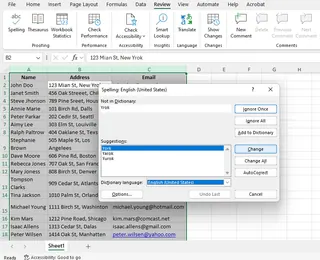
- Selecione o intervalo: Destaque as células, coluna ou colunas que deseja verificar. Por exemplo, selecione a coluna Nome, que inclui nomes escritos incorretamente como "John Doo" e "Steve Jhonson", ou a coluna Endereço, que tem entradas como "123 Mian St, New Yrok".
- Vá para a guia Revisão: A guia Revisão está na faixa de opções do Excel na parte superior.
- Clique em Ortografia: Clique no botão Ortografia. O Excel começará a verificar o intervalo selecionado em busca de erros de ortografia.
- Corrija os erros: Quando o Excel detectar um erro (por exemplo, "Exmaple"), ele exibirá uma caixa de diálogo com sugestões. Você pode escolher Alterar a palavra para a correção sugerida ou Ignorar ela. Abordaremos todas as opções abaixo.
Usando atalhos de teclado
Para um fluxo de trabalho mais rápido, um simples atalho de teclado resolve o problema.
- Selecione o intervalo: Clique em qualquer célula no intervalo que deseja verificar. Você pode selecionar apenas uma célula ou várias células.
- Pressione F7: Pressionar F7 no seu teclado inicia instantaneamente a verificação ortográfica.
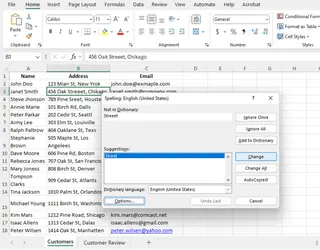
- Revise as Sugestões: O Excel exibirá uma caixa de diálogo mostrando o primeiro erro que encontrar e oferecerá sugestões, como "Main" para "Mian" ou "York" para "Yrok".
Entendendo a Caixa de Diálogo de Verificação Ortográfica
Quando o Excel encontra um possível erro, a Caixa de Diálogo de Ortografia oferece várias escolhas:
- Ignorar Uma Vez: Ignora a palavra destacada desta vez.
- Ignorar Tudo: Ignora todas as instâncias desta palavra em toda a planilha.
- Alterar: Substitui a palavra incorreta pela sugestão selecionada.
- Alterar Tudo: Substitui todas as instâncias da palavra incorreta em toda a planilha.
- Adicionar ao Dicionário: Adiciona a palavra ao seu dicionário personalizado. Isso é útil para termos técnicos, nomes de marcas ou substantivos próprios que o Excel sinaliza incorretamente como erros.
- AutoCorreção: Adiciona o erro de ortografia e sua correção à lista de AutoCorreção, para que o Excel o corrija automaticamente no futuro.
O Método Alimentado por IA: Verificação Ortográfica Instantânea com o Excelmatic
Embora a ferramenta integrada seja funcional, ela pode ser tediosa. Você tem que clicar manualmente em cada erro, um por um. Para grandes conjuntos de dados, isso é demorado e ineficiente.
É aqui que um agente de IA como o Excelmatic muda o jogo. Em vez de um processo manual, passo a passo, você pode simplesmente dizer à IA o que precisa em linguagem simples.

Com o Excelmatic, o processo é radicalmente mais simples:
- Faça Upload do Seu Arquivo: Arraste e solte seu arquivo do Excel no Excelmatic.
- Declare Sua Solicitação: Na caixa de chat, digite um comando simples como:
"Encontre e corrija todos os erros de ortografia no arquivo.""Corrija a ortografia nas colunas 'Nome' e 'Endereço'.""Revise esta planilha em busca de erros de digitação e sugira correções."
- Obtenha Resultados Instantâneos: O Excelmatic escaneia todo o documento, identifica todos os erros e fornece uma versão limpa e corrigida ou uma lista de alterações propostas para sua aprovação. Ele processa tudo de uma vez, poupando você da revisão repetitiva clique por clique.
Excel vs. Excelmatic: Uma Comparação Rápida
| Característica | Verificação Ortográfica Integrada do Excel | Excelmatic (Agente de IA) |
|---|---|---|
| Processo | Revisão manual, um por um, via caixa de diálogo | Processamento automatizado em massa via um único comando |
| Facilidade de Uso | Requer navegação em menus ou atalhos | Tão fácil quanto enviar uma mensagem de texto |
| Velocidade | Lento para grandes conjuntos de dados com muitos erros | Extremamente rápido, processa arquivos inteiros em segundos |
| Contexto | Baseado em dicionário; luta com jargão/nomes | Alimentado por IA; melhor em entender contexto e substantivos próprios |
| Múltiplas Planilhas | Requer agrupar planilhas manualmente primeiro | Lida com pastas de trabalho inteiras com um comando simples |
Para verificações rápidas em arquivos pequenos, a ferramenta do Excel é adequada. Mas para uma limpeza de dados séria e eficiência, um agente de IA é o vencedor claro.
Técnicas Avançadas de Verificação Ortográfica no Excel
Se você está optando pelo método tradicional, aqui estão alguns recursos avançados para dominar.
Verificação ortográfica em várias planilhas
Para verificar a ortografia em várias planilhas de uma vez sem uma ferramenta de IA:
- Agrupe planilhas: Mantenha pressionada a tecla Ctrl e clique nas guias das planilhas que deseja incluir.
- Pressione F7: Com as planilhas agrupadas, pressione F7 para verificar todas elas em busca de erros de ortografia.
- Desagrupe as planilhas: Depois de terminar, clique com o botão direito do mouse em uma das guias agrupadas e selecione Desagrupar Planilhas.
Verificação ortográfica na barra de fórmulas
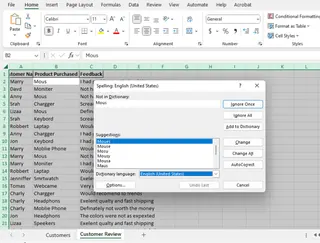
O verificador ortográfico do Excel não analisa fórmulas inteiras, mas pode verificar o texto dentro delas.
- Selecione o Texto na Barra de Fórmulas: Clique na célula e, em seguida, destaque a parte do texto dentro da barra de fórmulas.
- Pressione F7: Pressione F7 para executar uma verificação ortográfica apenas no texto selecionado.
Personalizando as configurações de verificação ortográfica
Você pode personalizar como a verificação ortográfica do Excel funciona para reduzir falsos positivos:
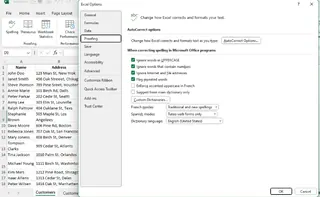
- Vá para Arquivo > Opções > Revisão de Texto.
- Ajuste as configurações para:
- Ignorar palavras em maiúsculas (por exemplo, "EUA").
- Ignorar palavras contendo números (por exemplo, "ProductID123").
- Ignorar endereços da internet e caminhos de arquivo.
- Acessar Dicionários Personalizados para adicionar termos especializados que você usa com frequência.
Automatizando a Verificação Ortográfica: VBA vs. IA
Para tarefas repetitivas de verificação ortográfica, a automação é fundamental. Aqui, novamente, vemos um contraste entre as formas antiga e nova.
A Abordagem de Macro VBA
Você pode usar uma macro VBA para criar um comando de verificação ortográfica reutilizável.
1. Abra o Editor VBA: Pressione Alt + F11.
2. Insira um novo módulo: No editor, clique em Inserir > Módulo.
3. Cole o código: Copie e cole este código no módulo.
Sub SpellCheckActiveSheet()
    ActiveSheet.CheckSpelling
End Sub
4. Salve seu trabalho: Salve o arquivo como uma Pasta de Trabalho do Excel Habilitada para Macro (.xlsm).
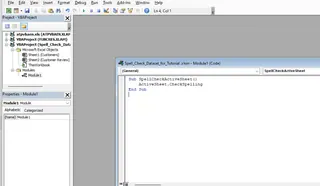
5. Execute a macro: Vá para a guia Desenvolvedor, clique em Macros, selecione SpellCheckActiveSheet e clique em Executar.
Isso funciona, mas o VBA pode ser intimidador para muitos usuários e não é suportado no Excel Online.
A Alternativa de IA Sem Código
Com um agente de IA como o Excelmatic, não há código para escrever ou gerenciar. Seu comando de automação é simplesmente a frase em inglês que você digita. Essa abordagem é mais rápida, não requer conhecimento técnico e funciona em qualquer dispositivo com um navegador da web.
A Verificação Ortográfica Não Está Funcionando? Tente Estas Soluções
Se você está tendo problemas com o verificador ortográfico nativo do Excel, aqui estão alguns problemas e soluções comuns:
- O botão Verificação Ortográfica está esmaecido: A planilha pode estar protegida. Vá para Revisão > Desproteger Planilha.
- A Verificação Ortográfica não está detectando erros: Verifique suas configurações de revisão de texto em Arquivo > Opções > Revisão de Texto para garantir que estejam habilitadas.
- Texto em fórmulas não verificado: Lembre-se de selecionar apenas a parte do texto dentro da barra de fórmulas antes de pressionar F7.
Conclusão
Embora o Excel não sublinhe erros de ortografia em tempo real, manter seus dados limpos é essencial. O verificador ortográfico integrado é uma ferramenta confiável que todo usuário deve saber usar. No entanto, o processo manual, clique por clique, é uma relíquia do passado.
Para profissionais modernos que valorizam velocidade e eficiência, agentes de IA como o Excelmatic oferecem um caminho mais inteligente. Ao substituir tarefas manuais tediosas por comandos simples e conversacionais, você pode garantir precisão em vastos conjuntos de dados em uma fração do tempo. A escolha é sua: a rota manual familiar ou a via rápida da automação alimentada por IA.
Pronto para obter planilhas livres de erros instantaneamente? Experimente o Excelmatic hoje e deixe a IA lidar com a tarefa tediosa de verificação ortográfica para você.
Como adiciono palavras ao dicionário do Excel?
Durante a verificação ortográfica, quando o Excel identifica uma palavra como um erro, selecione Adicionar ao Dicionário para salvá-la para reconhecimento futuro.
Por que o Excel não sublinha erros de ortografia automaticamente como o Word?
O Excel não destaca erros automaticamente, pois é projetado principalmente para dados numéricos. Você precisa executar a verificação ortográfica manualmente.
Posso usar a verificação ortográfica em versões mais antigas do Excel?
Sim, o recurso de verificação ortográfica está disponível em todas as versões do Excel, mas sua interface pode variar um pouco.
Posso verificar a ortografia em células que contêm fórmulas?
Sim, mas apenas o texto dentro da fórmula. Selecione a parte do texto na Barra de Fórmulas e pressione F7 para verificar sua ortografia.





