Principais Conclusões:
- Separar nomes no Excel tradicionalmente exige dominar Texto para Colunas, fórmulas complexas ou depender de recursos imprevisíveis como o Preenchimento Relâmpago
- A abordagem de IA do Excelmatic elimina o conhecimento técnico, permitindo que você separe nomes em colunas distintas usando comandos simples em linguagem natural
- Comparado aos métodos manuais, o Excelmatic lida automaticamente com inconsistências como nomes do meio, sufixos e espaços extras, garantindo precisão e economizando tempo
- Para profissionais de negócios que lidam com dados de clientes ou contatos, adotar ferramentas de IA significa preparação de dados mais rápida e mais tempo para análises significativas
Se você lida com planilhas desorganizadas contendo detalhes de clientes ou produtos, sabe que forçar nomes no número certo de colunas pode ser uma verdadeira dor de cabeça. Uma lista confusa de nomes completos é difícil de analisar, classificar ou usar em mala direta. Felizmente, o Excel e as modernas ferramentas de IA oferecem múltiplas opções para separar nomes em colunas, ajudando você a criar uma planilha mais limpa e organizada.
Passei muito tempo trabalhando com dados, e separar nomes é uma tarefa que encontrei mais vezes do que posso contar. É uma daquelas habilidades fundamentais que marcam um ponto de virada ao lidar com grandes conjuntos de dados. Separar corretamente nomes e sobrenomes pode transformar sua planilha de uma bagunça em um centro de informações bem estruturado.
Neste artigo, mostrarei vários métodos para separar nomes no Excel. Abordaremos alguns recursos clássicos integrados e depois exploraremos uma abordagem mais rápida e inteligente, alimentada por IA. Você pode escolher a que melhor se adapta ao seu fluxo de trabalho.
Método 1: Separar Nomes usando Texto para Colunas
Se você tem uma coluna onde todos os nomes seguem um padrão consistente (como "Nome Sobrenome" ou "Sobrenome, Nome"), o método tradicional mais simples é usar o recurso Texto para Colunas. Esta ferramenta é ótima para tarefas rápidas e pontuais de limpeza de dados.
Separar nomes e sobrenomes com um espaço
Vamos começar com um cenário comum: uma lista de nomes separados por espaços.
- Selecione a coluna de nomes que deseja separar.
- Vá para Dados > Ferramentas de Dados > Texto para Colunas.
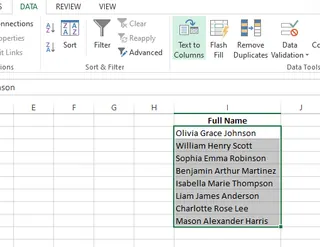
- Um assistente de três etapas aparecerá. Na primeira etapa, selecione Delimitado e clique em Avançar. Isso informa ao Excel que seus dados são separados por um caractere específico.

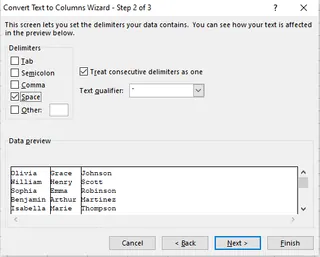
- Na segunda etapa, selecione seu delimitador. Como nossos nomes são separados por espaços, marque a caixa Espaço. A caixa Visualização de dados mostrará como o Excel dividirá os dados. Clique em Avançar.
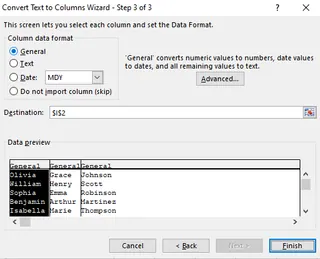
- Na etapa final, escolha um Destino para suas novas colunas. Cuidado—se você não selecionar um novo local, o Excel substituirá seus dados originais. Uma vez definido, clique em Concluir.
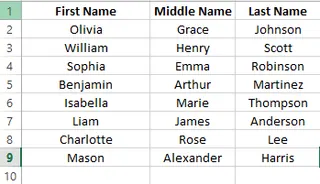
Seus nomes completos agora estão divididos ordenadamente em colunas separadas para Nome, Nome do Meio e Sobrenome.
Separar nomes com vírgulas ou outros delimitadores
Este recurso funciona igualmente bem para outros delimitadores, como vírgulas. Para uma lista de nomes formatados como "Sobrenome, Nome", o processo é quase idêntico.
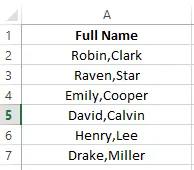
Siga os mesmos passos, mas na segunda etapa do assistente, escolha Vírgula como seu delimitador.
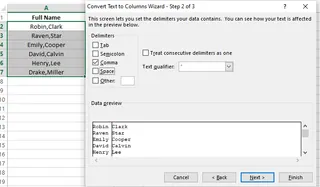
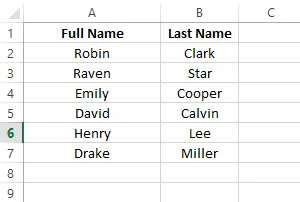
O Excel separará os nomes separados por vírgula com a mesma facilidade.
Você pode até usar isso para casos mais únicos, como separar nomes de usuário de domínios de e-mail. Simplesmente escolha Outro nas opções de delimitador e digite "@" na caixa.
Conclusão: O Texto para Colunas é confiável para dados uniformes. No entanto, é um processo manual e de várias etapas. Se seus dados forem inconsistentes ou você precisar repetir essa tarefa com frequência, pode se tornar tedioso.
Método 2: Separar Nomes com Fórmulas Personalizadas
Para uma solução mais dinâmica que se atualiza automaticamente quando os dados de origem mudam, você pode usar fórmulas do Excel. Embora poderoso, este método requer um bom entendimento das funções de texto do Excel.
Separar nomes e sobrenomes
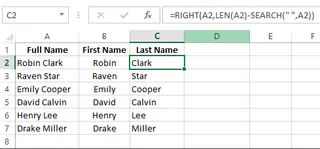
Para obter o primeiro nome, você pode combinar as funções ESQUERDA() e LOCALIZAR(). A função LOCALIZAR() encontra a posição do primeiro espaço, e ESQUERDA() extrai todos os caracteres antes dele.
=ESQUERDA(A2;LOCALIZAR(" ";A2)-1)
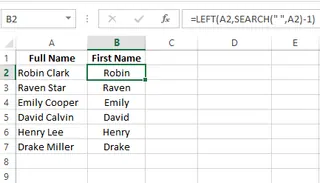
Para obter o sobrenome, você pode usar uma combinação de DIREITA(), NÚM.CARACT() e LOCALIZAR(). Esta fórmula calcula o comprimento total da string e subtrai a posição do primeiro espaço para determinar quantos caracteres extrair da direita.
=DIREITA(A2;NÚM.CARACT(A2)-LOCALIZAR(" ";A2))
Separar nomes do meio e sufixos
É aqui que as fórmulas começam a ficar complicadas. Separar um nome em três ou mais partes (primeiro, meio, último) requer fórmulas aninhadas muito mais longas.
- Extrair o primeiro nome:
=ESQUERDA(A2;LOCALIZAR(" ";A2)-1) - Extrair o nome do meio:
=EXT.TEXTO(A2; LOCALIZAR(" "; A2) + 1; LOCALIZAR(" "; A2; LOCALIZAR(" "; A2)+1) - LOCALIZAR(" "; A2)-1) - Extrair o sobrenome:
=DIREITA(A2;NÚM.CARACT(A2) - LOCALIZAR(" "; A2; LOCALIZAR(" "; A2;1)+1))
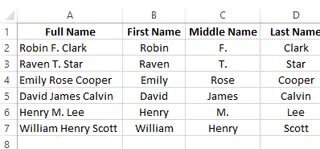
Como você pode ver, as fórmulas se tornam difíceis de escrever, ler e depurar. Se alguns nomes têm nomes do meio e outros não, você precisará adicionar ainda mais lógica com funções SEERRO para evitar erros.
Conclusão: As fórmulas são poderosas e dinâmicas, mas têm uma curva de aprendizado íngreme. Elas são propensas a erros e se tornam complicadas para qualquer coisa além de uma simples divisão de primeiro/último nome.
Método 3: Separar Nomes Usando Preenchimento Relâmpago
O Preenchimento Relâmpago é a tentativa do Excel de automatizar o reconhecimento de padrões. Ele observa suas ações e tenta completar o trabalho para você.
Para usá-lo:
- Insira uma nova coluna ao lado de seus nomes completos.
- Na primeira célula da nova coluna, digite manualmente o primeiro nome da célula adjacente.
- Mova para a célula abaixo. Conforme você começa a digitar o segundo primeiro nome, o Excel pode detectar o padrão e mostrar uma visualização esmaecida do restante dos primeiros nomes.
- Se a visualização estiver correta, basta pressionar Enter, e o Excel preencherá toda a coluna.
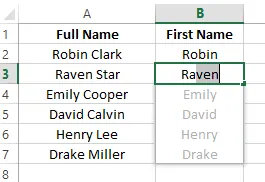
Se o Preenchimento Relâmpago não for ativado automaticamente, você pode acioná-lo manualmente indo para Dados > Preenchimento Relâmpago ou pressionando Ctrl + E.
Conclusão: Quando funciona, o Preenchimento Relâmpago parece mágica. No entanto, ele pode ser imprevisível. Pode falhar ao reconhecer padrões mais complexos ou não ativar de forma alguma, deixando você para descobrir o que deu errado. É um ótimo atalho, mas nem sempre confiável.
Método 4: A Maneira com IA para Separar Nomes com o Excelmatic
E se você pudesse pular os assistentes, fórmulas complexas e adivinhações? Com um Agente de IA para Excel como o Excelmatic, você pode. Esta abordagem combina o poder da IA avançada com a simplicidade de uma conversa.

O Excelmatic é projetado para lidar com tarefas do Excel entendendo instruções em linguagem simples. Em vez de você aprender os comandos do Excel, o Excelmatic aprende seu objetivo e o executa para você.
Veja como você separaria nomes usando o Excelmatic:
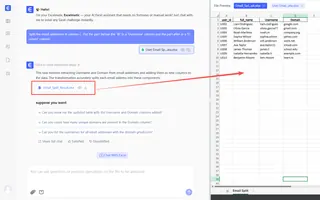
- Faça Upload do Seu Arquivo: Simplesmente faça o upload de sua planilha do Excel para a plataforma Excelmatic.
- Declare Sua Solicitação: Na interface de chat, digite o que você quer fazer. Por exemplo:
- "Separe a coluna 'Nome Completo' nas colunas 'Primeiro Nome' e 'Sobrenome'."
- "A partir da coluna 'Nome', crie três novas colunas: 'Primeiro', 'Meio' e 'Último'."
- "Separe os endereços de e-mail na coluna C. Coloque a parte antes do '@' em uma coluna 'Nome de Usuário' e a parte depois em uma coluna 'Domínio'."
- Obtenha Resultados Instantâneos: O Excelmatic processa sua solicitação, executa a operação de separação de dados e apresenta os dados atualizados para você baixar.

Por que esta é uma maneira melhor?
- Sem Curva de Aprendizado: Você não precisa lembrar qual função usar ou quais são as etapas no assistente de Texto para Colunas. Basta pedir.
- Lida com Complexidade sem Esforço: A IA do Excelmatic é construída para entender e lidar com inconsistências. Nomes com ou sem nomes do meio, sufixos (como "Jr." ou "III") ou espaços extras são normalmente gerenciados automaticamente sem que você precise construir lógicas complexas de
SEouARRUMAR. - Velocidade e Eficiência: É o método mais rápido de longe. O que leva vários minutos de cliques ou escrita de fórmulas é reduzido a uma única frase e alguns segundos de processamento.
- Precisão: Ao transferir a lógica para uma IA treinada, você reduz o risco de erros manuais, como um erro de digitação em uma fórmula ou a seleção do delimitador errado.
Embora os métodos tradicionais ainda sejam valiosos, eles representam uma maneira manual de trabalhar. O Excelmatic representa o futuro do gerenciamento de planilhas—inteligente, conversacional e incrivelmente eficiente.
Considerações Finais
Agora você tem quatro maneiras de separar nomes no Excel.
- O Texto para Colunas é sua opção para divisões rápidas, simples e pontuais.
- As Fórmulas oferecem uma solução dinâmica, mas complexa, para quem precisa que os dados sejam atualizados automaticamente.
- O Preenchimento Relâmpago é um atalho útil, mas às vezes não confiável, para tarefas baseadas em padrões.
- O Excelmatic fornece uma maneira inteligente, rápida e infalível de lidar com qualquer cenário de separação de nomes simplesmente descrevendo seu objetivo.
Cada método tem seu lugar, mas para qualquer pessoa que queira aumentar sua produtividade e eliminar os aspectos tediosos da limpeza de dados, aproveitar uma ferramenta de IA como o Excelmatic é um vencedor claro. Ele permite que você se concentre nas percepções de seus dados, e não na mecânica de prepará-los.
Pronto para limpar e separar seus dados em segundos? Experimente o Excelmatic hoje e vivencie a simplicidade das tarefas do Excel com IA.