Principais Conclusões:
- A análise de sensibilidade no Excel é crucial para a tomada de decisões, mas os métodos tradicionais exigem configuração complexa com Tabelas de Dados e Solver, envolvendo habilidades técnicas
- O Excelmatic revoluciona esse processo ao realizar análise de sensibilidade instantaneamente a partir de instruções em linguagem simples — eliminando a configuração manual de fórmulas e a navegação
- Comparado às ferramentas integradas do Excel, o Excelmatic lida com análises básicas e avançadas com maior velocidade e precisão, incluindo otimização e simulações de Monte Carlo
- Para profissionais de negócios que precisam entender rapidamente os impactos das variáveis, adotar ferramentas de IA como o Excelmatic significa insights mais rápidos e decisões mais confiantes e baseadas em dados
Ao projetar modelos em planilhas, frequentemente nos perguntamos como a alteração do valor de uma variável impactaria o resultado final. Esse processo pode ser realizado executando uma análise de sensibilidade no Excel.
Se você é um profissional de dados que trabalha com modelagem financeira ou no processo de tomada de decisão, então é crucial saber como realizar a análise de sensibilidade.
Neste artigo, vamos nos aprofundar na análise de sensibilidade. Abordaremos o básico dessa útil técnica de "e se", como realizar e interpretar os resultados da análise de sensibilidade básica e avançada no Excel e, finalmente, discutiremos o papel da IA e do aprendizado de máquina em permitir análises de sensibilidade mais poderosas, juntamente com as melhores práticas e armadilhas comuns.
O que é Análise de Sensibilidade no Excel?
A abordagem mais comum para a análise de sensibilidade é examinar como uma mudança em uma variável afeta o resultado final, mantendo todos os outros fatores constantes. Esse processo é repetido para todas as variáveis consideradas. Isso ajuda a identificar os fatores mais impactantes em um modelo, permitindo que as empresas se concentrem nos fatores-chave que afetam seu desempenho.
A análise de sensibilidade ajuda as empresas a priorizar riscos e oportunidades críticos, identificando quais fatores têm o maior impacto no desempenho. Dada sua natureza, a análise de sensibilidade é comum em finanças, negócios e gerenciamento de projetos, por exemplo, para calcular como as taxas de juros podem mudar ao longo do tempo ou para entender diferentes tendências de crescimento.
Além disso, a análise de sensibilidade é frequentemente usada em conjunto com a análise de cenários, que normalmente analisa combinações de variáveis simultaneamente. Ambas as análises de "e se" estudam como a variável dependente reagirá a certas entradas. No entanto, a análise de cenários é para um "cenário" específico, enquanto a análise de sensibilidade é mais aberta, pois oferece uma variedade de entradas e valores.
O objetivo da análise de sensibilidade é entender como a variável dependente reage a uma variedade de valores de entrada (chamados de variáveis independentes).
Ao incorporar essa técnica ao processo de tomada de decisão, as organizações podem ajustar proativamente as estratégias e aumentar a resiliência à incerteza.
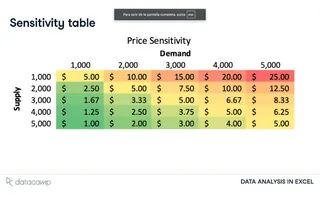
Frequentemente, a análise de sensibilidade é apresentada como uma tabela de análise de sensibilidade com formatação condicional, destacando os valores mais altos aos mais baixos.
Aqui está um exemplo de sensibilidade de preço para oferta e demanda. A oferta e a demanda são as variáveis independentes nos eixos, e o preço é a variável dependente, que ocupa os valores dentro da tabela.
Nas seções a seguir, usaremos tabelas de análise de sensibilidade do Excel semelhantes.
Começando com a Análise de Sensibilidade no Excel
Vamos ver como realizar a análise de sensibilidade no Excel, seguindo cada etapa do processo.
Ferramentas e Recursos Tradicionais no Excel
O Excel é uma ferramenta conveniente para criar modelos matemáticos, incluindo análise de "e se". A análise de "e se" é essencialmente sobre criar fórmulas para explorar questões como a análise de sensibilidade.
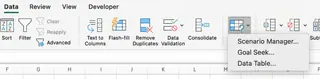
A maioria das versões recentes do Excel vem com uma guia Dados que oferece inúmeras ferramentas e possibilidades para trabalhar com dados. Isso inclui o botão Análise de Cenários na faixa de opções. Ele contém três ferramentas. O botão Tabela de Dados é especificamente projetado para criar tabelas de análise de sensibilidade.
Para realizar a análise de cenários, basta clicar no botão Gerenciador de Cenários.
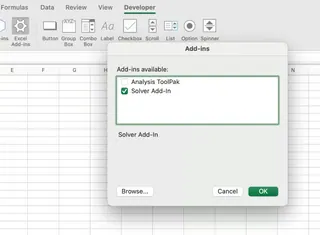
Também usaremos o Solver, um suplemento que pode ser ativado na guia Desenvolvedor.
O Solver é usado na análise de "e se" para encontrar um valor ideal (máximo ou mínimo) para uma fórmula em uma célula (chamada de célula de objetivo) sujeita a restrições, ou limites, nos valores de outras células de fórmula na planilha.
Antes de habilitar o Solver, você deve acessar a guia Desenvolvedor, que não é mostrada por padrão. Para exibir esta guia:
- Vá para Arquivo > Opções
- Selecione Personalizar Faixa de Opções no painel esquerdo
- Em "Guias Principais" na coluna direita, marque a caixa para Desenvolvedor
Realizando Análise de Sensibilidade de Variável Única
Agora que nossas ferramentas estão prontas, vamos começar criando uma análise de sensibilidade de variável única simples no Excel.
Método Tradicional: Configurando Seu Modelo
O passo inicial para realizar a análise de sensibilidade no Excel é identificar as entradas e saídas nas quais o modelo se baseia.
Neste tutorial, usaremos a análise de sensibilidade para estudar como o lucro líquido de uma empresa de vendas de guitarras mudará se alterarmos os valores de algumas variáveis de entrada, como o número de guitarras vendidas, o preço por guitarra ou o custo de produção.
Abaixo, você pode ver a tabela contendo as variáveis de entrada e saída.

Ao usar Tabelas de Dados para análise de sensibilidade, é importante vincular a célula de saída à variável de entrada para que o Excel entenda a relação entre as variáveis do modelo. Esse processo é feito por meio de fórmulas. No nosso caso:
- A Receita é calculada multiplicando o preço unitário pelo número de unidades vendidas (
=B2*B4) - O Custo das Vendas é calculado multiplicando o custo unitário de produção pelo número de unidades vendidas (
=B3*B4) - O Lucro é calculado subtraindo o custo das vendas da receita (
=B7-B8)
Método Tradicional: Criando uma Tabela de Dados de Uma Via
Você pode se perguntar como o lucro mudaria se aumentássemos ou diminuíssemos o preço unitário, mantendo o custo de produção e o número de unidades vendidas constantes. Quando analisamos como uma variável de saída muda à medida que alteramos os valores de uma variável de entrada, precisamos de uma chamada tabela de dados de uma via.
O GIF abaixo demonstra como criar uma tabela de dados de uma via no Excel. Como você pode ver, a tabela recalcula automaticamente o lucro para cada unidade vendida. Naturalmente, o lucro ao vender 250 unidades é o mesmo dos parâmetros originais (ou seja, €50.000).
Método Mais Inteligente: Análise de Variável Única com Excelmatic

Embora o recurso Tabela de Dados seja poderoso, o processo de configuração requer referências de células precisas e várias etapas. Para modelos mais complexos ou dinâmicos, isso pode se tornar tedioso e propenso a erros.
O Excelmatic oferece uma alternativa mais intuitiva. Como um Agente de IA para Excel, ele permite que você execute análises usando linguagem natural.
Para atingir o mesmo objetivo, você simplesmente:
- Faça upload do seu arquivo do Excel contendo seu modelo para o Excelmatic.
- Declare seu requisito em linguagem simples: "Crie uma tabela de análise de sensibilidade para mostrar como o Lucro (célula B9) muda quando as Unidades Vendidas (célula B4) variam de 150 a 500 em incrementos de 50."
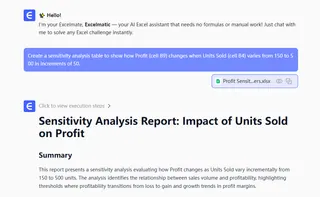
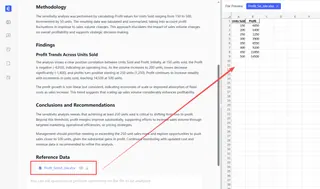
O Excelmatic entende instantaneamente a estrutura do seu modelo e gera automaticamente exatamente os mesmos resultados de uma tabela de dados de uma via criada manualmente, sem exigir que você configure manualmente a tabela, vincule células ou navegue por menus. A vantagem dessa abordagem está na sua velocidade e simplicidade, permitindo que você se concentre em analisar os resultados em vez de operar a ferramenta.
Você também pode querer examinar como diferentes variáveis de saída mudam com as vendas unitárias. No método tradicional, você precisaria ajustar a configuração da Tabela de Dados.
Com o Excelmatic, você simplesmente modifica ligeiramente sua solicitação: "Mostre como tanto o Lucro (B9) quanto o Custo das Vendas (B8) mudam à medida que as Unidades Vendidas (B4) variam de 150 a 500." A IA cuida de todos os detalhes para você.
Realizando Análise de Sensibilidade de Duas Variáveis
Método Tradicional: Criando uma Tabela de Dados de Duas Vias
Em vez de analisar como uma saída é afetada por uma entrada, você também pode criar uma tabela de duas variáveis para analisar o impacto de duas variáveis de entrada. Digamos que você queira saber como o lucro mudaria se modificássemos tanto o número de guitarras vendidas quanto o preço por guitarra.
Primeiro, você precisa criar uma tabela bidimensional onde as linhas são o intervalo para preços unitários e as colunas são o intervalo para vendas unitárias. Em seguida, no canto superior esquerdo da tabela, selecione a variável que deseja estudar. Finalmente, na tabela de variáveis de entrada, selecione as referências de célula para as variáveis independentes (ou seja, o preço unitário e o número de unidades vendidas).
Como você pode ver, depois de criar a tabela, você pode facilmente alterar a variável de saída no canto superior esquerdo para outra variável, e o Excel recalculará todos os valores.
Método Mais Inteligente: Análise de Duas Variáveis com Excelmatic
Configurar uma tabela de dados de duas vias é mais complexo do que uma tabela de uma via, exigindo a referência adequada de entradas e saídas em linhas, colunas e na célula do canto.
Com o Excelmatic, esse processo também é simplificado para uma única instrução simples. Após fazer upload do seu arquivo, você pode perguntar diretamente:
"Gere uma tabela de sensibilidade de duas vias mostrando como o Lucro muda com base nas Unidades Vendidas (de 150 a 500) e no Preço por Unidade (de €150 a €400)."
O Excelmatic constrói toda a tabela bidimensional para você, preenchendo todos os valores calculados, eliminando assim possíveis erros de referência da configuração manual. Se você quiser analisar outra saída, como "Receita", basta fazer uma nova pergunta: "Agora, mostre a mesma tabela, mas para Receita." Esse fluxo de trabalho conversacional torna a análise complexa sem esforço.
Interpretando os Resultados da Análise de Sensibilidade no Excel
Agora que você tem a tabela de dados, a etapa final é interpretar os resultados para obter insights sobre como as mudanças nas entradas afetam a saída.
Analisando a Saída da Tabela de Dados
Com base nessa análise de sensibilidade, podemos tomar decisões informadas sobre o lucro. Aqui estão alguns insights:
- Se aumentarmos o preço da guitarra para €350, precisamos vender apenas 200 guitarras para alcançar o lucro atual de €50.000.
- Se diminuirmos o preço da guitarra para €200, precisamos vender 500 unidades para atingir o lucro atual.
- Se reduzirmos o número de guitarras vendidas para 150, não podemos alcançar o lucro atual, a menos que aumentemos o preço da guitarra acima de €400.
A interpretação da análise dependerá das necessidades específicas da sua empresa. Fazer perguntas como quantas guitarras você pode produzir, qual é o nível mínimo de lucro que você precisa manter para uma empresa saudável e o que você pode fazer para reduzir o custo de produção da guitarra é essencial para extrair insights significativos da análise de sensibilidade.
Método Tradicional: Otimização e Análise de Sensibilidade com Solver
Quando você realiza uma análise de sensibilidade, retorna uma variedade de saídas potenciais com base em mudanças nas variáveis de entrada do seu modelo. No entanto, você pode querer aprender mais sobre o funcionamento interno do seu modelo.
Felizmente, o Excel vem com uma ferramenta poderosa chamada Solver que pode ajudá-lo nessa tarefa. Como mencionado anteriormente, o Solver é usado na análise de "e se" para encontrar um valor ideal (máximo ou mínimo) para uma fórmula sujeita a restrições, ou limites, nos valores de outras células de fórmula na planilha.
O Solver é mais do que apenas uma versão aprimorada do Atingir Meta. Em primeiro lugar, o Solver permite calcular resultados ideais com base em múltiplas variáveis e permite incluir restrições em seu modelo. Mais importante, o Solver também vem com um recurso de sensibilidade opcional que permite ver como a solução ideal muda quando você altera os coeficientes do seu modelo.
Para ilustrar o poder do Solver, voltemos à nossa empresa de guitarras. Imagine que a empresa produz dois modelos de guitarra (Modelo A e Modelo B), cada um exigindo uma certa quantidade de madeira de mogno e cedro. Cada modelo tem um preço diferente.
A empresa quer saber quantas unidades de cada modelo produzir para maximizar seu lucro, dada a disponibilidade atual de madeira de mogno e cedro.
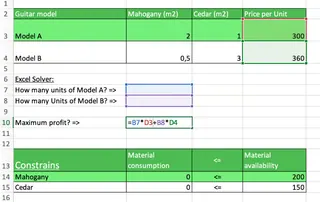
No GIF abaixo, mostramos como usar o Solver para encontrar os valores ideais de unidades para maximizar a receita, usando restrições de disponibilidade de madeira e garantindo que as unidades sejam inteiras.
Depois de adicionar todos os valores dos parâmetros, o Solver estima que 48 unidades do Modelo A e 9 unidades do Modelo B são a melhor combinação para maximizar o lucro (€17.591). Podemos clicar em Sensibilidade antes de fechar a caixa de diálogo do Solver, e o Excel criará uma nova planilha com um relatório de sensibilidade.
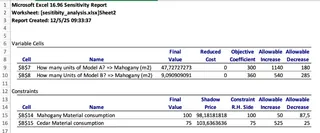
O relatório de sensibilidade nos dá insights valiosos para estimar como o lucro mudaria se alterássemos as variáveis de entrada. O Preço Sombra indica quanto o lucro aumentaria se você adicionasse mais uma unidade do recurso restrito. Neste exemplo, cada metro quadrado adicional de mogno aumenta o lucro em €98, enquanto o cedro aumenta o lucro em €103, destacando que o cedro tem um potencial de retorno sobre o investimento maior.
Método Mais Inteligente: Otimização Avançada com Excelmatic
As capacidades do Solver são poderosas, mas sua interface e configuração podem ser complexas e pouco intuitivas para muitos usuários. Você precisa definir com precisão a célula de objetivo, as células variáveis e as restrições.
O Excelmatic transforma esse complexo problema de otimização em uma simples conversa também. Você apenas descreve seu objetivo:
**"Maximize o Lucro (