Principais Conclusões:
- Criar diagramas de Sankey no Excel tradicionalmente requer complementos de terceiros e conhecimento técnico, criando barreiras para profissionais de negócios
- O Excelmatic simplifica o processo ao gerar diagramas de Sankey instantaneamente a partir de instruções em linguagem simples—sem necessidade de codificação ou configuração complexa
- Comparado a métodos manuais no Excel, Python ou R, o Excelmatic entrega visualizações Sankey profissionais em segundos, mantendo seu foco nos insights em vez da implementação técnica
- Para profissionais de mercado, vendas e operações que precisam visualizar fluxos de dados rapidamente, adotar ferramentas de IA como o Excelmatic significa análise mais rápida e melhor tomada de decisões
A beleza dos diagramas de Sankey está em sua capacidade de simplificar sistemas de múltiplos estágios. Em vez de vasculhar linhas de dados para encontrar as maiores perdas de energia ou alocações de orçamento, você pode identificá-las instantaneamente procurando pelos fluxos mais grossos. Isso os torna úteis para gestão de energia, análise financeira, otimização de funil de marketing e qualquer cenário onde entender o fluxo e a transformação de recursos importa mais do que comparações numéricas precisas.
O Que É um Diagrama de Sankey?
Um diagrama de Sankey é uma visualização de fluxo especializada onde a largura das setas conectadas representa a magnitude do fluxo entre diferentes estágios, categorias ou entidades. Diferente de fluxogramas tradicionais que mostram etapas do processo ou gráficos de barras que comparam valores discretos, os diagramas de Sankey se destacam em mostrar como quantidades se movem, transformam ou são distribuídas através de um sistema.
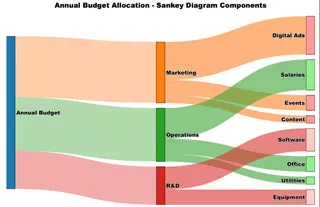
O diagrama acima ilustra como um orçamento anual de $100.000 flui através de diferentes categorias. Observe como a alocação para Marketing ($40.000) aparece como um fluxo visivelmente mais grosso comparado ao P&D ($25.000), tornando as diferenças proporcionais imediatamente aparentes.
História e evolução dos diagramas de Sankey
O primeiro diagrama de Sankey conhecido apareceu em 1898, quando o Capitão Matthew Henry Phineas Riall Sankey o usou para mostrar a eficiência energética de um motor a vapor. Seu diagrama revelou que apenas uma pequena porção da energia do combustível realmente contribuía para trabalho útil, com a maior parte sendo perdida como calor residual.
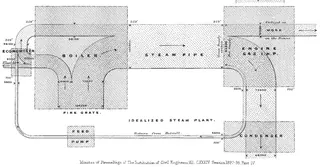
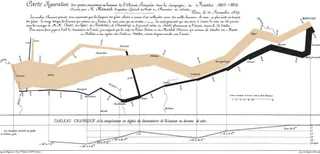
No entanto, o conceito de visualização de fluxo proporcional é anterior ao Capitão Sankey. Charles Joseph Minard criou o que muitos consideram o diagrama de fluxo mais famoso em 1869, retratando a desastrosa campanha russa de Napoleão em 1812. O diagrama de Minard mostrou o tamanho diminuindo do exército conforme ele avançava na Rússia e depois recuava, com a espessura da linha representando o número de soldados sobreviventes.
Componentes de um diagrama de Sankey
Entender os elementos-chave de um diagrama de Sankey ajuda você tanto a interpretar os existentes quanto a criar os seus próprios de forma eficaz.
- Nós representam as categorias, estágios ou entidades em seu sistema. Em nosso exemplo de orçamento, "Orçamento Anual", "Marketing" e "Anúncios Digitais" são todos nós. Nós de origem (como "Orçamento Anual") normalmente aparecem à esquerda, enquanto nós de destino (como "Anúncios Digitais") aparecem à direita.
- Fluxos ou ligações são os conectores direcionais entre nós, e sua largura é proporcional ao valor que representam. O fluxo laranja grosso de Orçamento Anual para Marketing representa $40.000, enquanto o fluxo muito mais fino para Conteúdo representa apenas $5.000. Esta largura proporcional é a característica definidora que torna os diagramas de Sankey tão eficazes.
- Valores são os dados numéricos que determinam a largura de cada fluxo. Estes podem representar dinheiro, energia, pessoas ou qualquer recurso quantificável que se move através do seu sistema.
- Perdas são fluxos especiais que representam desperdícios, perdas ou recursos que saem do sistema sem atingir um nó de destino. Embora nosso exemplo de orçamento não mostre perdas, você pode vê-las em diagramas de energia mostrando perda de calor ou em funis de marketing mostrando clientes que abandonam o processo.
Como Criar um Diagrama de Sankey
Criar diagramas de Sankey requer abordagens diferentes dependendo das ferramentas de sua preferência e do seu nível de conforto técnico. Vamos percorrer o mesmo exemplo de alocação de orçamento usando Excel, Python e R, para que você possa escolher o método que melhor se adapta ao seu fluxo de trabalho e expertise.
Diagrama de Sankey no Excel: IA vs. Complementos Tradicionais
O Excel não inclui um tipo de gráfico Sankey nativo, forçando os usuários a encontrar soluções alternativas. Vamos comparar o método tradicional de complemento com uma abordagem moderna e alimentada por IA.
O Método Alimentado por IA (com Excelmatic)
A maneira mais rápida e intuitiva de criar um diagrama de Sankey no Excel é usando um agente de IA como o Excelmatic. Em vez de navegar por menus e instalar software de terceiros, você pode simplesmente declarar sua solicitação em linguagem simples.
O processo é refrescantemente simples:
- Faça upload do seu arquivo de dados contendo a origem, o destino e o valor para cada fluxo.
- Declare sua necessidade: Digite um prompt simples como, "Crie um diagrama de Sankey a partir destes dados para mostrar a alocação do orçamento."
- Obtenha seu gráfico: O Excelmatic analisa seus dados e gera instantaneamente um diagrama de Sankey profissional e preciso.
Esta abordagem elimina a curva de aprendizado associada a complementos e automatiza todo o processo. É ideal para profissionais de negócios que precisam gerar visualizações complexas rapidamente sem se perder em etapas técnicas ou escrever código. A IA cuida da criação do gráfico, para que você possa focar nos insights.
O Método Tradicional (com Complementos)
Para aqueles que preferem uma abordagem manual, você precisará usar um complemento de terceiros. O ChartExpo é uma das opções mais populares.
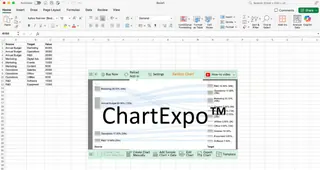
Antes de criar o diagrama, você precisará estruturar seus dados em um formato origem-destino-valor. Cada linha deve representar uma conexão de fluxo.
O processo é direto uma vez que você tenha o ChartExpo instalado. Primeiro, instale o complemento do Microsoft AppSource. Em seguida, selecione seu intervalo de dados (incluindo cabeçalhos) e escolha Gráfico Sankey nas opções de visualização do ChartExpo. O complemento detecta suas colunas de origem, destino e valor e fornece uma prévia, permitindo que você crie e personalize o gráfico.
Comparação: Embora os complementos façam o trabalho, eles requerem instalação, seleção manual de dados e navegação em uma interface separada. Uma ferramenta de IA como o Excelmatic simplifica isso em um único passo conversacional, tornando-a significativamente mais rápida e amigável ao usuário.
Diagrama de Sankey em Python
Para aqueles que preferem codificação, a biblioteca Plotly do Python é uma excelente opção para criar diagramas de Sankey interativos e de alta qualidade. Usaremos os mesmos dados de alocação de orçamento para recriar a visualização.
Passo 1: Preparação dos Dados
Comece organizando seus dados no formato que o Plotly espera: uma lista de nomes de nós e arrays especificando os índices de origem, os índices de destino e os valores para cada fluxo.
import plotly.graph_objects as go

# Define todos os nós em seu diagrama
nodes = ["Annual Budget", "Marketing", "Operations", "R&D",
         "Digital Ads", "Events", "Content", "Salaries",
         "Office", "Utilities", "Software", "Equipment"]

# Define as conexões (usando índices dos nós)
source_indices = [0, 0, 0, 1, 1, 1, 2, 2, 2, 3, 3]
target_indices = [1, 2, 3, 4, 5, 6, 7, 8, 9, 10, 11]
values = [40, 35, 25, 25, 10, 5, 20, 10, 5, 15, 10]
Os índices correspondem às posições em sua lista nodes, então source_indices = [0, 0, 0] significa que os três primeiros fluxos começam em "Annual Budget" (posição 0).
Passo 2: Criação Básica do Sankey
Crie a estrutura central do diagrama usando o objeto Sankey do Plotly.
fig = go.Figure(data=[go.Sankey(
    node=dict(
        label=nodes,
        pad=15,
        thickness=20
    ),
    link=dict(
        source=source_indices,
        target=target_indices,
        value=values
    )
)])
Isso cria um diagrama de Sankey funcional com estilo padrão. O pad controla o espaçamento entre nós, enquanto thickness determina a largura dos retângulos dos nós.
Passo 3: Estilização e Personalização
Aprimore seu diagrama com cores, layout melhorado e formatação profissional.
# Adiciona cores e transparência
fig.update_traces(
    node_color=["#1f77b4", "#ff7f0e", "#2ca02c", "#d62728",
                "#ff9999", "#ff9999", "#ff9999", "#90ee90",
                "#90ee90", "#90ee90", "#ffcccb", "#ffcccb"],
    link_color=["rgba(255, 127, 14, 0.4)", "rgba(44, 160, 44, 0.4)",
                "rgba(214, 39, 40, 0.4)", "rgba(255, 127, 14, 0.6)",
                "rgba(255, 127, 14, 0.6)", "rgba(255, 127, 14, 0.6)",
                "rgba(44, 160, 44, 0.6)", "rgba(44, 160, 44, 0.6)",
                "rgba(44, 160, 44, 0.6)", "rgba(214, 39, 40, 0.6)",
                "rgba(214, 39, 40, 0.6)"]
)

# Atualiza o layout para melhor apresentação
fig.update_layout(
    title="Annual Budget Allocation",
    font=dict(size=16, family="Arial Black", color="black"),
    width=900,
    height=600
)
Passo 4: Exibição e Exportação
Exiba seu diagrama e salve-o em vários formatos.
fig.show()  # Exibe no Jupyter notebook ou navegador

# Opções de exportação
fig.write_html("budget_sankey.html")  # Versão web interativa
fig.write_image("budget_sankey.png")  # Imagem estática
Diagrama de Sankey em R
O pacote networkD3 do R é outra ferramenta poderosa para criar diagramas de Sankey interativos e prontos para a web. Esta abordagem oferece interatividade integrada como efeitos de hover e fácil integração com R Markdown.
Passo 1: Configuração e Preparação dos Dados
Primeiro, instale e carregue os pacotes necessários, depois estruture seus dados em dataframes nodes e links.
# Instala pacotes necessários (execute uma vez)
install.packages(c("networkD3", "dplyr"))

# Carrega bibliotecas
library(networkD3)
library(dplyr)

# Cria dataframe de nós
nodes <- data.frame(
  name = c("Annual Budget", "Marketing", "Operations", "R&D",
           "Digital Ads", "Events", "Content", "Salaries",
           "Office", "Utilities", "Software", "Equipment")
)

# Cria dataframe de ligações (nota: networkD3 usa indexação baseada em 0)
links <- data.frame(
  source = c(0, 0, 0, 1, 1, 1, 2, 2, 2, 3, 3),
  target = c(1, 2, 3, 4, 5, 6, 7, 8, 9, 10, 11),
  value = c(40, 35, 25, 25, 10, 5, 20, 10, 5, 15, 10)
)
Passo 2: Criação Básica do Sankey
Crie seu diagrama usando a função sankeyNetwork().
# Cria diagrama de Sankey básico
sankey_plot <- sankeyNetwork(
  Links = links,
  Nodes = nodes,
  Source = "source",
  Target = "target",
  Value = "value",
  NodeID = "name",
  units = "K USD"
)

# Exibe o gráfico
sankey_plot
Isso gera um diagrama interativo onde os usuários podem passar o mouse sobre os fluxos e arrastar nós para reorganizar o layout.
Passo 3: Personalização e Estilização
Aprimore seu diagrama com cores, dimensionamento e outras opções de formatação.
# Sankey avançado com personalização
(sankey_advanced <- sankeyNetwork(
  Links = links,
  Nodes = nodes,
  Source = "source",
  Target = "target",
  Value = "value",
  NodeID = "name",
  units = "K USD",
  fontSize = 14,
  fontFamily = "Arial",
  nodeWidth = 30,
  nodePadding = 20,
  margin = list(top = 50, right = 50, bottom = 50, left = 50),
  height = 600,
  width = 900
))
Passo 4: Opções de Exportação e Integração
Salve seu diagrama interativo como um arquivo HTML independente.
# Salva como arquivo HTML
library(htmlwidgets)
saveWidget(sankey_advanced, "budget_sankey.html", selfcontained = TRUE)

# Para exportação de imagem estática (opcional - requer pacote webshot2)
install.packages("webshot2")
library(webshot2)
webshot("budget_sankey.html", "budget_sankey.png", vwidth = 900, vheight = 600)
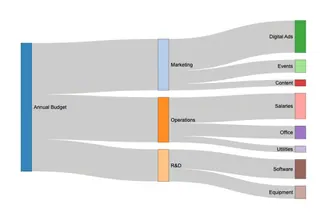
Este diagrama resultante fornece os mesmos insights visuais que nossas versões em Python e Excel, mas com interatividade integrada que ajuda os usuários a explorar os dados mais profundamente.
Alternativas e Comparações de Diagramas de Sankey
Os diagramas de Sankey funcionam melhor quando você tem relações direcionais claras entre categorias. No entanto, várias situações exigem abordagens de visualização diferentes.
Quando não usar diagramas de Sankey
- Sem fluxo direcional: Se seus dados simplesmente mostram diferentes grupos sem movimento entre eles, um gráfico de barras é mais apropriado.
- Necessidade de comparações precisas: As larguras variáveis dificultam a extração de valores exatos. Se a precisão é fundamental, use tabelas ou gráficos de barras.
- Alta complexidade: Com muitos nós ou fluxos interconectados, os diagramas de Sankey podem se tornar uma bagunça confusa.
- Público não familiarizado: Como são menos comuns, alguns públicos podem achá-los confusos. Use tipos de gráficos familiares, a menos que o fluxo seja essencial para sua mensagem.
Alternativas melhores para cenários específicos
- Diagramas aluviais funcionam melhor para fluxos categóricos ou baseados no tempo, como rastrear como os eleitores se movem entre partidos em múltiplas eleições.
- Gráficos de coordenadas paralelas servem melhor para comparar dados multivariados, como comparar carros por preço, eficiência de combustível e classificações de segurança.
- **Gráficos de variação de ranking