Principais Conclusões:
- Dados duplicados no Excel causam análises e relatórios imprecisos, mas os métodos tradicionais de remoção exigem navegar por menus complexos, escrever fórmulas ou aprender ferramentas avançadas
- O Excelmatic oferece a solução mais simples, removendo duplicatas instantaneamente com instruções em linguagem simples — sem necessidade de conhecimento técnico ou treinamento
- Comparado às ferramentas nativas do Excel, o Excelmatic oferece maior flexibilidade e segurança, mantendo seus dados originais intactos enquanto entrega resultados limpos em segundos
- Para profissionais de negócios que precisam de dados precisos rapidamente, usar ferramentas com IA como o Excelmatic significa mais tempo para análise e menos tempo na limpeza manual de dados
Dados imprecisos podem arruinar até a melhor análise, e uma das maiores razões por trás de dados imprecisos são entradas duplicadas na planilha. Uma única duplicata pode distorcer seus resultados e produzir conclusões completamente erradas. Seja combinando listas, gerenciando dados de clientes ou preparando um relatório, entradas redundantes podem enviesar sua análise e levar a resultados imprecisos.
Neste guia, vamos apresentar cinco métodos tradicionais para encontrar e eliminar duplicatas. Também apresentaremos uma sexta abordagem revolucionária com IA usando o Excelmatic, que pode lidar com a tarefa com uma simples instrução, economizando seu tempo e esforço.
Método 1: Destacar Duplicatas com Formatação Condicional
Você pode usar o recurso Formatação Condicional para destacar valores duplicados ou únicos e decidir se deseja removê-los.
Quando usar: Para inspecionar visualmente as entradas duplicadas antes de decidir o que fazer com elas.
Passos:
- Selecione o intervalo de células que deseja verificar.
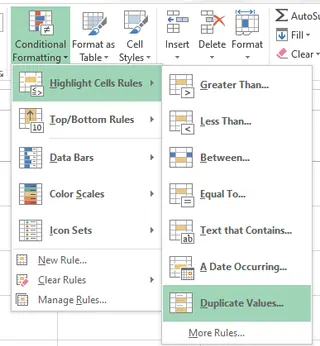
- Vá para Página Inicial > Formatação Condicional > Regras para Destacar Células > Valores Duplicados.
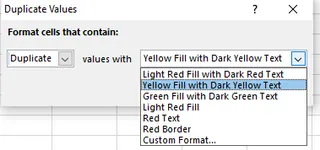
- Uma caixa de diálogo aparece. Na lista suspensa, selecione como deseja destacar as duplicatas. Aqui, escolhi Preenchimento Amarelo com Texto Amarelo Escuro.
- Clique em OK e veja os valores duplicados destacados.
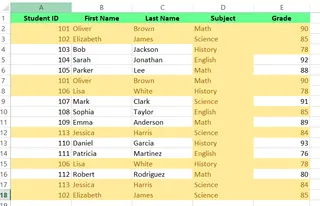
Prós: Ótimo para análise e revisão visual. Não destrutivo.
Contras: Não remove as duplicatas; apenas as marca. Além disso, não pode destacar valores duplicados dentro da área Valores de um relatório de Tabela Dinâmica.
Método 2: Usar o Recurso "Remover Duplicatas"
Outra maneira rápida de remover duplicatas é usar o recurso Remover Duplicatas, uma ferramenta nativa do Excel que exclui duplicatas permanentemente.
Quando usar: Para uma limpeza rápida e única, onde você não precisa manter os dados originais.
Passos:
- Selecione o intervalo de células ou clique em uma célula, e o Excel identificará automaticamente o intervalo de células.
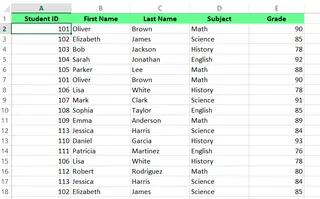
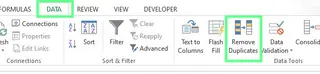
- Vá para a guia Dados > Ferramentas de Dados e selecione Remover Duplicatas.
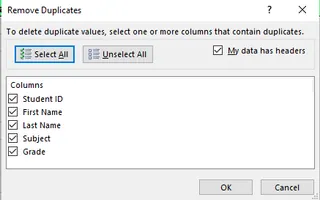
- Uma caixa de diálogo aparecerá. Selecione as colunas que devem ser verificadas quanto a duplicatas. Se seus dados incluem cabeçalhos de coluna, marque a caixa Meus dados têm cabeçalhos e clique em OK.
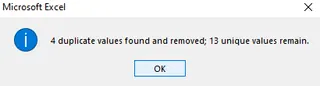
- O Excel exibirá uma mensagem mostrando o número de duplicatas removidas e o número de entradas únicas restantes.
- Agora você pode ver que todas as linhas duplicadas foram removidas.
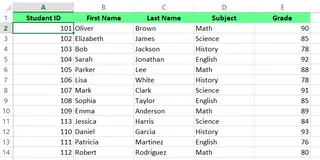
Prós: Extremamente rápido e fácil para casos simples.
Contras: É uma ação destrutiva — as linhas duplicadas são excluídas permanentemente. Sempre trabalhe em uma cópia dos seus dados se puder precisar do original mais tarde.
Método 3: Remover Valores Duplicados Usando o Filtro Avançado
Você também pode usar a função Filtro Avançado no Excel para extrair valores únicos filtrando as duplicatas, mantendo os dados originais enquanto mostra as entradas únicas.
Quando usar: Quando você deseja manter seus dados originais intactos e criar uma lista separada de registros únicos.
Passos:
- Selecione um intervalo de células ou uma única célula e o Filtro Avançado identificará automaticamente o intervalo.
- Vá para a guia Dados > Classificar e Filtrar e clique em Avançado.
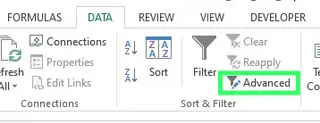
- Uma caixa de diálogo aparecerá. Para copiar valores únicos para um local diferente, selecione Copiar para outro local. No campo Copiar para, especifique onde exibir os valores únicos. Em seguida, marque a caixa Somente registros exclusivos e clique em OK.

- Agora, todos os valores únicos são copiados para o intervalo especificado.

Prós: Não destrutivo e permite criar um novo conjunto de dados limpo.
Contras: A caixa de diálogo pode ser um pouco menos intuitiva do que o botão "Remover Duplicatas".
Método 4: Remover Duplicatas com Fórmulas
Para máxima flexibilidade, você pode usar fórmulas para criar uma coluna auxiliar que sinaliza entradas duplicadas. Isso lhe dá controle total sobre como você as define e manipula.
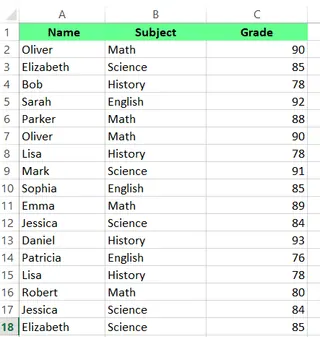
Quando usar: Quando você precisa de lógica personalizada para identificar duplicatas ou deseja filtrar/classificar por status de duplicata.
Passos:
Primeiro, combine todas as colunas em uma célula. Use a função CONCATENAR() ou o operador &:
Usando o operador &:
=A2&B2&C2Usando CONCATENAR():=CONCATENAR(A2;B2;C2)
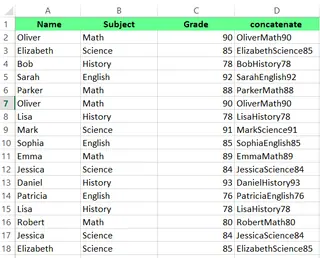
Na próxima coluna, use CONT.SE() para calcular quantas vezes cada valor aparece:
=CONT.SE(D2:D18;D2)Aqui, a contagem 1 significa que o valor é único, e a contagem 2 ou mais indica uma duplicata.
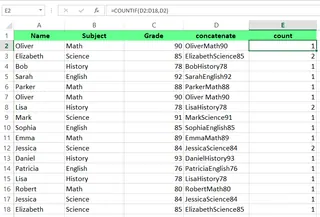
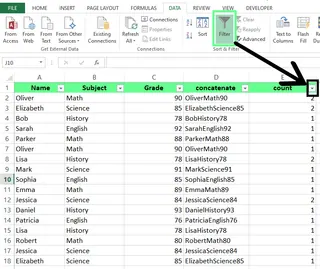
- Vá para a guia Dados > Classificar e Filtrar > selecione Filtrar para aplicar um filtro à coluna contagem.
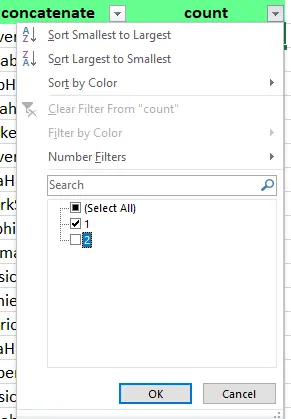
- Abra o menu suspenso, selecione 1 para manter valores únicos e eliminar duplicatas, e clique em OK.
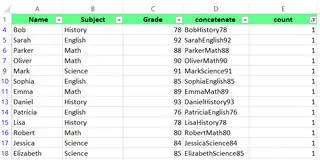
- Agora você pode ver que todos os valores duplicados foram removidos.
Prós: Altamente flexível e personalizável. Integra-se bem com outros recursos do Excel, como filtragem e classificação.
Contras: Requer conhecimento de fórmulas e é mais manual para configurar.
Método 5: Remover Duplicatas Usando Power Query
O Power Query é uma ferramenta de transformação de dados incrivelmente poderosa integrada às versões modernas do Excel. É ideal para criar fluxos de trabalho repetíveis e automatizados para limpar dados.
Quando usar: Para grandes conjuntos de dados ou quando você precisa realizar a mesma tarefa de limpeza regularmente.
Passos:
- Selecione uma célula ou intervalo de células.
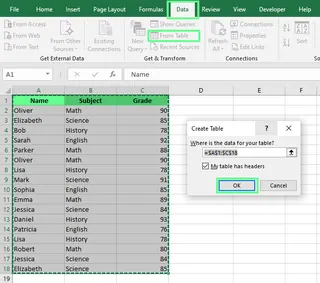
- Vá para a guia Dados > seção Obter e Transformar Dados e clique em Da Tabela/Intervalo. Uma caixa de diálogo aparecerá para criar uma tabela do power query. Em seguida, clique em OK.
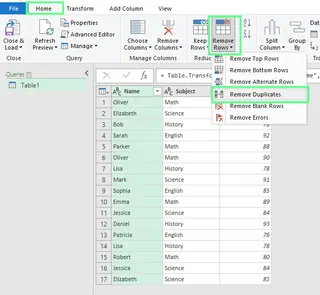
- A janela do editor do Power Query aparecerá. A partir daí, escolha a opção Remover Duplicatas para selecionar colunas específicas ou a tabela inteira.
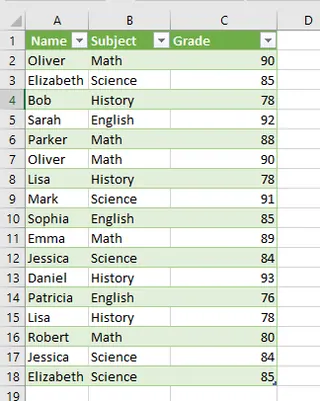
- Uma vez feito, clique na opção Fechar e Carregar no canto superior esquerdo para carregar os dados limpos de volta no Excel.
Prós: Excelente para grandes conjuntos de dados e automação. Não destrutivo. Cada etapa é registrada e pode ser atualizada.
Contras: Tem uma curva de aprendizado mais acentuada do que outros métodos.
Método 6: A Maneira Simples com IA do Excelmatic

E se você pudesse pular os menus, fórmulas e interfaces complexas completamente? Com o avanço da IA, agora você pode usar um Agente de IA para Excel como o Excelmatic para fazer o trabalho por você. O processo é tão simples quanto dar um comando em linguagem simples.
Quando usar: Quando você quer a maneira mais rápida e intuitiva de limpar seus dados, independentemente do seu nível de habilidade no Excel.
Passos:
- Faça upload do seu arquivo para o Excelmatic.
- Descreva sua solicitação na caixa de chat.
É isso. A IA cuida do resto.
Por exemplo, você poderia digitar:
Remova todas as linhas duplicadas desta planilha

Ou seja mais específico:
Crie uma nova planilha apenas com os registros únicos, baseando-se na coluna 'Email'.
Você pode até replicar a função da Formatação Condicional pedindo:
Em uma nova coluna, sinalize todas as linhas que têm um 'ID do Pedido' duplicado.
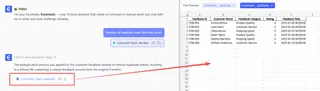
O Excelmatic processará sua solicitação e fornecerá um arquivo limpo para download em segundos.
A Vantagem da IA
- Simplicidade: Não precisa lembrar em qual guia ou botão clicar. Apenas descreva o que você quer em linguagem simples. Isso é muito mais simples do que navegar pela caixa de diálogo do Filtro Avançado, escrever fórmulas ou aprender a interface do Power Query.
- Velocidade: Vá de uma planilha bagunçada para uma limpa em segundos. O tempo que leva para encontrar a opção de menu correta geralmente é maior do que o tempo que a IA leva para entregar o resultado.
- Flexibilidade e Segurança: Por padrão, o Excelmatic fornece os dados limpos em um novo arquivo, mantendo seu original seguro. Você pode facilmente especificar se deseja criar uma nova planilha, um novo arquivo ou até mesmo apenas obter um resumo.
- Curva de Aprendizado Zero: Qualquer pessoa que saiba digitar uma frase pode usá-lo. Isso democratiza a limpeza de dados, removendo a barreira para quem não é um usuário avançado do Excel.
Qual Método Você Deve Escolher?
| Método | Melhor Para | Prós | Contras |
|---|---|---|---|
| Formatação Condicional | Inspecionar visualmente duplicatas antes de agir. | Ótimo para revisão, não destrutivo. | Apenas destaca, não remove. |
| Remover Duplicatas | Exclusões permanentes rápidas e pontuais. | Rápido e fácil. | Ação destrutiva. |
| Filtro Avançado | Criar uma nova lista de valores únicos com segurança. | Não destrutivo, flexível. | Interface é menos intuitiva. |
| Fórmulas | Lógica personalizada e sinalização de duplicatas para filtragem. | Altamente flexível e poderoso. | Configuração manual, requer conhecimento de fórmulas. |
| Power Query | Grandes conjuntos de dados e fluxos de trabalho repetíveis e automatizados. | Robusto, automatizado, não destrutivo. | Curva de aprendizado acentuada. |
| Excelmatic (IA) | Os resultados mais rápidos e intuitivos para qualquer usuário. | Sem esforço, rápido, seguro, sem curva de aprendizado. | Requer conexão com a internet. |
Melhores Práticas para Remoção de Duplicatas
- Mantenha um Backup: Sempre mantenha um backup intocado dos seus dados brutos antes de iniciar qualquer limpeza.
- Defina suas Duplicatas: Estabeleça critérios claros para o que constitui uma duplicata no seu contexto específico.
- Padronize Primeiro: Limpe e padronize seus dados antes de tentar a detecção de duplicatas — normalize maiúsculas/minúsculas, remova espaços extras, corrija formatos de data.
- Comece Simples, Depois Refine: Comece com correspondências exatas antes de passar para correspondências mais complexas.
- Valide Seus Resultados: Verifique amostras dos seus resultados ao usar ferramentas automatizadas para capturar erros sistemáticos.
Solução de Problemas Comuns
- Duplicatas não removidas: Dados de sites ou fontes externas podem conter caracteres ou espaços ocultos. Use
=LIMPAR(ARRUMAR(A1))para limpar os dados primeiro. - Diferenciação de maiúsculas/minúsculas: O Excel considera texto em maiúsculas e minúsculas como valores diferentes. Use as funções MAIÚSCULA(), MINÚSCULA() ou PRI.MAIÚSCULA() para padronizar o caso do texto.
- Dados com subtotais ou estruturas de tópicos: Remova todos os subtotais e estruturas de tópicos dos seus dados antes de remover duplicatas.
Considerações Finais
Limpar dados duplicados é uma etapa crítica para manter a integridade dos dados. Embora as ferramentas nativas do Excel sejam poderosas, soluções modernas de IA como o Excelmatic estão revolucionando como interagimos com nossos dados, tornando tarefas complexas mais simples e rápidas do que nunca.
Pronto para eliminar duplicatas dos seus arquivos do Excel em segundos? Experimente o Excelmatic hoje e vivencie o poder da limpeza de dados com IA.