Principais Conclusões:
- Linhas em branco no Excel atrapalham a análise e os relatórios de dados, mas os métodos tradicionais de remoção exigem conhecimento técnico de fórmulas, classificação ou codificação VBA
- O Excelmatic oferece a solução mais rápida, removendo linhas em branco instantaneamente com instruções em linguagem simples—sem fórmulas ou habilidades técnicas necessárias
- Comparado aos métodos manuais, o Excelmatic lida com linhas completamente em branco e linhas com caracteres invisíveis com precisão e velocidade superiores
- Para profissionais de negócios que precisam de dados limpos rapidamente, usar ferramentas de IA como o Excelmatic significa mais tempo para análise e tomada de decisão, em vez de limpeza de dados
Linhas em branco no Excel frequentemente aparecem quando você exporta dados de outros sistemas, quando deixa acidentalmente lacunas ou quando combina planilhas diferentes. Essas lacunas podem atrapalhar tarefas importantes, como classificação, filtragem e análise de dados. Elas atrasam seu trabalho e, se você não tomar cuidado, podem levar a erros.
Neste artigo, mostrarei cinco maneiras diferentes de remover essas linhas em branco, desde uma abordagem poderosa baseada em IA até técnicas clássicas do Excel.
O Método Mais Rápido: Use um Agente de IA para Excel
Antes de mergulharmos em fórmulas manuais e processos de várias etapas, vamos ver a solução mais moderna e eficiente: usar um agente de IA como o Excelmatic. Essa abordagem elimina a necessidade de fórmulas, classificação ou código.

O Excelmatic é um agente de IA que entende linguagem simples. Você simplesmente faz upload da sua planilha, declara seu objetivo e ele cuida do resto.
Veja como você removeria linhas em branco com o Excelmatic:
- Faça upload do seu arquivo Excel para a plataforma do Excelmatic.
- Digite sua solicitação na caixa de chat, por exemplo: "Remova todas as linhas completamente em branco."
- Baixe o arquivo limpo. O Excelmatic processa sua solicitação instantaneamente e fornece um novo arquivo sem as linhas em branco.

A principal vantagem aqui é a simplicidade e a velocidade. Você não precisa se lembrar de fórmulas, se preocupar em selecionar os intervalos corretos ou correr o risco de excluir por engano linhas com dados parciais. A IA cuida da lógica para você.
4 Métodos Tradicionais para Excluir Linhas em Branco no Excel
Se você prefere trabalhar diretamente no Excel ou quer entender a mecânica subjacente, esses métodos tradicionais ainda são muito eficazes. Aqui está um passo a passo detalhado.
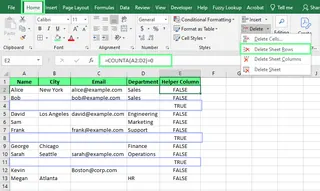
Método 1: Excluir apenas linhas completamente em branco usando CONT.VALORES()
A função CONT.VALORES() conta o número de células não vazias em um intervalo. Podemos usá-la para identificar linhas completamente em branco. Isso é muito útil quando queremos evitar remover linhas com dados parciais.
Veja como você pode usar isso para excluir uma linha:
- Crie uma coluna auxiliar ao lado do conjunto de dados. Na primeira célula, insira
=CONT.VALORES(A2:C2)=0. (Ajuste o intervaloA2:C2para corresponder às colunas dos seus dados). - Arraste a fórmula para baixo para copiá-la. Isso exibirá
VERDADEIROse a linha inteira estiver em branco eFALSOse contiver algum valor não vazio. - Aplique um filtro aos seus dados (Dados > Filtro) e filtre a coluna auxiliar para mostrar apenas os valores
VERDADEIRO. - Selecione as linhas visíveis (em branco), clique com o botão direito e escolha Excluir Linha.
- Remova o filtro e exclua a coluna auxiliar.
Método 2: Use FILTER() para limpeza de dados baseada em fórmula
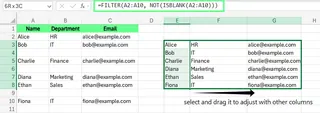
A função FILTER() não exclui linhas. Ela retorna uma nova versão dos seus dados, sem espaços em branco, em um intervalo separado. Você pode usá-la para preservar seus dados originais enquanto trabalha com uma visualização limpa. Mas observe que FILTER() está disponível apenas no Microsoft 365 e no Excel 2021 ou mais recente.
Aqui tenho um conjunto de dados com linhas em branco, e para limpar essas linhas, uso a seguinte fórmula (ajuste os intervalos de acordo com seus dados):
=FILTER(A2:C10, (A2:A10<>"")+(B2:B10<>"")+(C2:C10<>""))
Nesta fórmula:
FILTER(A2:C10, ...)retorna dados do intervaloA2:C10que atendem a uma condição.(A2:A10<>"")+(B2:B10<>"")+(C2:C10<>"")verifica se alguma célula em uma determinada linha não está vazia. O+age como uma condiçãoOU, então se qualquer coluna em uma linha tiver dados, a linha é mantida.
Isso cria uma cópia dinâmica e limpa dos seus dados em outro lugar da planilha.
Método 3: Use Classificar para empurrar as linhas em branco para o final
A classificação no Excel reordena os dados com base nos valores de uma ou mais colunas. Quando você classifica uma coluna, o Excel move todas as linhas completamente em branco para o final da planilha. Isso facilita rolar para baixo e excluí-las de uma vez.
Veja como fazer:
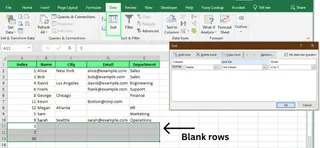
- Selecione seus dados.
- Vá para a guia Dados e clique em Classificar.
- Na caixa de diálogo Classificar, escolha qualquer coluna para classificar, deixe as configurações como estão e clique em OK.
- O Excel classificará seus dados, empurrando as linhas em branco para o final.
- Role para baixo, selecione essas linhas vazias, clique com o botão direito e escolha Excluir.
Para preservar sua ordem original, adicione uma coluna de índice com números sequenciais (1, 2, 3...) antes de classificar. Após excluir os espaços em branco, classifique novamente usando a coluna de índice para restaurar o layout original e, em seguida, remova a coluna de índice.
Método 4: Use VBA para remover linhas em branco automaticamente
O VBA (Visual Basic for Applications) automatiza muitas tarefas do Excel. Para quem está familiarizado com macros, um script simples pode remover todas as linhas em branco instantaneamente. Isso é ideal para tarefas repetitivas.
Pressione
Alt + F11para abrir o Editor do Visual Basic.Clique em Inserir > Módulo para criar um novo módulo.
Cole o seguinte código no módulo:
Sub DeleteBlankRows()
    Dim rng As Range
    Dim i As Long

    'Define o intervalo como a área usada na planilha ativa
    Set rng = ActiveSheet.UsedRange

    'Percorre as linhas de trás para frente para evitar pular linhas após a exclusão
    For i = rng.Rows.Count To 1 Step -1
        If Application.WorksheetFunction.CountA(rng.Rows(i)) = 0 Then
            rng.Rows(i).Delete
        End If
    Next i
End Sub
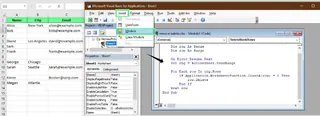
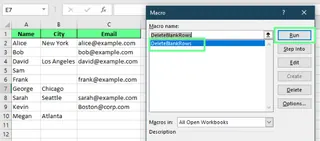
- Feche o editor. Pressione
Alt + F8, selecioneDeleteBlankRowsna lista e clique em Executar. Isso excluirá todas as linhas que estão completamente vazias.
Comparando os Diferentes Métodos
Aqui está uma tabela rápida para ajudá-lo a escolher o melhor método para sua situação.
| Método | Melhor Para | Facilidade de Uso | Velocidade | Habilidade Necessária |
|---|---|---|---|---|
| Agente de IA (Excelmatic) | A maneira mais rápida e fácil para qualquer usuário, sem fórmulas ou código. | ★★★★★ | ★★★★★ | ☆☆☆☆☆ |
| CONT.VALORES() | Segmentar com precisão linhas completamente em branco com uma coluna auxiliar. | ★★★☆☆ | ★★☆☆☆ | ★★★☆☆ |
| Função FILTER() | Criar um novo conjunto de dados limpo sem alterar o original. | ★★★☆☆ | ★★★☆☆ | ★★★☆☆ |
| Classificar | Uma abordagem simples, sem fórmulas, quando a ordem original não é crítica. | ★★★★☆ | ★★★☆☆ | ★★☆☆☆ |
| Macro VBA | Automatizar a tarefa para relatórios recorrentes e usuários avançados. | ★★☆☆☆ | ★★★★★ | ★★★★★ |
Considerações Finais
Antes de começar a excluir, lembre-se de que algumas linhas em branco podem ser intencionais, como quando são usadas para separar seções e tornar seus dados mais fáceis de ler. Sempre escolha o método que melhor se adapta aos seus dados e objetivos.
Embora os métodos tradicionais do Excel sejam habilidades valiosas, ferramentas modernas de IA como o Excelmatic estão mudando o jogo. Elas lidam com tarefas tediosas de limpeza de dados em segundos, permitindo que você se concentre em trabalhos mais importantes, como análise e relatórios. Ao adotar essas ferramentas, você pode aumentar significativamente sua produtividade.
Pronto para otimizar seu processo de limpeza de dados? Experimente o Excelmatic hoje e veja como a IA pode transformar seu fluxo de trabalho no Excel—remover linhas em branco é apenas o começo.
Perguntas Frequentes sobre Excel
Posso usar Formatação Condicional para destacar linhas em branco no Excel?
Sim, você pode usar a Formatação Condicional para identificar apenas as linhas totalmente em branco. Veja como:
- Selecione o intervalo de linhas que deseja verificar.
- Vá para Página Inicial > Formatação Condicional > Nova Regra.
- Escolha Usar uma fórmula para determinar quais células formatar.
- Insira esta fórmula (ajuste o intervalo para corresponder à sua tabela):
=CONT.VALORES($A2:$C2)=0 - Defina um formato (como uma cor de preenchimento) e clique em OK.
Agora, apenas as linhas completamente em branco serão destacadas.
Como usar a função CONTAR.VAZIO() para identificar e excluir as linhas em branco no Excel?
CONTAR.VAZIO() também pode ser usada para encontrar linhas completamente em branco. Veja como:
- Adicione uma coluna auxiliar e na primeira célula insira
=CONTAR.VAZIO(A2:D2) - Copie a fórmula para baixo.
- Agora aplique um Filtro à coluna auxiliar e filtre para mostrar apenas as linhas onde a contagem é igual ao número total de colunas no seu intervalo (por exemplo, 4).
- Selecione e exclua as linhas filtradas.
- Exclua a coluna auxiliar se não precisar mais dela.
Existe diferença entre linhas em branco e linhas com caracteres invisíveis?
Sim, linhas com caracteres invisíveis, como espaços ou caracteres não imprimíveis, não estão realmente em branco e podem não ser removidas por esses métodos. Ferramentas como Power Query ou um agente de IA geralmente são melhores para lidar com esse tipo de dados "sujos".
Posso usar o Power Query para remover linhas vazias no Excel?
Sim. Para fazer isso:
- Carregue seu intervalo no Power Query (Dados > Da Tabela/Intervalo).
- Na janela do Editor do Power Query, vá para Página Inicial > Remover Linhas > Remover Linhas em Branco.
- Clique em Fechar e Carregar.
Isso removerá as linhas vazias enquanto deixa outras células vazias intactas.