
Principais Conclusões:
- Gerar números aleatórios no Excel para simulações, testes ou amostragem tradicionalmente exige memorizar fórmulas complexas como RANDARRAY
- O Excelmatic elimina a necessidade de conhecimento de fórmulas, permitindo que você gere matrizes aleatórias usando comandos simples em linguagem natural
- Comparado à entrada manual de fórmulas, o Excelmatic lida com geração de números aleatórios simples e complexa com maior velocidade e interação intuitiva
- Para profissionais de negócios que precisam de simulações de dados rápidas sem obstáculos técnicos, adotar ferramentas de IA significa resultados mais rápidos e mais tempo para análise
Números aleatórios desempenham um papel fundamental em simulações, amostragem estatística e muitas outras tarefas orientadas por dados. Se você trabalha no Excel e precisa gerar números aleatórios, tem opções poderosas à sua disposição. O método tradicional envolve dominar funções como RANDARRAY(), mas as modernas ferramentas de IA oferecem uma abordagem mais intuitiva.
Neste guia, você aprenderá dois métodos eficazes para gerar números aleatórios. Abordaremos a função clássica RANDARRAY() e depois apresentaremos uma solução mais rápida e alimentada por IA com o Excelmatic, para que você possa escolher a melhor abordagem para o seu fluxo de trabalho.
Método 1: A Abordagem Tradicional com RANDARRAY()
Para usuários familiarizados com fórmulas do Excel, a função RANDARRAY() é a ferramenta principal para criar matrizes dinâmicas de números aleatórios.
O que é a Função RANDARRAY() no Excel?
A função RANDARRAY() no Excel permite que os usuários gerem uma matriz de números aleatórios que pode abranger várias linhas e colunas. Esta função é especialmente útil para simulações, amostragem ou sempre que você precisa de um conjunto de valores aleatórios em sua planilha. Por exemplo, você poderia usar RANDARRAY() para criar amostras aleatórias estratificadas para testar um experimento.
Principais Características do RANDARRAY() do Excel
Antes de mergulhar no uso, é importante entender as principais características do RANDARRAY():
- Gera uma matriz de números aleatórios.
- Permite especificar o número de linhas e colunas.
- Suporta a definição de valores mínimos e máximos.
- Pode gerar números inteiros ou decimais.
- Atualiza automaticamente quando a planilha é recalculada.
Sintaxe do RANDARRAY()
A sintaxe para a função RANDARRAY() é a seguinte:
=RANDARRAY([rows], [columns], [min], [max], [whole_number])
[rows]: (Opcional) O número de linhas a preencher.[columns]: (Opcional) O número de colunas a preencher.[min]: (Opcional) O valor mínimo para os números aleatórios.[max]: (Opcional) O valor máximo para os números aleatórios.[whole_number]: (Opcional)TRUEpara números inteiros,FALSEpara decimais.
Como Usar o RANDARRAY() no Excel
Agora que cobrimos as características e a sintaxe, vamos ver como usá-lo. Basta seguir estes passos:
- Selecione a célula onde você quer que os números aleatórios comecem.
- Insira a fórmula
RANDARRAY()com os parâmetros desejados. - Pressione Enter para gerar a matriz.
Por exemplo, para gerar uma matriz 3x2 de números inteiros aleatórios entre 1 e 100:
=RANDARRAY(3, 2, 1, 100, TRUE)
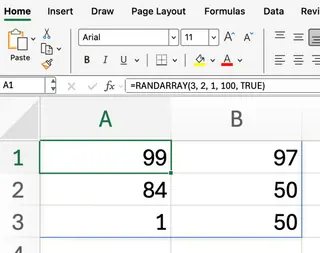
Isso preencherá um intervalo de 3 linhas por 2 colunas com números inteiros aleatórios de 1 a 100.
Personalizando Suas Matrizes Aleatórias
Você pode personalizar a saída do RANDARRAY() ajustando seus argumentos. Aqui estão alguns cenários comuns.
Para gerar decimais entre 0 e 1 em uma matriz 5x1:
=RANDARRAY(5, 1)
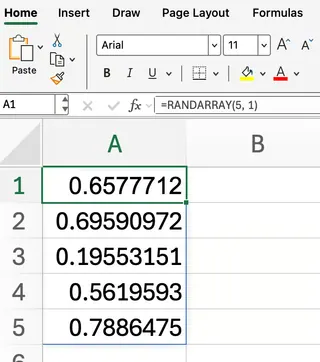
Para gerar números inteiros entre 10 e 50 em uma única coluna com 10 linhas:
=RANDARRAY(10, 1, 10, 50, TRUE)
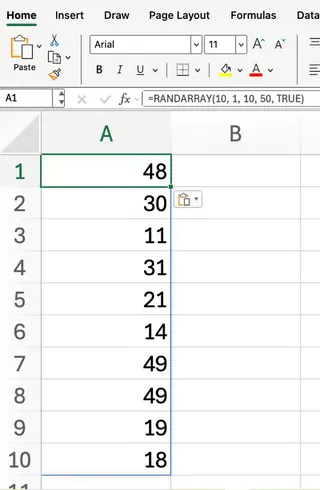
Para criar uma grade 4x4 de números aleatórios entre 100 e 200 (decimais são o padrão):
=RANDARRAY(4, 4, 100, 200)
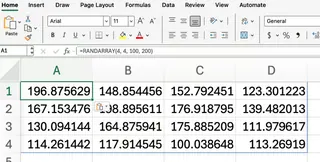
Embora o RANDARRAY() seja mais versátil do que funções mais antigas como RAND() (um único decimal) e RANDBETWEEN() (um único inteiro), ele ainda exige que você lembre da sintaxe e da ordem dos argumentos.
Método 2: A Abordagem com IA do Excelmatic

E se você pudesse gerar números aleatórios sem memorizar nenhuma fórmula? É aí que entra o Excelmatic. O Excelmatic é um Agente de IA para Excel que entende comandos em linguagem simples, transformando tarefas complexas em conversas simples.
Em vez de escrever fórmulas, você apenas diz ao Excelmatic o que precisa.
Como Gerar Números Aleatórios com o Excelmatic
O processo é incrivelmente direto:
- Faça Upload do Seu Arquivo: Comece fazendo o upload da sua pasta de trabalho do Excel para o Excelmatic.
- Faça Seu Pedido: Na interface de chat, digite o que você quer fazer em linguagem simples.
- Obtenha Resultados Instantâneos: O Excelmatic analisa seu pedido, executa a tarefa e fornece os dados atualizados, gráfico ou insight instantaneamente.
Vamos revisitar os exemplos anteriores e ver como você os realizaria com o Excelmatic.
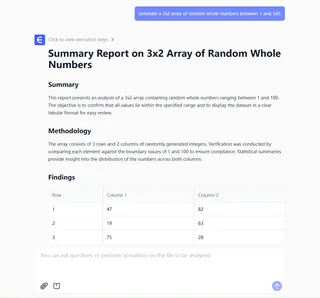
Exemplo 1: Matriz 3x2 de Inteiros
- Fórmula
RANDARRAY():=RANDARRAY(3, 2, 1, 100, TRUE) - Prompt do Excelmatic:
Gere uma matriz 3x2 de números inteiros aleatórios entre 1 e 100.
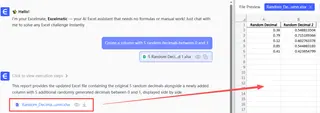
Exemplo 2: Uma Coluna de Decimais
- Fórmula
RANDARRAY():=RANDARRAY(5, 1) - Prompt do Excelmatic:
Crie uma coluna com 5 decimais aleatórios entre 0 e 1.
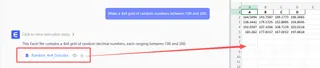
Exemplo 3: Uma Grade 4x4 de Números
- Fórmula
RANDARRAY():=RANDARRAY(4, 4, 100, 200) - Prompt do Excelmatic:
Faça uma grade 4x4 de números aleatórios entre 100 e 200.
Com o Excelmatic, você descreve o resultado e a IA cuida da execução. Não há necessidade de lembrar nomes de funções, ordens de parâmetros ou se você precisa de TRUE ou FALSE.
Comparação: RANDARRAY() vs. Excelmatic
Ambos os métodos realizam a tarefa, mas atendem a diferentes fluxos de trabalho. Aqui está uma comparação rápida:
| Característica | Função RANDARRAY() |
Agente de IA Excelmatic |
|---|---|---|
| Como Funciona | Entrada manual de fórmula. | Prompts conversacionais em linguagem simples. |
| Facilidade de Uso | Requer conhecimento da sintaxe e dos parâmetros. | Altamente intuitivo; nenhum conhecimento de fórmula necessário. |
| Velocidade | Rápido para matrizes simples, mas pode ser mais lento se você precisar consultar a sintaxe. | Extremamente rápido, especialmente para solicitações complexas ou de várias etapas. |
| Flexibilidade | A matriz é dinâmica e é recalculada a cada alteração na planilha. | Os resultados são estáticos (os valores não mudam), o que é frequentemente preferível para relatórios. |
| Curva de Aprendizado | Moderada. Você precisa aprender a função e seus argumentos. | Praticamente nenhuma. Se você consegue descrever o que quer, consegue usá-lo. |
| Melhor Para | Usuários que estão confortáveis com fórmulas do Excel e precisam de valores que se atualizam dinamicamente. | Usuários que querem economizar tempo, evitar fórmulas e focar nos resultados em vez do processo. |
Conclusão
A função RANDARRAY() é uma ferramenta nativa poderosa para o arsenal de qualquer usuário do Excel, oferecendo controle flexível sobre a geração de dados aleatórios. No entanto, à medida que a IA continua a remodelar a forma como trabalhamos, ferramentas como o Excelmatic apresentam uma alternativa convincente. Ao traduzir a linguagem simples em resultados imediatos, o Excelmatic torna a geração e análise de dados no Excel mais acessível e eficiente do que nunca.
Seja você preferir o controle prático das fórmulas ou a velocidade de um assistente de IA, agora você tem dois excelentes métodos para gerar números aleatórios para seu próximo projeto. Pronto para simplificar seu fluxo de trabalho no Excel? Experimente o Excelmatic hoje e vivencie o poder da geração de dados orientada por IA.





