
Principais Conclusões:
- A análise avançada no Excel—como criar gráficos complexos ou executar modelos estatísticos—frequentemente requer conhecimento técnico que vai além das habilidades padrão de planilha
- O Excelmatic elimina a barreira da programação, permitindo que você execute tarefas sofisticadas de dados usando instruções em linguagem simples
- Comparado a métodos tradicionais ou ao aprendizado de programação, o Excelmatic oferece resultados imediatos por meio de uma conversa intuitiva com sua planilha
- Para profissionais de negócios focados em resultados, e não na implementação técnica, adotar o Excelmatic significa insights mais rápidos e mais tempo para a tomada de decisões estratégicas
Se você já passou muito tempo lutando com fórmulas complexas ou rolando por linhas intermináveis de dados no Excel, você não está sozinho. É uma ferramenta confiável para o trabalho diário com dados, mas quando seus conjuntos de dados ficam maiores e sua análise se torna mais complexa, o Excel pode começar a mostrar seus limites. O desempenho fica mais lento e tarefas como análise avançada ou automação ficam complicadas.
Felizmente, soluções modernas estão aqui para superar esses limites. Dois caminhos poderosos surgiram:
- Programar com Python diretamente no Excel: Para quem tem habilidades de programação, o Excel agora inclui suporte integrado para Python. Isso abre as portas para gráficos melhores, análises mais rápidas e automação mais flexível.
- Usar um Agente de IA como o Excelmatic: Para quem quer o poder da análise avançada sem código, agentes de IA fornecem respostas, gráficos e insights instantâneos usando comandos em linguagem simples.
Este artigo comparará ambas as abordagens, mostrando como aprimorar suas planilhas, seja você um programador ou apenas queira fazer o trabalho rapidamente.
Por que Soluções Modernas são Essenciais para o Excel
Antes de entrarmos no "como", vamos ver por que essas integrações são importantes. Você provavelmente já usou o Excel para cálculos rápidos e gráficos básicos. Mas para análises mais avançadas, como limpar grandes conjuntos de dados ou modelar tendências, o Excel tradicional fica aquém. É aqui que tanto o Python quanto os agentes de IA entram.
O Caminho do Programador: Python no Excel
Para quem se sente confortável com código, a integração do Python é um divisor de águas. Ela vem com a distribuição Anaconda por padrão, dando acesso integrado a bibliotecas populares como pandas, NumPy, Seaborn, Matplotlib e scikit-learn. Essas ferramentas são o padrão ouro para manipulação, visualização e aprendizado de máquina de dados.
Quando você usa Python no Excel, o código é executado em contêineres seguros no Microsoft Azure. Isso significa que você não precisa instalar o Python em seu computador, e o desempenho escala com sua carga de trabalho. A colaboração é simplificada, pois o código e as saídas são armazenados em uma única pasta de trabalho central.
O Caminho Sem Código: Agentes de IA como o Excelmatic
Para usuários de negócios, analistas e gerentes que precisam de respostas sem um curso de programação, agentes de IA como o Excelmatic oferecem uma rota mais direta. Em vez de escrever código, você simplesmente faz o upload de sua planilha e descreve o que precisa em inglês simples.
Quer ver tendências de vendas? Precisa limpar dados confusos? Quer um gráfico complexo? Basta perguntar.
O Excelmatic atua como seu analista de dados pessoal, lidando com tudo, desde limpeza de dados e geração de fórmulas até criação de gráficos e análise profunda. Ele entrega resultados instantâneos e precisos, transformando horas de trabalho manual ou programação complexa em uma simples conversa.
Começando: Duas Abordagens para uma Solução
Vamos comparar como você começaria com cada método.
Ativando e Configurando o Python no Excel
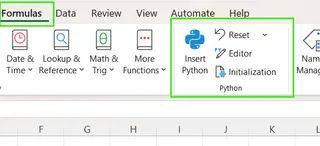
O Python no Excel está disponível por meio de assinaturas do Microsoft 365. Para ativá-lo, vá até a guia Fórmulas e ative o suplemento Inserir Python.
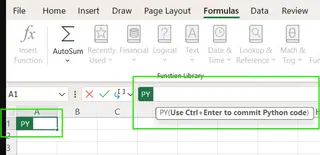
Uma vez ativo, você verá uma célula com a fórmula: =PY(). Você pode escrever código Python dentro dessa função e pressionar Ctrl+Enter para executá-lo.
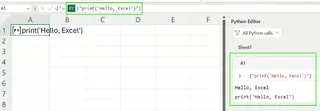
Você pode testar a configuração executando: =PY("print('Hello, Excel')"). Se você é novo em Python, pode recorrer a assistentes de IA como o Copilot para ajudar a gerar código.
Começando com o Excelmatic

Com o Excelmatic, a configuração é ainda mais simples. Não há suplemento para ativar ou código para verificar. O processo é:
- Faça o upload do(s) seu(s) arquivo(s) do Excel.
- Faça sua pergunta em linguagem simples.
É isso. O Excelmatic cuida do resto. Em vez de testar um script "Hello, World", você pode imediatamente pedir um insight significativo de seus dados, como "Qual foi nossa receita total no último trimestre?"
Análise Avançada e Visualização: Código vs. Conversa
É aqui que a diferença entre as duas abordagens fica cristalina. Vamos abordar uma tarefa de análise do mundo real.
Exemplo 1: Visualizações Avançadas
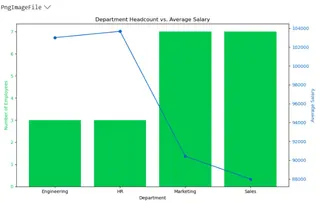
Os gráficos integrados do Excel são bons para visuais simples. Mas e se você precisar de um gráfico mais complexo, como um gráfico combinado de barras e linhas para mostrar o número de funcionários e o salário médio por departamento?
O Método Python no Excel
Isso requer uma quantidade significativa de código usando as bibliotecas pandas e matplotlib. Você precisa carregar os dados, limpá-los, agrupá-los e, em seguida, escrever várias linhas de código para configurar e plotar dois tipos diferentes de gráficos em um eixo compartilhado.
import pandas as pd
import matplotlib.pyplot as plt

# Read the named range directly as a DataFrame
employee_data = xl("Employee[#All]", headers=True)

# Clean column names
employee_data.columns = employee_data.columns.str.strip()

# Convert numeric columns
employee_data["Age"] = pd.to_numeric(employee_data["Age"])
employee_data["YearsExperience"] = pd.to_numeric(employee_data["YearsExperience"])
employee_data["Salary"] = pd.to_numeric(employee_data["Salary"])

# Group by Department
grouped_data = employee_data.groupby("Department").agg({
    "Name": "count",
    "Salary": "mean"
}).rename(columns={"Name": "Headcount", "Salary": "AvgSalary"})

# Plot: Bar for headcount, Line for salary
fig, ax1 = plt.subplots(figsize=(10, 6))

# Bar chart for headcount
bars = ax1.bar(grouped_data.index, grouped_data["Headcount"], color="#00C74E", label="Headcount")
ax1.set_ylabel("Number of Employees", color="#00C74E")
ax1.set_xlabel("Department")
ax1.tick_params(axis='y', labelcolor="#00C74E")

# Line chart for average salary
ax2 = ax1.twinx()
line = ax2.plot(grouped_data.index, grouped_data["AvgSalary"], color="#0A66C2", marker="o", label="Avg Salary")
ax2.set_ylabel("Average Salary", color="#0A66C2")
ax2.tick_params(axis='y', labelcolor="#0A66C2")

# Title and layout
plt.title("Department Headcount vs. Average Salary")
fig.tight_layout()
plt.show()
O código produz o seguinte gráfico, que é atualizado automaticamente se os dados de origem mudarem.
O Método Excelmatic
Com o Excelmatic, você pula o código completamente. Após fazer o upload dos dados dos funcionários, você simplesmente pergunta:
Crie um gráfico combinado mostrando o número de funcionários como um gráfico de barras e o salário médio como um gráfico de linhas para cada departamento.
O Excelmatic analisa sua solicitação, executa internamente as mesmas etapas de agrupamento e agregação e gera instantaneamente o mesmo gráfico profissional. O resultado é idêntico, mas o esforço é uma fração do necessário para o método Python.
Exemplo 2: Modelagem Estatística e Preditiva Mais Profunda
As bibliotecas scikit-learn e statsmodels do Python são fantásticas para modelagem estatística. Vamos ver como você obteria estatísticas resumidas e correlações dos dados dos funcionários.
O Método Python no Excel
Você escreveria um script para carregar os dados, limpá-los e, em seguida, usar funções do pandas para calcular estatísticas descritivas e correlações.
import pandas as pd
from scipy.stats import linregress

# Read data from Excel table
employee_data = xl("Employee[#All]", headers=True)

# Clean column names
employee_data.columns = employee_data.columns.str.strip()

# Convert relevant columns to numeric
employee_data["Age"] = pd.to_numeric(employee_data["Age"])
employee_data["YearsExperience"] = pd.to_numeric(employee_data["YearsExperience"])
employee_data["Salary"] = pd.to_numeric(employee_data["Salary"])

# 1️. Summary statistics
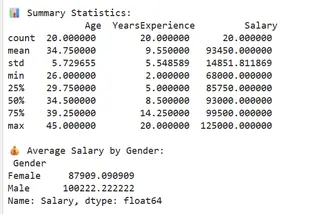
summary = employee_data[["Age", "YearsExperience", "Salary"]].describe()
print("📊 Summary Statistics:\n", summary)

# 2️. Average salary by gender
gender_salary = employee_data.groupby("Gender")["Salary"].mean()
print("\n💰 Average Salary by Gender:\n", gender_salary)

# 3️. Correlation between experience and salary
correlation = employee_data["YearsExperience"].corr(employee_data["Salary"])
print(f"\n📈 Correlation (Experience vs Salary): {correlation:.3f}")
Este script gera os dados estatísticos brutos diretamente nas células da sua planilha.
O Método Excelmatic
Novamente, o Excelmatic simplifica isso em uma conversa. Você pode pedir cada parte da análise uma por uma ou todas de uma vez:
Mostre-me estatísticas resumidas para Idade, Anos de Experiência e Salário. Qual é o salário médio por gênero? Além disso, qual é a correlação entre anos de experiência e salário?
O Excelmatic processa essas perguntas e fornece um relatório limpo e fácil de ler com todas as estatísticas solicitadas. Não há necessidade de importar bibliotecas, converter tipos de dados ou lembrar nomes de funções como .describe() ou .corr().
Limitações e Soluções Alternativas
Cada abordagem tem seu próprio conjunto de restrições.
Python no Excel: Os Obstáculos do Programador
- Internet Necessária: O código Python é executado na nuvem, então você deve estar online.
- Sem Acesso a Arquivos Locais: O código só pode trabalhar com dados já na pasta de trabalho. Não pode se conectar a bancos de dados locais ou APIs externas.
- Bibliotecas Personalizadas Limitadas: Você está restrito às bibliotecas Anaconda pré-instaladas. Não pode instalar seus próprios pacotes.
- Depuração: Encontrar erros em seu código Python dentro de uma célula do Excel pode ser complicado. Erros de sintaxe, problemas de referência e problemas de dependência são comuns.
- Curva de Aprendizado Íngreme: Este método é inacessível sem uma base sólida em Python e suas bibliotecas de análise de dados.
Excelmatic: Os Limites da IA
- Internet Necessária: Assim como a integração do Python, o Excelmatic é um serviço baseado em nuvem e requer uma conexão com a internet.
- Focado em Resultados: O Excelmatic é projetado para fornecer respostas, gráficos e relatórios finais. Ele não fornece o código subjacente, o que significa que pode não ser adequado para desenvolvedores que precisam integrar a lógica em um projeto de software maior.
Para a maioria dos usuários de negócios, as limitações do Python no Excel são barreiras significativas. Em contraste, as limitações do Excelmatic são menores, pois seu objetivo principal é contornar as complexidades técnicas e fornecer o resultado analítico diretamente.
Qual Caminho é Certo para Você?
A Microsoft está continuamente melhorando o Python no Excel, mas a escolha fundamental permanece: você quer construir a solução sozinho com código, ou quer que uma IA a construa para você?
Escolha o Python no Excel se: Você é um cientista de dados, desenvolvedor ou um estudante aprendendo a programar. Você gosta de ter controle granular sobre sua análise, precisa escrever algoritmos altamente personalizados e se sente confortável depurando scripts Python.
Escolha um Agente de IA como o Excelmatic se: Você é um analista de negócios, gerente, profissional de marketing ou qualquer pessoa que precise tomar decisões baseadas em dados rapidamente. Seu objetivo é o insight, não o processo de obtê-lo. Você valoriza velocidade, simplicidade e a capacidade de fazer perguntas complexas sem escrever uma única linha de código.
Embora tenhamos explorado como usar o Python diretamente dentro do Excel, o surgimento de agentes de IA como o Excelmatic sugere um novo paradigma poderoso. Para a grande maioria dos usuários do Excel, o futuro da análise avançada não é aprender a programar—é aprender a fazer as perguntas certas.
Pronto para transformar a forma como você trabalha com o Excel? Pule a complexidade e comece a obter insights instantâneos. Experimente o Excelmatic gratuitamente hoje e experimente o poder da análise de dados orientada por IA.





