Principais Conclusões:
- Calcular manualmente pagamentos de empréstimos no Excel com a função
PMT()é propenso a erros devido à sintaxe complexa, ajustes obrigatórios de taxa/período e convenções de sinais confusas. - Excelmatic simplifica totalmente este processo, permitindo que você faça perguntas financeiras em linguagem natural (ex.: "Qual é o meu pagamento mensal da hipoteca?"), fornecendo respostas instantâneas e precisas sem fórmulas.
- A ferramenta alimentada por IA se destaca em tarefas avançadas, como gerar tabelas de amortização completas e realizar análises de "e se" a partir de um único prompt, traduzindo trabalho manual complexo em conversas simples.
- Para profissionais que precisam de cálculos financeiros confiáveis sem a complicação técnica, adotar o Excelmatic é o caminho mais rápido de perguntas financeiras para insights acionáveis.
O Excel é uma ferramenta poderosa para cálculos financeiros, desde orçamentos simples até modelos complexos de finanças corporativas. Uma das tarefas mais fundamentais é calcular pagamentos periódicos para um empréstimo ou investimento. Tradicionalmente, isso exigia dominar a função PMT() do Excel, uma ferramenta versátil para qualquer pessoa que lida com hipotecas, empréstimos ou planos de poupança.
No entanto, o cenário da análise de dados está mudando. Embora entender a mecânica das funções financeiras seja valioso, as ferramentas de IA modernas oferecem um caminho mais rápido e intuitivo para as mesmas respostas.
Este guia explora ambos os métodos. Vamos percorrer a maneira tradicional de usar a função PMT() e suas fórmulas relacionadas. Em seguida, apresentaremos uma alternativa mais inteligente — usar um agente de IA como o Excelmatic — para mostrar como você pode obter insights financeiros instantâneos apenas fazendo perguntas em linguagem simples.
Duas Maneiras de Obter Sua Resposta
Digamos que você queira calcular o pagamento mensal para uma hipoteca típica de 30 anos, $300.000 com uma taxa de juros anual de 4,5%.
O Método Tradicional com Fórmula
Em uma planilha padrão do Excel, você usaria a função PMT(), ajustando cuidadosamente a taxa e o prazo para pagamentos mensais. A fórmula seria:
=PMT(4.5%/12, 30*12, 300000)
Isso lhe dá um pagamento mensal de aproximadamente $1.520,06.
O Método com Agente de IA (com Excelmatic)

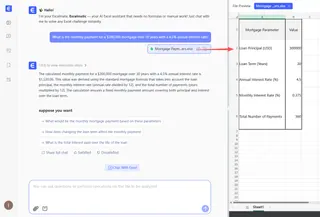
Com um agente de IA como o Excelmatic, você simplesmente faz upload da sua planilha (ou apenas tem os dados em mãos) e faz uma pergunta direta:
Qual é o pagamento mensal para uma hipoteca de $300.000 em 30 anos com uma taxa de juros anual de 4,5%?
O Excelmatic processa instantaneamente sua solicitação, executa o cálculo e lhe dá a resposta sem que você toque em uma fórmula.
Agora, vamos nos aprofundar nos detalhes do método tradicional antes de explorar mais atalhos com IA.
O Método Tradicional: Entendendo a Função PMT()
A função PMT() no Excel calcula o pagamento periódico necessário para liquidar um empréstimo ou investimento com pagamentos constantes e uma taxa de juros fixa.
Sintaxe e Parâmetros da Função PMT()
A sintaxe da função PMT() é:
=PMT(rate, nper, pv, [fv], [type])
Vamos detalhar cada parâmetro:
rate: A taxa de juros para cada período. Se seu empréstimo tem uma taxa de juros anual de 4,5%, mas os pagamentos são mensais, você deve usar4.5%/12.nper: O número total de períodos de pagamento. Para um empréstimo de 30 anos com pagamentos mensais, você usaria30*12ou 360 períodos.pv: O valor presente, ou o valor total que uma série de pagamentos futuros vale agora. Para um empréstimo, este é o valor principal emprestado.fv(opcional): O valor futuro, ou um saldo de caixa que você deseja atingir após o último pagamento. Se omitido, o padrão é0(significando que o empréstimo é totalmente pago).type(opcional): Um número que indica quando os pagamentos são devidos. Use0para pagamentos no final do período (padrão) ou1para pagamentos no início.
É importante entender a convenção de fluxo de caixa no Excel: o dinheiro que você paga (como um pagamento de empréstimo) é representado por um número negativo, enquanto o dinheiro que você recebe (como o valor inicial do empréstimo) é positivo. É por isso que os resultados de PMT() são tipicamente negativos.
Entendendo os Ajustes de Frequência de Pagamento
Uma fonte comum de erros é não alinhar os argumentos rate e nper com a frequência de pagamento. A maioria dos empréstimos tem uma taxa de juros anual, mas os pagamentos são feitos mensalmente. Você deve ajustar de acordo.
- Mensal:
taxa anual / 12,número de anos * 12 - Trimestral:
taxa anual / 4,número de anos * 4 - Semestral:
taxa anual / 2,número de anos * 2 - Anual: Sem alteração | Sem alteração
Esta tabela resume os ajustes para um empréstimo de 5 anos com uma taxa de juros anual de 6%:
| Frequência de Pagamento | Ajuste da Taxa | Ajuste do Período | Taxa Ajustada | Períodos Ajustados |
|---|---|---|---|---|
| Mensal | Anual ÷ 12 | Anos × 12 | 0,5% | 60 |
| Trimestral | Anual ÷ 4 | Anos × 4 | 1,5% | 20 |
| Semestral | Anual ÷ 2 | Anos × 2 | 3% | 10 |
| Anual | Sem alteração | Sem alteração | 6% | 5 |
Fazer esses ajustes corretamente é fundamental para um cálculo preciso.
Usos Comuns: A Maneira Antiga vs. A Maneira Nova
Vamos ver como ambos os métodos lidam com os dois cálculos financeiros mais comuns.
Calculando Pagamentos de Hipoteca
Vamos percorrer um exemplo da vida real:
- Valor do empréstimo: $400.000
- Taxa de juros: 6% ao ano
- Prazo do empréstimo: 20 anos
- Frequência de pagamento: Mensal
O Método Tradicional: Usando a Função PMT()
Primeiro, precisamos ajustar a taxa e os períodos:
- Taxa ajustada:
6%/12(0,5% por mês) - Períodos ajustados:
20*12(240 meses)
A fórmula seria:
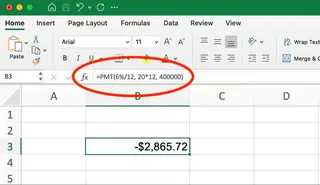
=PMT(6%/12, 20*12, 400000)
Isso dá um resultado de -$2.865,72. Este é o seu pagamento mensal da hipoteca.
O Atalho de IA: Usando o Excelmatic
Com o Excelmatic, você pula os ajustes manuais. Você apenas pergunta:
Calcule o pagamento mensal de um empréstimo de $400.000 por 20 anos com uma taxa de juros anual de 6%.
O Excelmatic interpreta sua solicitação, entende que "taxa de juros anual" e "pagamento mensal" exigem um ajuste e fornece a resposta correta de $2.865,72 instantaneamente.
Calculando Poupanças e Contribuições de Investimento
A função PMT() também pode calcular quanto você precisa economizar regularmente para atingir uma meta financeira futura.
Suponha que você queira economizar $50.000 em 18 anos com um retorno anual estimado de 6%, contribuindo mensalmente.
O Método Tradicional: Usando a Função PMT()
Neste caso, os parâmetros mudam:
- Valor futuro (fv):
50000(sua meta) - Valor presente (pv):
0(você está começando do zero) - Taxa:
6%/12(0,5% mensal) - Períodos:
18*12(216 meses)
A fórmula seria:
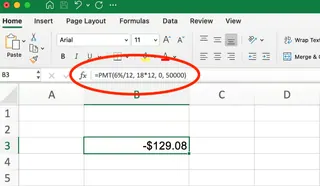
=PMT(6%/12, 18*12, 0, 50000)
Isso retorna -$129,08, significando que você precisa depositar cerca de $130 por mês para atingir sua meta.
O Atalho de IA: Usando o Excelmatic
Novamente, você pode usar um prompt simples e conversacional:
Quanto eu preciso economizar por mês para ter $50.000 em 18 anos, assumindo um retorno anual de 6%?
O Excelmatic entende a meta e fornece a contribuição mensal necessária sem que você precise lembrar qual parâmetro é pv e qual é fv.
Erros Comuns e Como Evitá-los
Trabalhar com a função PMT() pode ser complicado. Aqui estão as armadilhas comuns:
- Erros
#NUM!ou#VALOR!: Estes geralmente ocorrem devido a entradas inválidas, como texto em um campo numérico ou uma taxa de juros tão baixa que o empréstimo nunca pode ser pago. - Esquecer Ajustes de Frequência: O erro mais comum é usar uma taxa anual (ex.:
6%) para pagamentos mensais em vez da taxa mensal (6%/12). - Sinais Incorretos: Esquecer que os pagamentos de saída são negativos pode levar a resultados confusos.
- Misturar Períodos: Garantir que
npercorresponda ao período darate(ex.: ambos são mensais) é crucial.
É aqui que um agente de IA oferece uma vantagem significativa. Ao interpretar a linguagem natural, o Excelmatic elimina erros de sintaxe, confusões de parâmetros e erros de ajuste de frequência, pois ele lida com a tradução técnica nos bastidores.
Análise Avançada: Uma Família de Funções vs. Uma Única IA
A função PMT() é apenas um membro da família de funções financeiras do Excel. Para obter uma imagem completa de um empréstimo, você geralmente precisa usar várias outras.
| Função | O Que Ela Faz | Fórmula Tradicional do Excel | Prompt do Excelmatic |
|---|---|---|---|
| IPMT() | Calcula a parte de juros de um pagamento específico. | =IPMT(rate, per, nper, pv) |
"Quanto do meu 12º pagamento é juros?" |
| PPMT() | Calcula a parte principal de um pagamento específico. | =PPMT(rate, per, nper, pv) |
"Quanto do meu 12º pagamento vai para o principal?" |
| NPER() | Calcula o número de períodos para pagar um empréstimo. | =NPER(rate, pmt, pv) |
"Quanto tempo para pagar meu empréstimo se eu pagar $2000/mês?" |
| RATE() | Calcula a taxa de juros de um empréstimo. | =RATE(nper, pmt, pv)*12 |
"Qual é a taxa de juros em um empréstimo de 30 anos, $300k com pagamentos de $1520?" |
A Vantagem da IA: De Respostas Únicas para Relatórios Completos
Embora você possa montar uma análise usando essas funções individuais, é demorado. Um agente de IA pode ir muito mais longe, muito mais rápido. Por exemplo, em vez de calcular IPMT e PPMT para cada período, você poderia simplesmente perguntar ao Excelmatic:
Crie uma tabela de amortização completa para meu empréstimo de $400.000.
O Excelmatic pode gerar uma tabela completa mostrando o detalhamento do principal e dos juros para cada pagamento ao longo da vida do empréstimo, uma tarefa que levaria um tempo significativo para construir manualmente no Excel.
Fórmulas Tradicionais vs. IA: Uma Comparação Rápida
| Característica | Função Tradicional PMT() |
Excelmatic (Agente de IA) |
|---|---|---|
| Curva de Aprendizado | Íngreme: Requer memorização de sintaxe, parâmetros e regras. | Mínima: Usa linguagem simples. |
| Velocidade | Manual: Requer digitar fórmulas e ajustar parâmetros. | Instantânea: Faz uma pergunta, obtém uma resposta. |
| Propensão a Erros | Alta: Propensa a erros de sintaxe, erros de sinal e erros de frequência. | Baixa: Interpreta a intenção do usuário, evitando erros comuns de fórmula. |
| Flexibilidade | Moderada: Requer combinar múltiplas funções para análises mais profundas. | Alta: Pode responder a perguntas de acompanhamento e gerar relatórios completos ou gráficos. |
| Análise Avançada | Complexa: Construir uma tabela de amortização ou análise de cenário é manual. | Simples: Pode gerar relatórios complexos a partir de um único prompt. |
Conclusão
Seja você um analista financeiro, um pequeno empresário ou apenas planejando suas finanças pessoais, entender como calcular pagamentos de empréstimos e investimentos é essencial. O caminho tradicional de dominar a função PMT() do Excel e suas contrapartes fornece uma base sólida e fundamental.
No entanto, o futuro da análise de dados é sobre eficiência e acessibilidade. Ferramentas alimentadas por IA como o Excelmatic não são apenas um atalho; elas são uma maneira mais inteligente de trabalhar. Elas capacitam você a se concentrar nas questões financeiras que deseja responder, e não na sintaxe complexa necessária para perguntá-las. Ao lidar com os cálculos, ajustes e até mesmo gerar relatórios abrangentes, essas ferramentas permitem que você passe dos dados para a decisão em tempo recorde.
Pronto para agilizar sua análise financeira e obter cálculos de pagamento instantâneos? Experimente o Excelmatic hoje e descubra como é fácil tomar decisões financeiras mais inteligentes com IA.
Perguntas Frequentes
O que é a função PMT() no Excel?
A função PMT() no Excel calcula o pagamento para um empréstimo com base em pagamentos constantes e uma taxa de juros constante. É comumente usada para hipotecas, empréstimos automotivos e cálculos de investimento.
Quando devo usar a função PMT em vez de uma ferramenta de IA?
Usar a função PMT() manualmente é ótimo para aprender a mecânica dos cálculos financeiros ou para construir modelos financeiros altamente personalizáveis e auditáveis, onde cada etapa deve ser visível em uma fórmula. Para respostas rápidas, relatórios e evitar erros manuais, uma ferramenta de IA como o Excelmatic é geralmente mais eficiente.
Por que minha função PMT() retorna um número negativo?
A função PMT() segue a convenção de fluxo de caixa do Excel, onde os pagamentos de saída aparecem como números negativos. Se você quiser exibir o pagamento como um número positivo, simplesmente adicione um sinal negativo antes de sua fórmula PMT (ex.: =-PMT(...)). Ferramentas de IA como o Excelmatic geralmente apresentam isso de forma mais intuitiva, declarando diretamente o valor do pagamento.
Qual é a diferença entre as funções PMT, IPMT e PPMT()?
PMT() calcula o valor total do pagamento, IPMT() calcula apenas a parte de juros de um pagamento específico, e PPMT() calcula apenas a parte principal. Para qualquer período dado, IPMT + PPMT sempre será igual a PMT.
Como contabilizo um pagamento inicial no meu cálculo?
Com a função PMT(), você subtrai o pagamento inicial do preço total antes de inseri-lo como o valor presente (pv). Por exemplo, para uma casa de $350.000 com um pagamento inicial de $50.000, seu pv é $300.000. Com uma ferramenta de IA como o Excelmatic, você pode frequentemente declarar isso diretamente, como "calcule os pagamentos para uma casa de $350.000 com um pagamento inicial de $50.000", e ela lidará com a matemática para você.